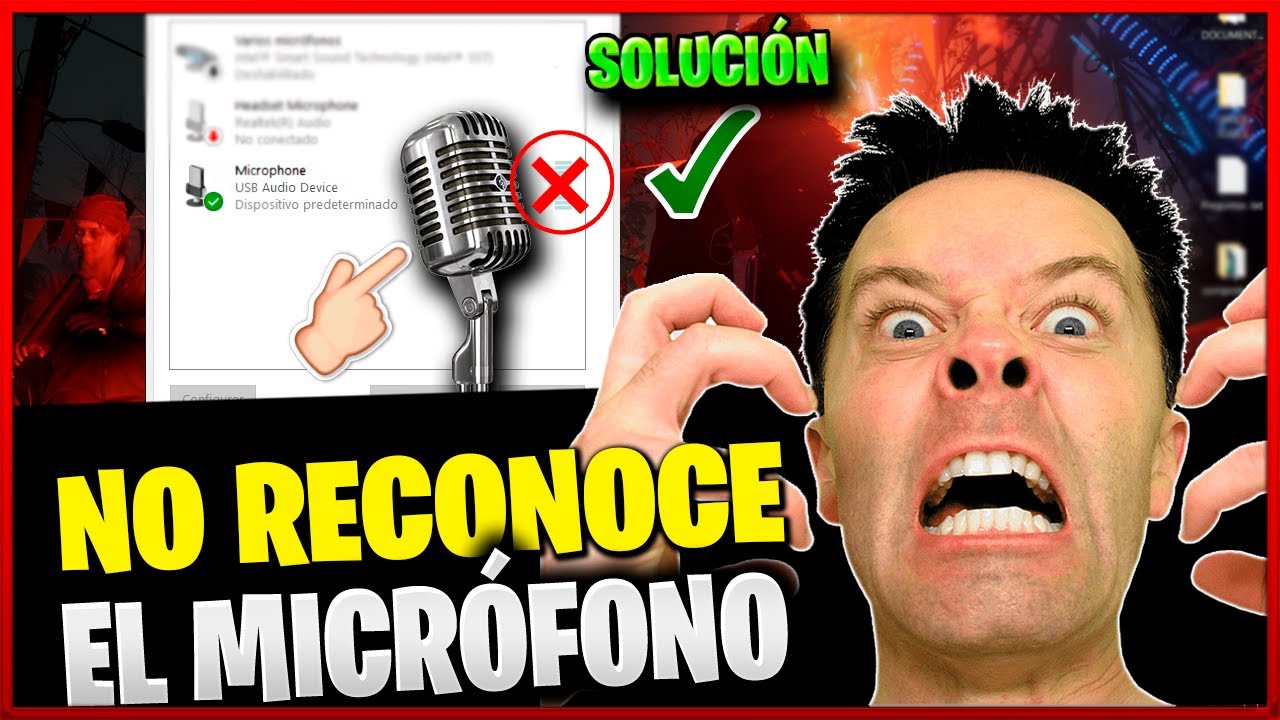
Si te sientas ante el PC y nadie te oye en una llamada, en una grabación o en un juego, lo más probable es que Windows no tenga permiso para usar tu micrófono, que el dispositivo de entrada elegido sea otro, o que el cable tenga el silencio puesto. Esta guía aplica a Windows 11 y a Windows 10, y los nombres que aparecen son los que verás en tu pantalla en español.
Qué está pasando cuando nadie te oye en Windows
Cuando conectas un micrófono, Windows hace tres cosas: lo detecta como dispositivo de audio de entrada, le carga un controlador y le da un nombre para que las aplicaciones lo elijan. Sobre ese dispositivo, el sistema controla además los permisos de privacidad (qué apps pueden usarlo), el volumen de entrada y el silencio físico o por software.
Por eso un "no se escucha" puede venir de tres sitios muy distintos: el hardware (propio micrófono estropeado, jack de un solo polo en un puerto de dos, cable suelto), el controlador (el driver que traduce el sonido al sistema falla o no se ha reinstalado tras una actualización) o la configuración (permisos desactivados, otro micro elegido, silencio puesto, app que usa un dispositivo distinto). La siguiente tabla te lleva a la parte donde se arregla cada uno.
Por qué tu micrófono no suena: lo más probable primero
| Lo que ves | Causa probable | Dónde se arregla |
|---|---|---|
| La barra de Entrada de sonido no se mueve al hablar | Permisos desactivados, silencio físico o cable | Permisos del micrófono desactivados: vuelve a encenderlos |
| La barra se mueve pero nadie te oye | Otra app está usando un micro distinto, o el control exclusivo bloquea el sonido | La app (Teams, Discord, Zoom) se queda con el sonido |
| El micro aparece, pero está silenciado o con volumen bajo | Dispositivo mal elegido como predeterminado o volumen de entrada a 0 | El dispositivo no es el predeterminado o está silenciado |
| El micro no aparece o sale con triángulo amarillo en el Administrador de dispositivos | Controlador que falla o no está bien instalado | El controlador de audio falla: reinstálalo |
| No aparece nada ni con permisos ni con drivers | Micro estropeado, jack incompatible o fallo de Windows | Si nada de esto funciona: prueba otro micro y repara Windows |
Comprueba qué detecta Windows antes de tocar nada
Antes de cambiar nada, conviene separar tres casos: Windows no ve el micro, lo ve pero no lo usa, o lo usa pero la app no oye. Tres comprobaciones rápidas, en orden, te lo dicen.
La barra de prueba en Entrada de sonido
Abre esa ruta, elige tu micrófono en el desplegable de entrada y habla. Si la barra de prueba no se mueve, el problema está entre el micro y Windows (permisos, silencio, conector). Si se mueve al hablar pero nadie te oye en la app, Windows sí lo ve: el problema es de la app.
El panel de Sonido (mmsys.cpl) y sus pestañas
Pulsa Win+R, escribe mmsys.cpl y pulsa Aceptar. En la ventana que se abre, ve a la pestaña Grabación: ahí ves todos los dispositivos de entrada que conoce Windows. Si tu micro aparece pero está atenuado o deshabilitado, haz clic derecho sobre él y elige Habilitar. Haz clic derecho > Propiedades para ver el formato, los niveles y el control exclusivo.
El Administrador de dispositivos y los Códigos 10 y 28
Haz clic derecho en el botón de Inicio (o Win+X) y abre Administrador de dispositivos. Despliega Entradas y salidas de audio (o Sonido, vídeo y dispositivos de juego). Si tu micro sale con un triángulo amarillo, haz clic derecho > Propiedades y mira la pestaña General > Estado del dispositivo.
Permisos del micrófono desactivados: vuelve a encenderlos
Es la causa más común y la primera que conviene revisar. Windows puede tener el micrófono bien instalado y, aun así, bloquearlo para todas las aplicaciones si el permiso está desactivado. La ruta cambia entre Windows 11 y Windows 10.
Windows 11: Configuración > Privacidad y seguridad > Micrófono
- Activa Acceso al micrófono (interruptor general en la parte de arriba).
- Activa Acceso de las aplicaciones.
- Baja hasta la lista de apps y enciende el interruptor de la app afectada (Teams, Discord, Zoom, navegador…).
- Comprueba también Permitir que las aplicaciones de escritorio accedan al micrófono, porque muchas apps (Skype, OBS, juegos) entran por ese otro camino.
Windows 10: Inicio > Configuración > Privacidad > Micrófono
- Activa Permitir que las aplicaciones accedan al micrófono.
- Elige qué apps de Microsoft Store pueden usarlo (Skype, Grabadora de voz, etc.).
- Las apps de escritorio necesitan su propio ajuste: desplázate hasta Permitir que las aplicaciones de escritorio accedan al micrófono y enciéndelo.
El dispositivo no es el predeterminado o está silenciado
Windows puede ver el micrófono perfectamente y aun así no usarlo porque hay otro elegido, está silenciado o el volumen de entrada está casi a cero.
Elige el micro correcto en Entrada
- Abre el desplegable Elige el dispositivo de entrada y selecciona tu micrófono (no "Predeterminado", a veces hay varios).
- Habla y mira la barra Probar el micrófono: debe moverse.
- Abre Propiedades del dispositivo y, en la página que aparece, sube el deslizante Volumen de entrada hasta cerca del 80%.
Quita el silencio físico y del cable
- Revisa el cable de los auriculares o del micrófono: muchos tienen un botón o un deslizante de silencio en línea; una luz roja suele indicar que está silenciado.
- Si es un micro de escritorio con botón propio, comprueba que el botón no esté en silencio.
- Mira el icono de sonido en la barra de tareas (clic derecho en el icono del altavoz > Abrir mezclador de volúmenes) y asegúrate de que el deslizante del micrófono no esté a cero ni con silencio.
Marca el dispositivo como predeterminado en mmsys.cpl
- Pulsa Win+R, escribe
mmsys.cpl, Aceptar. - Ve a la pestaña Grabación.
- Haz clic derecho en tu micrófono y elige Establecer como dispositivo predeterminado (y, si quieres, Establecer como dispositivo de comunicación predeterminado).
La app (Teams, Discord, Zoom) se queda con el sonido
Windows oye el micro, pero la app usa otro dispositivo o tiene su propio silencio. Esto pasa mucho con auriculares USB que crean varios dispositivos a la vez.
Elige el micro dentro de la app
- Abre los Ajustes de la app (en Teams, los tres puntos > Configuración > Dispositivos; en Discord, Ajustes de usuario > Voz y vídeo; en Zoom, Configuración > Audio).
- En el desplegable Micrófono, selecciona a mano el dispositivo que quieres (no te fíes solo de "Predeterminado del sistema").
- Usa el botón de Probar micrófono que trae cada app para comprobar.
Quita el control exclusivo del dispositivo
- Pulsa Win+R, escribe
mmsys.cpl, Aceptar. - En la pestaña Grabación, clic derecho en tu micro > Propiedades.
- Ve a la pestaña Opciones avanzadas (o Avanzado).
- Desmarca Permitir que las aplicaciones tomen el control exclusivo de este dispositivo y pulsa Aplicar.
Esto evita que una app "secuestre" el micro y deje a las demás sin sonido.
El controlador de audio falla: reinstálalo
Si el micro no aparece, sale con triángulo amarillo (Códigos 10 o 28) o dejó de funcionar tras una actualización grande, lo más probable es un controlador dañado o incompatible.
Desinstala el dispositivo de audio desde el Administrador de dispositivos
- Abre el Administrador de dispositivos (clic derecho en Inicio o Win+X).
- Despliega Entradas y salidas de audio (o Sonido, vídeo y dispositivos de juego).
- Clic derecho en tu micrófono > Desinstalar dispositivo. Si aparece la casilla Eliminar el software de controlador, márcala.
- Reinicia el PC. Al arrancar, Windows debería reinstalar el driver solo.
- Si no vuelve, clic derecho en el adaptador de audio > Buscar cambios de hardware.
Si sigue fallando, busca el driver en la web del fabricante
- Apunta la marca y el modelo exactos del PC o de la placa base (lo ves en Configuración > Sistema > Acerca de o en una pegatina del equipo).
- Entra en la web oficial del fabricante (HP, Lenovo, Dell, Asus, Realtek, etc.) y busca la sección de Soporte / Drivers de tu modelo.
- Descarga el driver de audio más reciente compatible con tu versión de Windows y ejecútalo.
Si nada de esto funciona: prueba otro micro y repara Windows
Cuando todo lo anterior falla, hay que separar el problema de hardware del de sistema.
Conecta otro micrófono (USB o jack)
- Si tienes a mano otro micro (USB o unos auriculares con micro), conéctalo.
- Ve a Configuración > Sistema > Sonido > Entrada, selecciónalo y habla.
- Si el nuevo funciona, el micro original está estropeado, su jack es de un solo polo y tu puerto exige uno de 4 polos (común en equipos HP y Dell), o el conector está sucio.
- Si el nuevo tampoco funciona, el problema es del sistema, no del micro.
Ejecuta el solucionador de problemas de grabación
- Abre Configuración > Sistema > Sonido y baja hasta Solución de problemas (o Solucionadores de problemas recomendados).
- Selecciona Dispositivos de entrada y sigue los pasos.
- Al terminar, aplica los cambios que proponga o reinicia si lo pide.
SFC para reparar archivos del sistema dañados
Si el problema es de Windows (drivers que se borran, servicios que fallan), el comprobador de archivos del sistema puede arreglarlo.
- Abre Terminal (Administrador) o Símbolo del sistema (Administrador): clic derecho en Inicio > Terminal (Administrador) en Windows 11, o clic derecho en Inicio > Windows PowerShell (Administrador) en Windows 10.
- Escribe:
sfc /scannow- Espera a que finalice (puede tardar varios minutos).
La protección de recursos de Windows no encontró ninguna infracción de integridad.La protección de recursos de Windows encontró archivos dañados y los reparó correctamente.DISM /Online /Cleanup-Image /RestoreHealth desde la misma ventana de Terminal como administrador y vuelve a pasar sfc /scannow.Lo que ya has descartado al seguir esta guía
- Permisos del micrófono encendidos en Windows 11 o Windows 10.
- Micrófono elegido como dispositivo de entrada y como predeterminado en
mmsys.cpl. - Volumen de entrada subido y silencio físico y de software quitados.
- App (Teams, Discord, Zoom, navegador) configurada con el micro correcto.
- Controlador reinstalado desde el Administrador de dispositivos o desde la web del fabricante.
sfc /scannowlimpio o con daños reparados.
Si tras todo esto el micro sigue sin sonar, el problema está en el propio micrófono o en el conector del PC: prueba con otro micro o lleva el equipo al servicio técnico. Datos comprobados en octubre de 2026.
Dudas sobre el micrófono que no suena en Windows
1. Conecto el micrófono al PC y no se oye nada
Lo más habitual es que Windows esté usando el dispositivo de audio equivocado como entrada. Abre Configuración > Sistema > Sonido y, en Entrada, elige el micrófono correcto de la lista. Si sigue sin sonar, sube el nivel al 80-100 % y desmarca "Desactivar" en Propiedades del micrófono.
2. Mi micrófono no se escucha en el PC
Empieza por comprobar que no está silenciado ni en la app ni en Windows: clic derecho en el icono de sonido de la barra de tareas > Configuración de sonido > Entrada y revisa el nivel de volumen. Si la barra se mueve al hablar pero no se oye, el problema está en el dispositivo de salida o en el programa, no en el micro.
3. El micrófono no se escucha en Windows 11
En Windows 11 abre Configuración > Sistema > Sonido y, bajo "Seis dispositivos de entrada", elige tu micrófono y prueba a hablar; la barra de prueba debe moverse. Si no se mueve, pulsa "Solucionar problemas de sonido" en esa misma pantalla, que ejecuta el asistente automático de Microsoft.
4. Cómo arreglar el micrófono de mi portátil
Los portátiles suelen llevar una toma combinada de audio (auriculares+micro) y muchos micros externos no encajan bien; prueba primero en otro puerto o con unos auriculares con micro. Si tu modelo tiene dos jacks separados (audio y micro), conecta el micro en el rosa, no en el verde, y comprueba en Sonido que se ha elegido como entrada.
5. Mi micrófono no se escucha cuando hablo
Si la barra de nivel de entrada se mueve pero no te oyen, el problema no es el micro sino la salida o el permiso del programa. En Configuración > Privacidad > Micrófono, asegúrate de que "El acceso al micrófono" está activado y de que la app que usas (Discord, navegador, etc.) tiene permiso para acceder a él.
6. Discord detecta mi micrófono pero no se escucha
Discord reconoce el micro aunque esté silenciado dentro de la propia app. Abre Ajustes de usuario > Voz y vídeo y comprueba que el dispositivo de entrada y el de salida son los correctos. Si ves el icono del micro tachado junto a tu nombre o en la esquina inferior, púlsalo para quitar el silencio de la llamada.
7. Mi micrófono aparece como no conectado en Windows
Esto suele ser un error del controlador o del puerto USB. Abre el Administrador de dispositivos (Win+X), despliega "Entradas y salidas de audio" y "Controladores de bus serie universal", y comprueba si hay algún icono amarillo o el micro aparece con un triángulo. Pasa el ratón por encima del dispositivo y, si hay error, usa "Desinstalar dispositivo" marcando la casilla de borrar el controlador, y reinicia.
8. Cómo activar el micrófono en Windows 11
Ve a Configuración > Sistema > Sonido y elige tu micrófono en el menú desplegable de Entrada; ya queda activo. Si quieres permitir que las apps lo usen, entra en Configuración > Privacidad y seguridad > Micrófono y activa "El acceso al micrófono", además de las apps concretas que necesites.
Fuentes
- MicrosoftNo se escucha cuando hablo por mi microfono – Microsoft Learnconsultado el 17/10/2026
- MicrosoftEl micrófono no funciona en Windows — documentación oficialconsultado el 17/10/2026