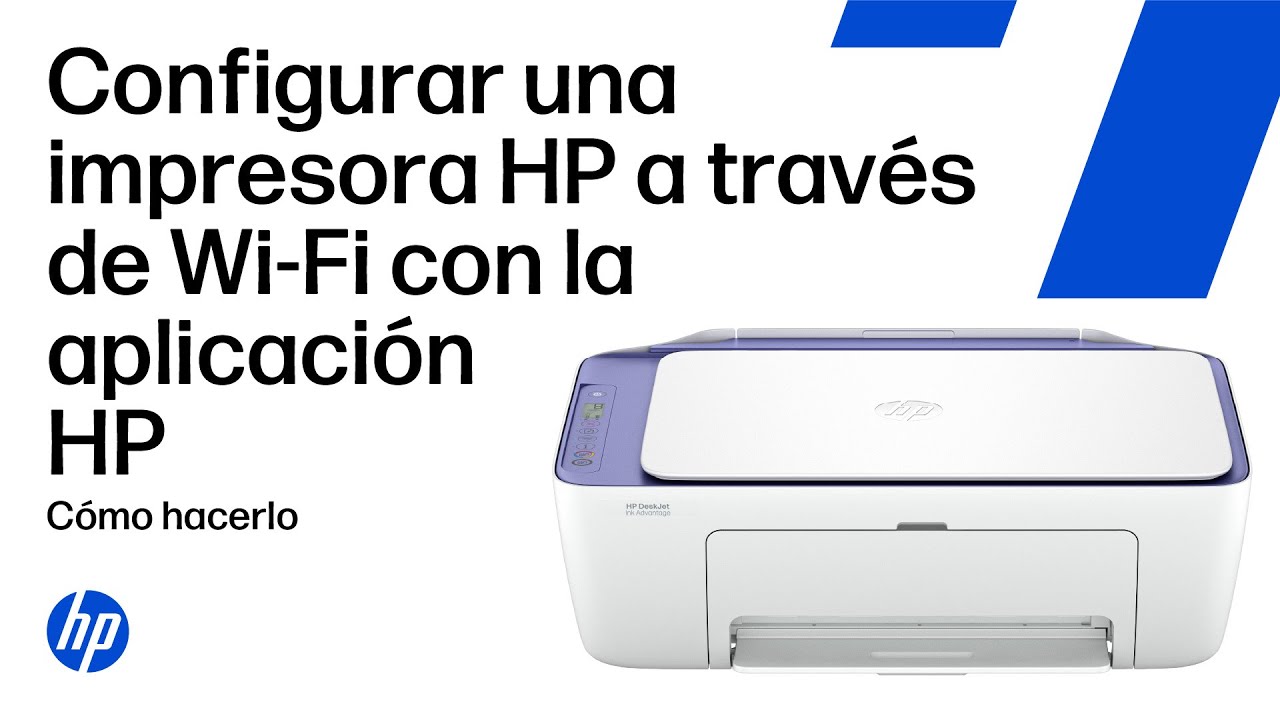
Cuando la impresora HP no se conecta al Wi-Fi, lo normal es que la luz inalámbrica parpadee o esté apagada, que el equipo no la encuentre al añadir una impresora y que los trabajos se queden en la cola sin salir. En la mayoría de los casos el fallo está en la red del PC, en la configuración inalámbrica de la propia impresora o en el controlador. Antes de tocar nada de la HP, conviene comprobar que el PC tiene internet: si el Wi-Fi del ordenador tampoco va, el problema es del router o del proveedor y la impresora solo se conecta cuando vuelva la red. Lo que sigue vale para Windows 10 y Windows 11 en sus ediciones Home y Pro; los datos se han comprobado en octubre de 2026.
Qué significa que la impresora HP no se conecte al Wi-Fi
Cuando la impresora HP no se conecta al Wi-Fi, lo que ve el lector es uno o varios de estos tres signos: la HP no aparece en la lista de impresoras de Windows ni en la aplicación HP; la luz de Wi-Fi de la impresora parpadea sin quedarse fija o está apagada; y los trabajos enviados desde el PC se quedan en la cola sin imprimirse. Estos tres síntomas pueden darse juntos o por separado, y cada uno apunta a una parte distinta del problema.
Por dentro, Windows detecta la impresora por la red usando un protocolo de descubrimiento (mDNS/Bonjour en las impresoras modernas). Si ese protocolo no llega, el equipo la «ve» apagada aunque esté encendida. La impresora, por su parte, se conecta al router como un dispositivo más: si no se asocia bien, su luz Wi-Fi lo dice. Y el controlador es el programa que traduce lo que Windows quiere imprimir al lenguaje de la HP: si está dañado o no es el correcto, el trabajo se queda en cola sin salir.
Por qué la impresora HP no se conecta al Wi-Fi: lo que puede estar fallando
| Síntoma | Causa más probable | Dónde se arregla |
|---|---|---|
| La luz Wi-Fi de la HP parpadea o está apagada | La impresora no está asociada al router (WPS, panel o valores de red) | Restablece la conexión Wi-Fi de la impresora HP desde su panel |
| La HP no aparece en Windows ni en la aplicación HP | El controlador o la cola de impresión están dañados | Vuelve a instalar la impresora en Windows con la aplicación HP |
| La app HP no detecta la impresora aunque esté cerca | El descubrimiento de redes o el firewall de Windows lo bloquean | El Wi-Fi conecta pero la impresora no aparece: firewall y descubrimiento de red |
| El PC dice «Sin Internet» y la impresora tampoco va | El Wi-Fi del equipo no funciona (IP 169.254.x.x o DNS que no responde) | Comprueba que el Wi-Fi del PC funcione antes de tocar la impresora |
| Todo lo anterior está bien y aun así no imprime | El controlador del dispositivo está roto (Código 10 o Código 43) | Si nada de esto funciona: últimos recursos para la impresora HP |
Comprueba que el Wi-Fi del PC funcione antes de tocar la impresora
Antes de tocar la impresora hay que confirmar que el fallo es de ella y no del equipo. Si el PC tampoco tiene red, arreglar la HP no servirá de nada. Empiece por el icono de red de la barra de tareas: si dice «Sin Internet» o «Conectado, sin Internet», el problema está en el PC o en el router, no en la impresora. Abra una página web o haga un ping desde la Terminal: si tampoco responde, hay que arreglar primero la conexión del PC.
Reinicia el router, la impresora y el PC
- Apague el router, espere 30 segundos y vuelva a encenderlo.
- Apague la impresora HP y desenchúfela un minuto.
- Reinicie Windows desde Inicio > Apagar > Reiniciar.
- Vuelva a probar la impresión cuando el router haya terminado de arrancar.
Mira el estado del adaptador Wi-Fi en Windows
Abra la Terminal o el Símbolo del sistema (con Win+R y cmd, o clic derecho en Inicio > Terminal) y escriba ipconfig. Si en el adaptador Wi-Fi sale una dirección 169.254.x.x, el equipo no recibe IP del router y hay que seguir los pasos del artículo de Wi-Fi conectado sin internet. Si sale una IP del tipo 192.168.x.x o 10.x.x.x, el Wi-Fi del PC está bien y el problema es de la impresora.
ipconfig debe ver una IP del rango de su red (192.168.x.x en la mayoría de casas). Si ve 169.254.x.x, esa es la causa: vaya a «El PC se conecta al Wi-Fi pero Windows dice "Sin Internet"».Restablece la conexión Wi-Fi de la impresora HP desde su panel
Si la luz Wi-Fi de la HP parpadea sin quedarse fija o está apagada, la impresora no terminó de asociarse al router. Hay que volver a meter los datos de la red en la propia impresora, empezando por lo más suave (WPS) y acabando en el restablecimiento de fábrica de la red. Antes de empezar, tenga a mano el nombre de la red (SSID) y la contraseña: las impresoras HP solo admiten la banda de 2,4 GHz.
Conecta la impresora con WPS si tu router lo permite
- En el router, mantenga pulsado el botón WPS hasta que la luz empiece a parpadear.
- Antes de dos minutos, mantenga pulsado el botón Wi-Fi de la impresora hasta que la luz quede fija en azul.
- Imprima una página de configuración desde el panel de la impresora o con
HP Smartpara confirmar la red asignada y la IP que ha recibido.
Configura la red a mano desde el panel de la impresora
- En impresoras con pantalla, vaya a Configuración > Configuración de red/inalámbrica > Asistente de configuración inalámbrica.
- Elija su red (SSID) de la lista y escriba la contraseña WPA/WPA2.
- Use solo la banda de 2,4 GHz, que es la que soportan casi todos los modelos HP.
- Cuando termine, imprima la página de prueba de red.
169.254.x.x).Restablece los valores de red de la impresora
- En impresoras con pantalla: Configuración > Red > Restaurar valores predeterminados de red.
- En impresoras sin pantalla: mantenga pulsados a la vez los botones Wi-Fi y Cancelar (o Wi-Fi e Información) durante 5 segundos.
- Vuelva a configurar la red desde cero con WPS o con el asistente del panel.
Vuelve a instalar la impresora en Windows con la aplicación HP
Si la HP no aparece en Windows o solo imprime por USB, lo más probable es que el controlador o la cola de impresión estén dañados. La aplicación HP (antes HP Smart) rehace ambas cosas en limpio: descarga el controlador correcto y registra la impresora en Windows. Descárguela siempre desde 123.hp.com o desde hpsmart.com; evite webs de terceros.
Quita la impresora antigua de Windows
- Abra Configuración (con Win+I).
- Vaya a Bluetooth y dispositivos > Impresoras y escáneres (Windows 11) o Dispositivos > Impresoras y escáneres (Windows 10).
- Elija la impresora HP y pulse Quitar.
- Reinicie el PC.
Instala la impresora de nuevo con la aplicación HP
- Vaya a
123.hp.comohpsmart.comy descargue la aplicación HP. - Instálela y ábrala.
- Pulse Agregar impresora (+) o «Configurar una nueva impresora» y siga la configuración guiada, que detecta la impresora por Bluetooth o Wi-Fi directo.
- Imprima la página de prueba desde la propia aplicación.
El Wi-Fi conecta pero la impresora no aparece: firewall y descubrimiento de red
Si la app HP no detecta la impresora aunque esté encendida y cerca, lo más probable es que el firewall de Windows o el descubrimiento de redes estén bloqueando la comunicación. Por defecto, Windows bloquea el tráfico de dispositivos nuevos en redes públicas; al pasar a «Privada» y abrir los puertos, la HP vuelve a verse.
Activa el descubrimiento de redes en Windows
- Active «Detección de redes» en el perfil Privado.
- Active también «Activar la configuración automática de dispositivos conectados a la red».
- Reinicie el PC.
Permite la aplicación HP y el puerto 9100 en el firewall de Windows
- Permita «HP Smart» o «Aplicación HP» en Privado.
- Si tiene un antivirus de terceros con firewall propio, abra su panel y permita la aplicación HP.
El PC se conecta al Wi-Fi pero Windows dice «Sin Internet» y la impresora tampoco va
Cuando el problema no es la HP sino la conexión del PC, la impresora tampoco va. Antes de seguir con la impresora, arregle el Wi-Fi del equipo siguiendo los pasos del artículo de Wi-Fi conectado sin internet. Si el PC sigue diciendo «Sin Internet», la HP no se va a conectar por mucho que la reconfigures.
Resetea la pila TCP/IP y la caché DNS
Abra la Terminal o el Símbolo del sistema como administrador (clic derecho en Inicio > Terminal (Administrador) en Windows 11 o Windows PowerShell (Administrador) en Windows 10) y ejecute en este orden:
netsh winsock reset
netsh int ip reset
ipconfig /release
ipconfig /renew
ipconfig /flushdns
Reinicie el PC y vuelva a conectar la red Wi-Fi.
ipconfig debe mostrar una IP del rango del router y la navegación debe funcionar.Restablecimiento de red de Windows
- Pulse Restablecer ahora y confirme.
- El PC se reinicia; vuelva a conectar la red Wi-Fi con la contraseña.
Si nada de esto funciona: últimos recursos para la impresora HP
Si el Wi-Fi del PC está bien, la luz de la HP está fija y la app HP la detecta pero sigue sin imprimir, queda descartar un controlador dañado. Los códigos del Administrador de dispositivos (Código 10 o Código 43) sirven para confirmar el fallo del controlador sin tener que instalar nada a ciegas.
Ejecuta HP Print and Scan Doctor
- Descargue HP Print and Scan Doctor desde la página de soporte de HP.
- Elija la impresora HP en la lista.
- Deje que repare el controlador, la cola y la conexión; reinicie al terminar.
Actualiza o reinstala el controlador desde el Administrador de dispositivos
- Abra el Administrador de dispositivos con Win+X > Administrador de dispositivos.
- Abra «Colas de impresión» y «Controladoras de bus serie universal».
- Si la HP sale con triángulo amarillo (Código 10 o Código 43), clic derecho > Desinstalar el dispositivo y marque «Eliminar el software de controlador».
- Reinicie para que Windows lo vuelva a detectar.
- Si sigue fallando, descargue el controlador completo desde la página de soporte de HP con el modelo exacto.
Lo que ya has descartado sobre por qué tu impresora HP no se conecta al Wi-Fi
- La luz Wi-Fi de la HP: si parpadea o está apagada, rehaz la conexión con WPS o desde el panel.
- La banda de 2,4 GHz: las impresoras HP no se asocian a redes de solo 5 GHz.
- El controlador y la cola de impresión: se rehacen limpios con la aplicación HP desde
123.hp.com. - El firewall y el descubrimiento de redes: hay que permitir la app HP y activar la detección en perfil Privado.
- El Wi-Fi del PC: se comprueba con
ipconfig; si la IP es169.254.x.x, el problema es del equipo. - Último recurso: HP Print and Scan Doctor y reinstalación del controlador desde el Administrador de dispositivos.
Si tras todo esto la HP sigue sin imprimir por Wi-Fi, contacte con el soporte de HP en support.hp.com con el modelo exacto y la página de configuración impresa.
Dudas sobre la impresora HP que no se conecta al Wi-Fi
1. No consigo conectar mi impresora HP a la red Wi-Fi, ¿qué hago?
Lo más habitual es que la impresora esté buscando la red en una banda que no emite el router o que tenga la contraseña mal puesta. Restablece los ajustes de red de la impresora (mantén pulsado el botón Wi-Fi unos 5 segundos hasta que parpadee) y vuelve a configurarla desde el asistente Wi-Fi del panel, eligiendo tu red de 2,4 GHz y escribiendo la clave manualmente.
2. ¿Cómo conectar una impresora HP al Wi-Fi sin usar cable USB?
Sí se puede sin USB usando el modo de configuración Wi-Fi protegida (WPS): si tu router tiene botón WPS, púlsalo y, antes de 2 minutos, pulsa también el botón Wi-Fi de la impresora para que se emparejen solas. Si el router no tiene WPS, conecta la impresora desde su panel táctil eligiendo la red y escribiendo la contraseña, sin necesidad de cable.
3. ¿Cómo configurar la conexión Wi-Fi en una HP Smart Tank 580?
En la Smart Tank 580 pulsa el botón Wi-Fi del panel hasta que la luz parpadee y entra en Configuración > Configuración de red > Asistente de configuración inalámbrico. Elige tu red, escribe la clave WPA/WPA2 y espera a que la luz deje de parpadear y quede fija; después imprime un informe de red desde el menú para confirmarlo.
4. ¿Puedo conectar mi impresora HP al Wi-Fi desde el móvil?
Sí, con la app HP Smart disponible en Google Play y App Store: ábrela, pulsa «Añadir impresora» y la app detectará por Bluetooth las impresoras compatibles en un radio de unos 5 metros. Sigue los pasos en pantalla para seleccionar tu red Wi-Fi y la contraseña, y la impresora quedará conectada sin tocar el PC.
5. ¿Cómo vuelvo a conectar la impresora HP al Wi-Fi después de cambiar la contraseña?
La impresora guarda la clave antigua y por eso deja de conectarse al cambiarla: entra en el panel de la impresora a Configuración > Configuración de red > Asistente de configuración inalámbrico, elige de nuevo tu red y escribe la contraseña actual. Si tu modelo no tiene pantalla, restablécela a valores de fábrica y repite el primer emparejamiento.
6. ¿Cómo conectar al Wi-Fi una impresora HP Deskjet?
En las Deskjet con pantalla táctil el proceso es igual que en el resto: pulsa el icono Wi-Fi, entra en el Asistente de configuración inalámbrico y elige tu red de 2,4 GHz. Si la impresora no tiene pantalla, usa WPS (pulsa el botón del router y luego el de Wi-Fi de la impresora durante 2 minutos) o restablécela a fábrica para volver a configurarla.
Fuentes
- MicrosoftWi-Fi conectado sin internet, conexión limitada o que se corta — documentación oficialconsultado el 17/10/2026