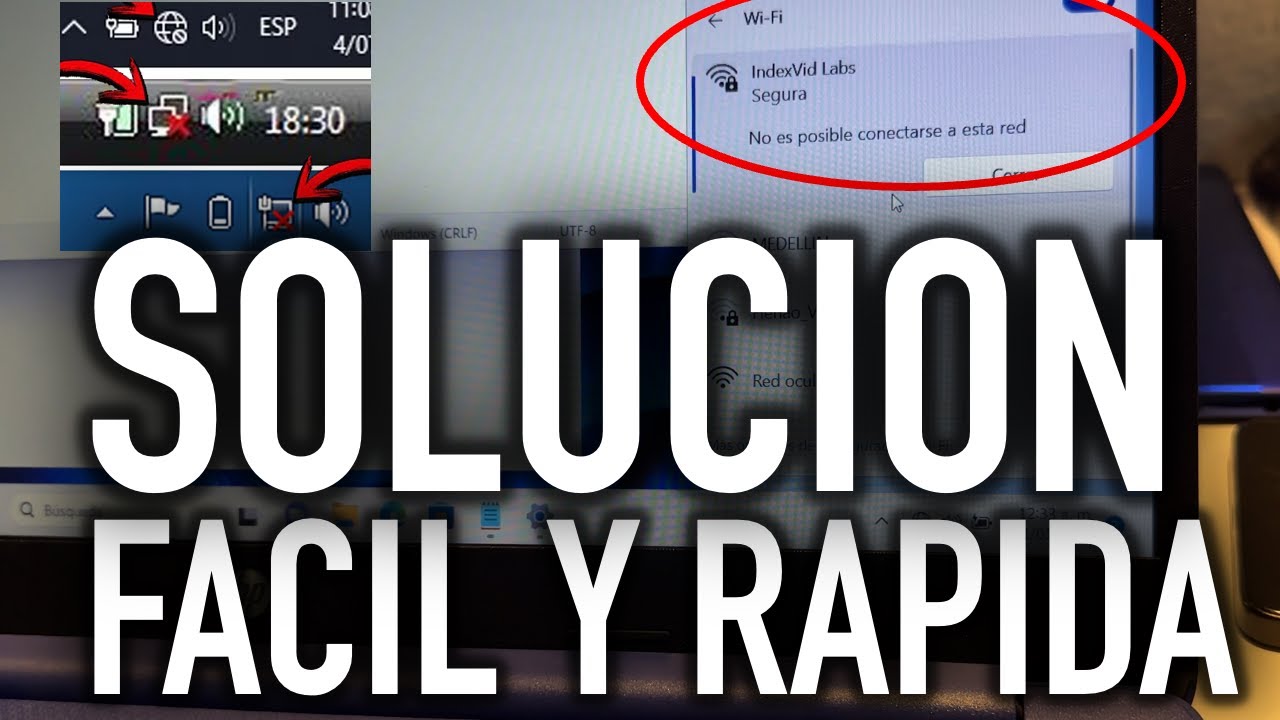
Cuando el icono de red de la barra de tareas dice «Sin Internet», «Conectado, sin Internet» o directamente no hay ninguna red disponible, el problema puede estar en el router, en el proveedor o en este PC. Lo más probable es el adaptador Wi-Fi, la configuración IP o un controlador dañado, y la mayoría de los casos se arreglan reiniciando el router, olvidando la red y reseteando la pila TCP/IP. Esta guía aplica a Windows 10 y Windows 11 en equipos de sobremesa y portátiles.
Qué hace Windows cuando el equipo no tiene conexión a Internet
Cuando abres una página web, el adaptador Wi-Fi del PC envía la petición al router, que la saca a Internet. Para que eso pase, Windows hace cuatro cosas: activa el adaptador de red, lo asocia a un punto Wi-Fi (el router), le pide al router una dirección IP por DHCP y usa un servidor DNS para traducir el nombre de la web a una IP.
El icono de red de la barra de tareas resume el resultado. Si aparecen ondas blancas con el globo terráqueo lleno, estás conectado a Internet. Si hay un globo terráqueo con una X roja, el adaptador está encendido pero no tiene enlace (no llega señal del router o está apagado el Wi-Fi). Si hay ondas blancas con un asterisco amarillo (No Internet) o con un punto amarillo (Conectado, sin Internet), estás asociado al router pero no sales a Internet: el problema está entre el router y el proveedor, en el DNS o en un proxy mal configurado. Si el icono no aparece, el adaptador está apagado, desinstalado o el modo avión está activo.
Por qué tu PC no se conecta a Internet: lo que puede estar fallando
| Lo que ves | Causa más probable | Dónde se arregla |
|---|---|---|
| Icono con X roja o sin icono de red | Modo avión activado, Wi-Fi apagado o adaptador deshabilitado | El Wi-Fi no aparece o no se enciende |
| Conectado pero «Sin Internet» o IP 169.254.x.x | Fallo en el router/módem, en el DNS o en la pila TCP/IP | Conectado pero «Sin Internet» o con IP 169.254.x.x |
| «No se puede conectar a esta red» | Perfil Wi-Fi guardado con datos viejos o pila TCP/IP dañada | Sale «No se puede conectar a esta red» |
| Wi-Fi que se corta o va lento | Ahorro de energía apagando el adaptador o controlador anticuado | El Wi-Fi se corta o va lento |
| Ningún dispositivo de la casa navega | Fallo del router o del proveedor de Internet | No es un problema de Windows: prueba con otro equipo y, si tampoco, reinicia el router y llama al operador |
Comprueba qué falla antes de tocar nada
Antes de cambiar nada, conviene aislar la causa: Windows trae herramientas que dicen en qué punto se rompe la cadena.
Mira el icono de red y desactiva el modo avión
Primero, mira el icono de la barra de tareas: clic derecho sobre el icono de red o abre Configuración y comprueba que el modo avión está apagado y que el Wi-Fi está activado.
Conectado a Internet: ondas blancas y globo lleno. Globo con X roja: el adaptador está encendido pero no hay señal del router, o el Wi-Fi está apagado. Asterisco o triángulo amarillo: asociado al router, pero sin salida a Internet. Sin icono: el modo avión está activo, el Wi-Fi está apagado o el adaptador está deshabilitado o desinstalado.
Averigua la IP con ipconfig y haz ping a la puerta de enlace
Abre Terminal o Símbolo del sistema como administrador (clic derecho en Inicio > Terminal (Administrador) en Windows 11; Windows PowerShell en Windows 10) y ejecuta:
ipconfigFíjate en la Dirección IPv4 del adaptador Wi-Fi. Si empieza por 169.254, el equipo no recibió IP del router: hay un problema de DHCP, del propio adaptador o del router. Si es del tipo 192.168.x.x o 10.x.x.x, la IP es válida. Anota la Puerta de enlace predeterminada (suele ser 192.168.1.1 o 192.168.0.1).
Después, lanza ping a esa puerta de enlace:
ping 192.168.1.1Si responde (sale "Respuesta desde…"), el Wi-Fi y el router funcionan, y la avería está en el router, en el DNS o en el proveedor. Si no responde ("Tiempo de espera agotado"), el problema es del adaptador, del PC o de la conexión al router.
169.254.x.x o ping fallido apunta a Sale «No se puede conectar a esta red» o al adaptador físico.Comprueba si otros dispositivos se conectan y mira el estado del adaptador
Desconecta el Wi-Fi del PC y prueba con el móvil u otro PC en la misma red. Si otros navegan, el problema es solo de este equipo. Si ninguno navega, es del router o del operador.
Después, abre el panel de conexiones de red con Win+R, escribe ncpa.cpl y pulsa Aceptar. Comprueba que el adaptador Wi-Fi está Habilitado y sin triángulo amarillo. Si hay triángulo, abre el Administrador de dispositivos (clic derecho en Inicio > Administrador de dispositivos), despliega Adaptadores de red, clic derecho en el adaptador Wi-Fi > Propiedades > General y mira el Estado del dispositivo: si pone Código 10 u otro, el controlador no arranca bien y toca reinstalarlo.
El Wi-Fi no aparece o no se enciende: modo avión, adaptador y controlador
Este caso es el del icono con X roja, sin icono, o «No se ha encontrado ninguna conexión inalámbrica». Suele pasar por modo avión activado, Wi-Fi apagado, adaptador deshabilitado o controlador que Windows no reconoce.
Activa el Wi-Fi y desactiva el modo avión
Windows lleva un interruptor general de radio (modo avión) que apaga Wi-Fi y Bluetooth de golpe. Si está activo, no verás ninguna red.
- Abre Configuración y entra en Red e Internet.
- Desactiva el Modo avión si está encendido.
- Activa el interruptor de Wi-Fi si está apagado.
- Si tu portátil tiene un interruptor físico o una tecla Wi-Fi (suele ser
Fn+ una tecla con antena), comprueba que esté encendido. - Clic derecho sobre el icono de red en la barra de tareas: en el menú rápido debe aparecer el cuadro para activar Wi-Fi.
Reinicia o reinstala el controlador del adaptador Wi-Fi
El adaptador Wi-Fi necesita un controlador (un programa que hace de traductor entre Windows y el hardware). Si está dañado o desactualizado, Windows lo marca con un triángulo amarillo o lo silencia del todo.
- Abre el Administrador de dispositivos (clic derecho en Inicio > Administrador de dispositivos).
- Despliega Adaptadores de red, clic derecho en el adaptador Wi-Fi y elige Desinstalar dispositivo.
- Marca la casilla Intentar quitar el controlador de este dispositivo y pulsa Desinstalar.
- Reinicia el PC: Windows reinstalará un controlador genérico al arrancar.
- Si el Wi-Fi sigue sin funcionar, entra en la página de soporte del fabricante del PC o del adaptador, busca tu modelo exacto y descarga el controlador Wi-Fi.
Sale «No se puede conectar a esta red»: olvida la red y limpia la pila TCP/IP
Este caso es el del mensaje «No se puede conectar a esta red», aunque la contraseña esté bien escrita. Suele pasar porque Windows guarda perfiles Wi-Fi con datos viejos y la pila TCP/IP (la pieza del sistema que gestiona direcciones IP y DNS) se corrompe.
Olvida la red y vuelve a conectarte con la contraseña
- Abre Configuración y entra en Red e Internet > Wi-Fi.
- Pulsa Administrar redes conocidas (en Windows 10: Administrar redes conocidas dentro de Wi-Fi).
- Selecciona la red que falla y pulsa Olvidar.
- Vuelve a la lista de redes, selecciónala y conéctate escribiendo la contraseña de nuevo.
Restablece la pila de red con netsh, ipconfig y el cliente DNS
Este conjunto de comandos pone a cero la configuración de red guardada (Winsock), la pila IP, renueva la dirección IP y vacía la caché DNS. Windows los usa cuando una actualización, un virus o un mal apagado deja esta capa dañada.
- Abre Terminal o Símbolo del sistema como administrador.
- Ejecuta, en este orden y pulsando Enter después de cada uno:
netsh winsock reset
netsh int ip reset
ipconfig /release
ipconfig /renew
ipconfig /flushdns- Cierra la consola y reinicia el PC.
- Tras reiniciar, pulsa Win+R, escribe
services.mscy pulsa Aceptar. - Busca Cliente DNS, clic derecho > Reiniciar.
Conectado pero «Sin Internet» o con IP 169.254.x.x: router, DNS y proxy
Este caso es el del icono conectado con triángulo amarillo o asterisco. El equipo habla con el router pero no sale a Internet. Una IP 169.254.x.x significa que el router no le asignó una (el cliente DHCP del PC inventó esa IP por defecto).
Reinicia el router y el módem y espera un minuto
El motivo más común y el más fácil de resolver. Los routers acumulan estados raros tras días encendidos, y reiniciarlos limpia la sesión con el operador.
- Apaga el PC.
- Desconecta el router (y el módem si son dos equipos) de la corriente.
- Si el router tiene batería de respaldo, retírala también.
- Espera al menos 30 segundos y vuelve a conectar.
- Espera 1–2 minutos a que se estabilicen las luces y vuelve a encender el PC.
Quita el proxy manual y cambia el DNS
Un proxy mal configurado o un servidor DNS caído pueden hacer que el equipo esté «conectado» pero no navegue. Vacía el proxy y prueba con un DNS público.
- Desactiva Detectar la configuración automáticamente y borra cualquier dato en Usar servidor proxy (déjalo apagado o vacío).
- Para cambiar el DNS, abre Win+R, escribe
ncpa.cply pulsa Aceptar. - Clic derecho en el adaptador Wi-Fi > Propiedades > Protocolo de Internet versión 4 (TCP/IPv4) > Propiedades.
- Pulsa Usar las siguientes direcciones de servidor DNS y escribe:
– DNS preferido: 1.1.1.1 (Cloudflare) o 8.8.8.8 (Google). – DNS alternativo: 1.0.0.1 o 8.8.4.4.
Restablecimiento de red de Windows
Cuando todo lo anterior falla, Windows ofrece un botón que reinstala los adaptadores y deja la red como recién instalada.
- Pulsa Restablecer ahora y confirma.
- El PC se reiniciará y dejará los adaptadores como recién instalados.
- Reconéctate a tu red Wi-Fi escribiendo la contraseña.
169.254.x.x) y debería navegarse. Si no, pasa a la siguiente parte.El Wi-Fi se corta o va lento: ahorro de energía y controlador del adaptador
Si el Wi-Fi va y viene, sobre todo en portátiles con batería baja, o la velocidad es baja, suele ser el ahorro de energía apagando el adaptador o un controlador antiguo.
Desactiva el ahorro de energía del adaptador Wi-Fi
Para ahorrar batería, Windows puede apagar el adaptador Wi-Fi cuando no lo usa de forma continua. En la práctica, eso significa microcortes y desconexiones.
- Abre el Administrador de dispositivos (clic derecho en Inicio).
- Despliega Adaptadores de red, clic derecho en el adaptador Wi-Fi > Propiedades.
- Entra en la pestaña Administración de energía.
- Desmarca Permitir que el equipo apague este dispositivo para ahorrar energía.
- Pulsa Aceptar y reinicia.
Actualiza el adaptador desde Windows Update o la web del fabricante
Un controlador antiguo puede no entender bien los routers modernos o puede tener errores que Windows Update corrige con el tiempo.
- Abre Windows Update y pulsa Comprobar actualizaciones.
- Si aparece una actualización de controlador en Actualizaciones opcionales > Actualizaciones de controladores, márcala e instálala.
- Si no hay ninguna, entra en la web de soporte del fabricante del PC (HP, Dell, Lenovo, ASUS, Acer…) o del adaptador (Intel, Realtek, Qualcomm, MediaTek).
- Busca tu modelo exacto y descarga el controlador Wi-Fi más reciente.
- Ejecuta el instalador y reinicia.
Si nada de esto funciona: restauración y Windows Update
Cuando los arreglos habituales no surten efecto, queda descartar un problema de software más profundo (servicio de terceros, conflicto en el arranque) o reparar el sistema.
Inicio limpio y solucionador de red
Un programa o servicio de terceros puede romper la red. El inicio limpio deja solo los servicios de Microsoft y ayuda a ver si la red vuelve a funcionar.
- Ejecuta primero el Solucionador de problemas de red e Internet desde la ruta anterior y aplica lo que proponga.
- Abre Win+R, escribe
msconfigy pulsa Aceptar. - En la pestaña Servicios, marca Ocultar todos los servicios de Microsoft y pulsa Deshabilitar todo.
- Reinicia y comprueba si la red funciona.
- Si funciona, ve reactivando servicios de uno en uno hasta dar con el que rompía la conexión.
Reparar Windows o reinstalar conservando archivos
Último paso, cuando todo lo anterior falla. Windows permite reinstalar el sistema dejando los archivos personales o empezar de cero.
- Entra en Configuración > Sistema > Recuperación.
- Pulsa Restablecer el equipo y elige Mantener mis archivos.
- Sigue los pasos y deja que Windows se reinstale.
- Como alternativa, descarga la Herramienta de creación de medios de Microsoft y usa la opción de actualización in situ sobre el mismo equipo.
Lo que ya has descartado al seguir esta guía
Siguiendo estas partes has pasado por el modo avión, el interruptor Wi-Fi del portátil, la activación del adaptador, su controlador, la dirección IP (169.254.x.x frente a IP válida), la caché DNS, el proxy, el ahorro de energía, las actualizaciones de Windows y, en último extremo, la reinstalación del sistema. Si el adaptador Wi-Fi desaparece del Administrador de dispositivos aunque reinstales el controlador, suele ser fallo físico del módulo o del interruptor físico del portátil, y la solución es un adaptador USB Wi-Fi o llevarlo al servicio técnico. Si ningún dispositivo de la casa se conecta a Internet, el problema es del router o del operador: reinicia el router, espera un minuto y, si sigue igual, llama al proveedor.
Datos comprobados en octubre de 2026.
Fuentes
- MicrosoftSolucionar problemas de conexión Wi-Fi en Windowsconsultado el 17/10/2026
- MicrosoftWi-Fi conectado sin internet, conexión limitada o que se corta — documentación oficialconsultado el 17/10/2026