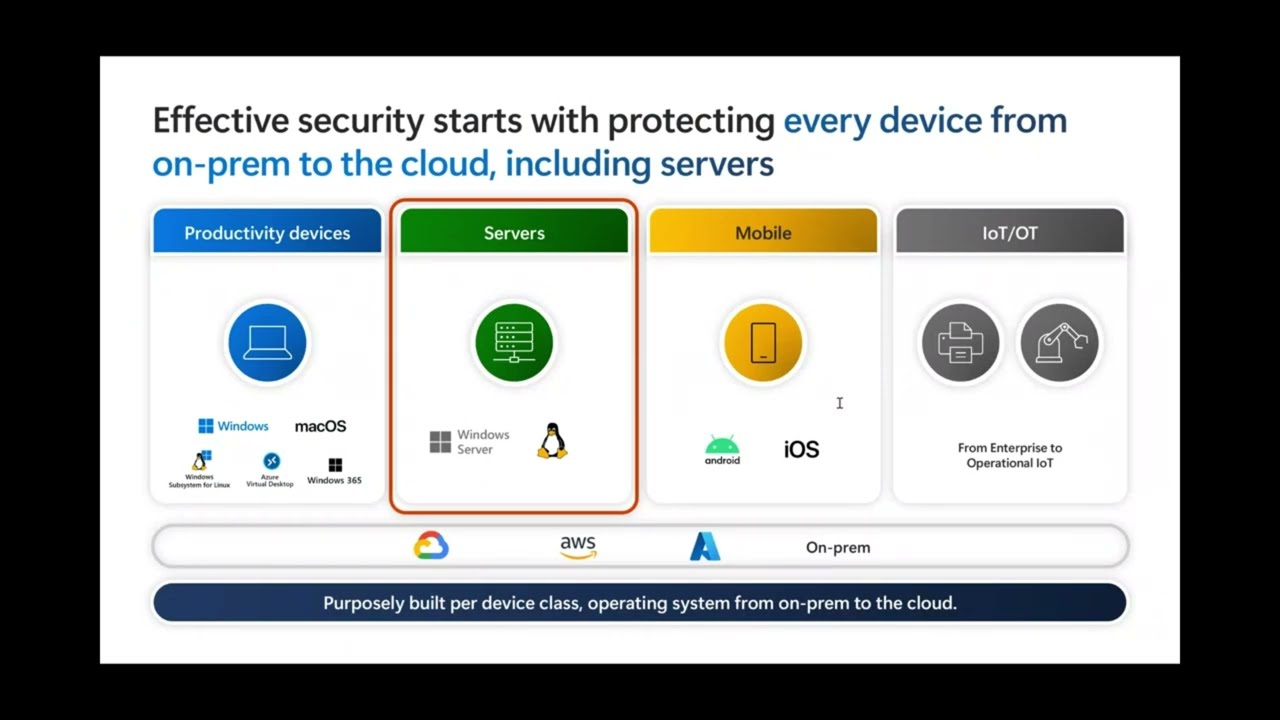
Si trabajas con Windows Server 2016, 2019, 2022 o Azure Stack HCI 23H2 y Defender aparece apagado, no se activa, no abre su interfaz o no actualiza las definiciones, esta guía cubre lo más probable: el servicio está detenido, queda en modo pasivo por restos de otro antivirus o por una directiva, falta la GUI en Server Core, o Windows Update no descarga las definiciones. Lo primero que conviene probar es comprobar el estado del servicio WinDefend y de Wuauserv (Windows Update) con sc query Windefend y sc start wuauserv en un Símbolo del sistema abierto como administrador. Aplica a Windows Server 2016 y posteriores con Desktop Experience y, con matices, a Azure Stack HCI 23H2 y posteriores.
Qué es Microsoft Defender Antivirus en Windows Server y cómo viene de serie
Microsoft Defender Antivirus es el antivirus integrado de Windows Server. En Windows Server 2016, 2019, 2022 y en Azure Stack HCI 23H2 y posteriores viene instalado y operativo por defecto. En Windows Server 2012 R2 solo aparece cuando el servidor se incorpora a Microsoft Defender for Endpoint. Sobre Server Core no hay escritorio gráfico: Defender se administra por PowerShell, directiva de grupo o el Registro. En Windows Server 2019 y posteriores con la opción de instalación Desktop Experience, la aplicación Seguridad de Windows ya forma parte del sistema y se abre desde el menú Inicio. Los archivos principales se cargan desde C:\Program Files\Windows.
Por qué Defender no protege o no se activa en Windows Server
| Lo que ves | Causa probable | Dónde se arregla |
|---|---|---|
| Seguridad de Windows indica "La protección contra virus y amenazas está administrada por su organización" o el interruptor aparece en gris | Defender quedó en pasivo por restos de un antivirus de terceros o por una directiva | Defender quedó en modo pasivo |
| Seguridad de Windows no abre, sale "esta app no se puede ejecutar en este equipo" o no hay icono de Defender | Falta la GUI de Defender o no se ha instalado el rol (Server Core, Server 2016 sin Desktop Experience) | La interfaz de Defender no aparece o da error al abrirla |
| "Las definiciones no están actualizadas" o el historial muestra detecciones con firmas antiguas | Windows Update detenido o las actualizaciones de Defender no aprobadas en WSUS | Las definiciones no se actualizan y aparecen amenazas obsoletas |
sc query Windefend muestra STOPPED o el servicio no existe |
El servicio de Defender está detenido, deshabilitado o el rol no se ha instalado | Comprueba el estado de Defender y de sus servicios antes de tocar nada |
| Seguridad de Windows se cierra, queda en blanco o no responde | Archivos del sistema dañados o posible malware | Seguridad de Windows no abre o se cierra al rato |
Comprueba el estado de Defender y de sus servicios antes de tocar nada
Antes de tocar nada, confirma qué pieza está fallando. Defender depende de cuatro servicios: WinDefend (el servicio de Defender), Wuauserv (Windows Update, que descarga las definiciones), MpsSvc (Firewall de Windows, necesario para protección de red) y Wersvc (Informes de errores de Windows). Si alguno está parado, Defender no protege aunque su icono parezca activo. Consulta los eventos del origen Microsoft-Windows-Windows Defender en el Visor de eventos (logs Aplicación y servicio > Microsoft > Windows > Windows Defender) para ver por qué se detuvo o se desactivó.
Verifica que el servicio de Defender está en ejecución
Abre el Símbolo del sistema como administrador (clic derecho en Inicio > Terminal (Administrador) en Windows Server 2022, o Windows PowerShell (Administrador) en 2016/2019) y ejecuta:
Get-Service -Name windefendsc query WindefendSERVICE_NAME: Windefend
TYPE : 30 WIN32
STATE : 4 RUNNING
...El valor STATE debe ser 4 RUNNING. Si muestra 1 STOPPED, Defender no está protegiendo: pasa a la parte sobre los servicios. Si el servicio no existe, hay que instalar el rol de Defender.
Confirma que Windows Update descarga las definiciones
Por defecto, Windows Server 2016 y posteriores y Azure Stack HCI 23H2 y posteriores NO descargan ni instalan actualizaciones automáticamente. Defender usa Windows Update para bajar las definiciones de inteligencia de seguridad, así que si Wuauserv está parado o la configuración de actualizaciones está en "Nunca buscar actualizaciones", las firmas se quedan obsoletas. Si el servidor usa WSUS, hay que aprobar el producto "Windows Defender" en la consola de WSUS para que lleguen las definiciones.
- Abre el Panel de control con Win+R y
control. - Entra en Sistema y seguridad > Windows Update.
- A la izquierda, pulsa Cambiar la configuración.
- Elige "Instalar actualizaciones automáticamente (recomendado)" o "Descargar actualizaciones, pero permitirme elegir si descargarlas".
- Pulsa Aceptar.
Defender quedó en modo pasivo: restos de otro antivirus o directiva
Defender pasa a modo pasivo cuando hay otro antivirus instalado o cuando una directiva de empresa lo deja así. El síntoma es que en Seguridad de Windows > Protección contra virus y amenazas > Administrar la configuración, la protección en tiempo real aparece atenuada y no se puede activar desde la propia interfaz. En Windows Server 2016, además, si un antivirus de terceros se desinstaló sin usar la herramienta oficial del fabricante, suelen quedar restos que bloquean a Defender. La causa más común en producción es la directiva de grupo "Turn off Windows Defender" (Apagar Windows Defender): desde la versión de plataforma 4.18.2208.0 (septiembre de 2022), esa directiva ya no desactiva Defender, sino que lo pone en modo pasivo.
Quita del todo el antivirus que se desinstaló
Antes de tocar Defender, asegúrate de que no queda nada del antivirus anterior: los restos son los que mantienen a Defender en pasivo.
- Descarga la herramienta de eliminación oficial del fabricante del antivirus que estuvo instalado (suele llamarse "Cleanup Tool" o "Removal Tool").
- Ejecuta la herramienta como administrador y deja que termine.
- Reinicia el servidor.
- Abre Seguridad de Windows > Protección contra virus y amenazas > Administrar la configuración.
- Activa Protección en tiempo real.
Activa Defender desde el Registro en Windows Server
Checkpoint-Computer -Description "Antes Defender activo" -RestorePointType "MODIFY_SETTINGS". Un cambio mal hecho puede impedir que Defender arranque.- Abre el Bloc de notas y pega:
Windows Registry Editor Version 5.00

[HKEY_LOCAL_MACHINE\SOFTWARE\Policies\Microsoft\Windows Advanced Threat Protection]
"Defender"=dword:00000001- Guarda el archivo como
defender-activo.reg(tipo: Todos los archivos). - Haz clic derecho sobre el archivo y elige Combinar (Merge). Confirma el aviso de Control de cuentas de usuario.
- Reinicia el servidor.
- Ejecuta
sc query Windefendpara confirmar que el servicio está enRUNNING.
WinDefend está en RUNNING y la protección en tiempo real se activa, el modo pasivo se ha roto. Si la protección contra alteraciones está habilitada, puede impedir volver a pasivo en el futuro: desactívala solo si la directiva lo permite.La interfaz de Defender no aparece o da error al abrirla
En Windows Server 2016 con Desktop Experience, Defender viene como servicio pero su interfaz gráfica (la que abre "Seguridad de Windows" o el antiguo Windows Defender) no se instala por defecto. En Server Core (sin GUI) la app no se puede ejecutar y Defender se administra por PowerShell o directiva. En Windows Server 2019 y 2022 con Desktop Experience, la app de Seguridad de Windows ya forma parte del sistema. El síntoma típico es que Seguridad de Windows no abre, da "esta app no se puede ejecutar en este equipo" o no aparece en el menú Inicio.
Instala la GUI de Defender en Windows Server 2016 con Desktop Experience
- Abre el Administrador del servidor (Server Manager).
- Pulsa Agregar roles y características.
- Avanza hasta el paso Características (paso 7).
- Marca la casilla GUI for Windows Defender.
- Pulsa Instalar y reinicia al terminar.
Forma alternativa en PowerShell como administrador:
Install-WindowsFeature -Name Windows-Defender-GuiReinstala Defender en Windows Server con PowerShell
Si el rol completo de Defender no está instalado o se ha dañado, lo mejor es reinstalarlo desde PowerShell con sesión elevada.
- Abre PowerShell como administrador.
- Ejecuta:
Install-WindowsFeature -Name Windows-Defender- Cuando termine, reinicia el servidor.
- Comprueba el servicio:
Get-Service -Name windefendWinDefend debe estar en Running y la app de Seguridad de Windows debe abrir. Si sigue sin abrir, el problema es del sistema, no del rol: pasa a la parte de reparación.Las definiciones no se actualizan y aparecen amenazas obsoletas
Cuando Windows Update (servicio Wuauserv) está detenido, o las actualizaciones de Defender no están aprobadas en WSUS, las definiciones se quedan viejas y el historial de protección muestra detecciones con firmas de meses atrás. Esto baja la protección frente a malware reciente. Por defecto, Windows Server 2016 y posteriores no descargan actualizaciones automáticamente, así que un servidor recién puesto o uno que lleva tiempo sin revisarse suele tener este problema.
Arranca Windows Update y vuelve a descargar definiciones
- Pulsa Win+R, escribe
services.mscy pulsa Aceptar. - Busca Windows Update, haz doble clic.
- En Tipo de inicio, elige Automático.
- Si el servicio está detenido, pulsa Iniciar y luego Aceptar.
- Vuelve a Seguridad de Windows > Protección contra virus y amenazas y pulsa Buscar actualizaciones.
- Si usas WSUS, abre la consola de WSUS, busca el producto "Windows Defender" y aprueba la clasificación "Definition Updates".
Si el servicio no arranca desde la consola, fuerza su inicio:
sc start wuauservDesactiva y vuelve a activar la protección contra alteraciones
La protección contra alteraciones (tamper protection) puede bloquear la descarga de definiciones si la directiva lo configura así. Desactivarla y volver a activarla reconstruye la relación entre Defender y Windows Update.
- Abre Seguridad de Windows > Protección contra virus y amenazas > Administrar la configuración.
- Desactiva Protección contra alteraciones.
- Espera unos segundos y vuelve a activarla.
- Reinicia el servidor.
- Pulsa Buscar actualizaciones en la pantalla de protección.
Seguridad de Windows no abre o se cierra al rato
Cuando Seguridad de Windows se cierra sola, se queda en blanco o no responde al abrirla, el problema suele estar en archivos del sistema dañados o en malware que ha roto la app. Antes de reinstalar, conviene reparar los archivos de sistema y, si se sospecha de malware, lanzar el examen sin conexión de Defender, que arranca antes de cargar Windows.
Repara los archivos de sistema con SFC y DISM
- Abre la Terminal como administrador.
- Ejecuta primero el comprobador de archivos:
sfc /scannow- Si SFC encuentra y repara daños, verás "La protección de recursos de Windows encontró archivos dañados y los reparó"; si no encuentra daños, dirá "La protección de recursos de Windows no encontró ninguna violación de integridad".
- Si sigue fallando, repara la imagen con:
DISM /Online /Cleanup-Image /RestoreHealth- Reinicia el servidor y abre Seguridad de Windows.
Ejecuta el análisis sin conexión de Microsoft Defender
El examen sin conexión arranca Defender antes de cargar Windows, así que puede encontrar malware que se oculta mientras el sistema está en marcha.
- Abre Seguridad de Windows > Protección contra virus y amenazas > Opciones de examen.
- Selecciona Examen sin conexión de Microsoft Defender.
- Pulsa Examen ahora.
- El servidor se reinicia, muestra la pantalla de Defender Offline y empieza a analizar.
- Al terminar, deja que limpie o ponga en cuarentena lo que encuentre y deja que el servidor reinicie con normalidad.
Lo que ya has descartado en Windows Defender para Windows Server
- Modo pasivo por restos de otro antivirus o por directiva: revisado en "Defender quedó en modo pasivo".
- GUI ausente en Windows Server 2016 con Desktop Experience: revisado en "La interfaz de Defender no aparece o da error al abrirla".
- Definiciones sin actualizar por Windows Update parado o sin aprobar en WSUS: revisado en "Las definiciones no se actualizan y aparecen amenazas obsoletas".
- Servicios
WinDefend,Wuauserv,MpsSvcoWersvcparados: revisado en "Comprueba el estado de Defender y de sus servicios antes de tocar nada". - Seguridad de Windows que no abre o se cierra: revisado en "Seguridad de Windows no abre o se cierra al rato".
Desactivar Microsoft Defender Antivirus para siempre en un servidor no es recomendable: deja el equipo sin protección frente a malware y la directiva de la empresa puede revertir el cambio. Si la directiva de tu organización deja a Defender en modo pasivo, ahí termina el arreglo para ese servidor y conviene mantener otra solución de seguridad activa.
Datos comprobados en octubre de 2026.
Dudas sobre Microsoft Defender Antivirus en Windows Server
1. Qué es Microsoft Defender for Endpoint para servidores y en qué se diferencia del antivirus de toda la vida
Microsoft Defender for Endpoint es una solución empresarial que va más allá de un antivirus tradicional: añade detección y respuesta (EDR), investigación automatizada, búsqueda de amenazas y control desde una nube central. En Windows Server se instala como componente encima de Defender, y hace falta una licencia por usuario (por ejemplo, Microsoft 365 E5 o Defender for Endpoint P2) para activar la consola de seguridad en la nube.
2. Cómo se configura el antivirus en Windows Server desde la interfaz
En Windows Server 2022/2019/2016 abre Seguridad de Windows desde el menú Inicio (o el icono del escudo) y entra en "Protección contra amenazas y virus". Desde ahí puedes activar o desactivar la protección en tiempo real, añadir exclusiones de carpetas, extensiones o procesos y revisar el historial de elementos en cuarentena. En Server Core, sin interfaz gráfica, todo se hace con PowerShell usando cmdlets como Set-MpPreference o Add-MpPreference.
3. Cómo se descarga manualmente la actualización de plataforma de Microsoft Defender
La actualización de plataforma de Defender se entrega por Windows Update, pero si necesitas el paquete .cab puedes ir al catálogo de Microsoft Update (catalog.update.microsoft.com) y buscar por el KB correspondiente a la "Defender Update for Windows Server". Una vez descargado, lo aplicas con el cmdlet Update-MpSignature desde una PowerShell con permisos de administrador, apuntando a la ruta del archivo.
4. Cómo activar la recopilación de información de procesos de Defender en Windows Server
La clave que se menciona (MyProcessInfo) forma parte de la telemetría extendida que se activa con el cmdlet Set-MpPreference -AllowTelemetry en PowerShell como administrador, eligiendo un nivel entre 0 y 3 según la cantidad de datos enviados a Microsoft. Antes de subirla recuerda el impacto en privacidad y en consumo de red, especialmente en servidores con tráfico sensible.
5. Cómo instalar y activar Windows Defender en Windows Server 2016 con PowerShell
En Server 2016 Defender se instala desde el Administrador del servidor con el rol "Windows Defender Antivirus" y la característica "GUI de Windows Defender", o desde PowerShell con Install-WindowsFeature Windows-Defender-GUI y reinicio posterior. Tras arrancar de nuevo, ejecuta Update-Help y luego Get-MpComputerStatus para confirmar que el servicio está activo y las firmas al día.
Fuentes
- MicrosoftWindows Defender Not Found on Windows Server 2025 with …consultado el 17/10/2026
- MicrosoftSeguridad de Windows — documentación oficialconsultado el 17/10/2026
- MicrosoftSeguridad de Windows (Microsoft Defender Antivirus) — documentación oficialconsultado el 17/10/2026
- MicrosoftErrores y problemas de Microsoft Defender y Seguridad de Windows (desactivado, no se activa, no abre) — documentación oficialconsultado el 17/10/2026
- MicrosoftServicio Server (LanmanServer) — documentación oficialconsultado el 17/10/2026