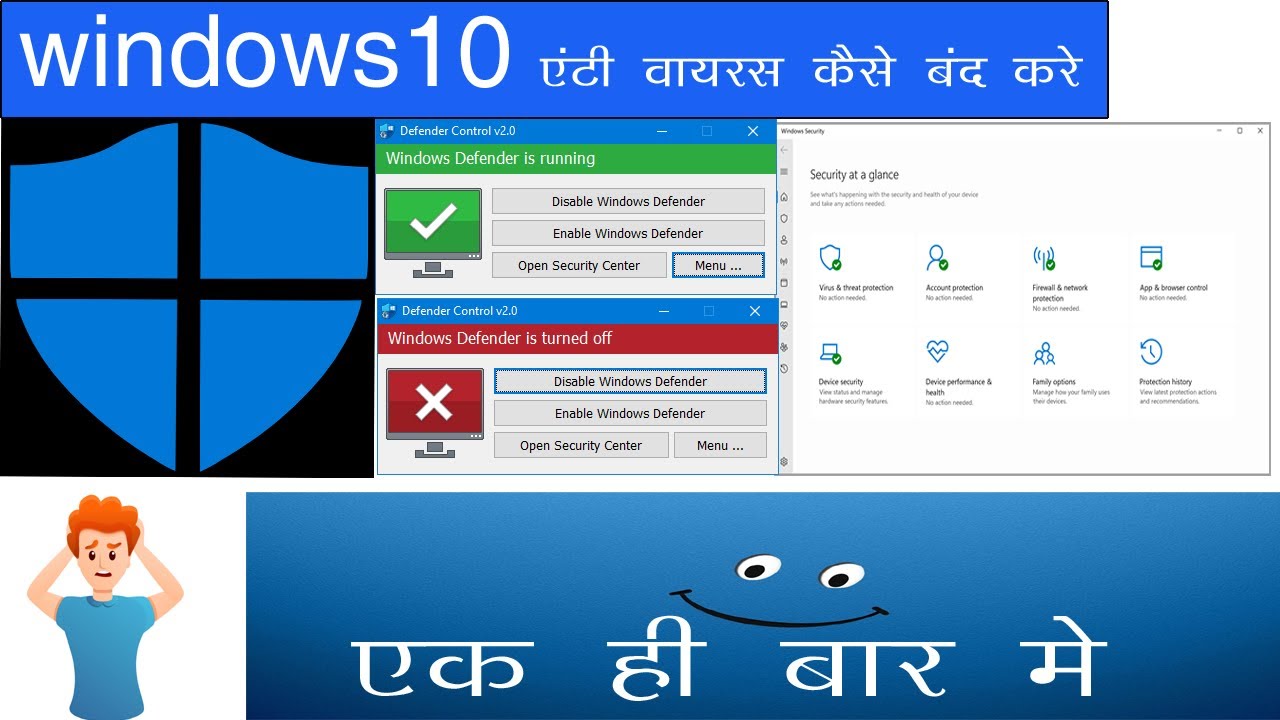
Si has buscado Defender Control 2.0, lo más probable es que quieras apagar Microsoft Defender en Windows 11 o Windows 10 para instalar otro antivirus, evitar alertas en un programa o liberar recursos. Defender Control es un freeware portable de Sordum que desactiva los servicios de windefender y smartscreen, la protección contra alteraciones y ciertos ajustes del Registro y WMI, y se vuelve a activar con enable.exe. Antes de usarlo, conviene saber que deja al PC sin protección mientras esté activo, que Windows puede reactivarlo solo y que la herramienta incluida en Seguridad de Windows suele ser suficiente. Este artículo aplica a Windows 11 y Windows 10.
Qué hace Defender Control y por qué Windows no lo necesita
Defender Control es un programa gratuito y portable (no se instala) creado por Sordum, pensado para apagar Microsoft Defender cuando el propio Windows no ofrece un interruptor claro. En la versión 2.0 (de Sordum, ya hay una 2.1 posterior) hace cuatro cosas: detiene los servicios windefender y smartscreen, desactiva la protección contra alteraciones (la «antimanipulación»), y modifica ajustes del Registro y de WMI relacionados con Defender. Para volver a activar todo basta con ejecutar enable.exe, que viene junto al programa.
Su uso tiene sentido solo en casos puntuales: instalar un software que Defender bloquea sin razón aparente, hacer pruebas de rendimiento o capturar el estado del equipo sin protección en tiempo real. En el día a día no hace falta: Defender se apaga solo en cuanto se instala otro antivirus, y se puede pausar desde Seguridad de Windows cuando se necesita. Mientras Defender Control esté en marcha, el equipo queda sin protección en tiempo real y sin análisis en segundo plano.
Por qué sale el aviso de «protección contra alteraciones» al usarlo
Microsoft Defender incluye una protección contra alteraciones (Tamper Protection) pensada para impedir que otro programa o una directiva apague la protección sin consentimiento del usuario. Cuando Defender Control intenta tocar el Registro o los servicios, Defender muestra el siguiente cuadro:
Windows también vuelve a activar Defender solo al cabo de un rato o tras un reinicio, sobre todo si hay directivas de empresa, Windows Update programado o una sesión iniciada con cuenta de Microsoft con protección en la nube. Por eso Defender Control sirve, en el mejor de los casos, como apagado temporal.
Riesgos de desactivar Microsoft Defender con Defender Control 2.0
Apagar Defender con Defender Control 2.0 deja al PC sin protección en tiempo real: no se analizan archivos al abrirlos ni descargas nuevas, no hay análisis en segundo plano, SmartScreen deja de revisar webs y descargas, y la protección ofrecida por el navegador pasa a depender solo de sus listas. El navegador y el correo siguen pudiendo tener sus propios filtros, pero no sustituyen a un antivirus actualizado.
Además, Defender puede reactivarse por sí solo al detectar un cambio en directivas o en Windows Update, así que no es una solución «para siempre»: si en algún momento quieres tener Defender apagado de forma prolongada, lo razonable es instalar otro antivirus y dejar que sea Defender el que se retire. Por eso, salvo para una prueba corta, Defender Control 2.0 no es la herramienta adecuada.
Cómo desactivar Defender temporalmente con la herramienta de Windows
Si lo único que necesitas es apagar Defender un rato (para instalar un programa que se bloquea sin razón, por ejemplo), el propio Windows trae el interruptor. Para quién es esto: quien solo quiere pausar Defender un momento y mantener el control desde el sistema.
- Abre Seguridad de Windows. Desde Win+I:
Configuración > Privacidad y seguridad > Seguridad de Windows. En Windows 10:Configuración > Actualización y seguridad > Seguridad de Windows. - Entra en
Protección contra virus y amenazas. - Baja hasta
Administrar la configuración(en Windows 10 también se llamaConfiguración de protección contra virus y amenazas). - Apaga
Protección en tiempo real. - Si ves la opción
Protección contra alteraciones, déjala como está (en la mayoría de los casos no hace falta tocarla).
Protección en tiempo real queda en Desactivado. Tras un reinicio o al pasar un rato, Windows lo vuelve a poner en Activado por sí solo; si quieres mantenerlo apagado, instala otro antivirus.Cómo salir de un Defender apagado que no se reactiva
A veces Defender queda apagado y el interruptor no se mueve, o aparece el mensaje «Defender está desactivado» sin haber hecho nada. Para quién es esto: quien ve a Defender apagado «de repente» y no logra encenderlo desde el panel.
- Mira en el Visor de eventos lo que ocurrió al apagar Defender. Ábrelo con Win+R, escribe
eventvwr.mscy pulsaAceptar. En el árbol izquierdo abreRegistros de Windows > Sistemay busca entradas recientes con origenMicrosoft DefenderoSecurityCenter. - Desinstala cualquier otro antivirus o suite de seguridad que tengas instalado y reinicia el PC.
- Vuelve a Seguridad de Windows >
Protección contra virus y amenazasy comprueba si el mensaje «Defender está desactivado» sigue. - Si sigue sin reaccionar, abre Terminal (Administrador) o Símbolo del sistema (Administrador): Win+X >
Terminal (Administrador)en Windows 11,Windows PowerShell (Administrador)en Windows 10. Ejecutasfc /scannowy, si pide más,DISM /Online /Cleanup-Image /RestoreHealth.
Comprueba si hay otro antivirus que deja a Defender en modo pasivo
Para quién es esto: quien tenía otro antivirus y, al quitarlo, ve que Defender sigue sin encenderse.
- Abre
Configuración > Privacidad y seguridad > Seguridad de Windows > Protección contra virus y amenazas(en Windows 10:Configuración > Actualización y seguridad > Seguridad de Windows). - En
Proveedores de seguridad, busca el mensaje «Defender está desactivado» debajo de la lista de proveedores. - Si lo ves, ese es el motivo: Defender se desactiva solo cuando hay otro antivirus y se reactiva solo cuando lo desinstalas del todo.
Restaura los ajustes de Seguridad de Windows
Si la app de Seguridad de Windows no abre, se cierra sola o los paneles salen vacíos, se puede reinstalar con PowerShell. Para quién es esto: quien ve la app de Seguridad de Windows rota o no se abre.
- Abre PowerShell como administrador (Win+X >
Windows PowerShell (Administrador)). - Ejecuta:
Get-AppxPackage Microsoft.SecHealthUI -AllUsers | Reset-AppxPackage- Vuelve a abrir Seguridad de Windows y comprueba que carga.
Microsoft Defender no se reactiva ni arreglando lo anterior
Para quién es esto: quien ya ha probado lo anterior y Defender sigue sin encenderse. Pasos, de menos a más:
- Lanza un análisis sin conexión: en Seguridad de Windows >
Protección contra virus y amenazas>Opciones de examen>Examen sin conexión de Microsoft Defender>Examinar ahora. El equipo se reinicia y analiza antes de cargar Windows. - Actualiza las definiciones a mano. Abre PowerShell como administrador y ejecuta:
& "$env:ProgramFiles\Windows Defender\MpCmdRun.exe" -SignatureUpdate- Si sigue igual, repara la instalación sin perder archivos. Descarga la ISO de la misma versión de Windows 11 o Windows 10 desde la página oficial de Microsoft, monta el
.iso, ejecutasetup.exey elige «Mantener archivos y aplicaciones». Tarda un rato, pero deja el sistema como recién instalado y repara los archivos de Defender.
sysdm.cpl > pestaña Protección del sistema > Crear).Protección en tiempo real vuelve a estar disponible en Seguridad de Windows. Si ninguno lo consigue, la reinstalación (paso 3) es la opción con más garantías.Lo que tienes que saber antes de instalar Defender Control 2.0
- Es un freeware portable de Sordum, no malware, y sí desactiva Defender como anuncia; junto al programa viene
enable.exepara volver a activarlo. - Mientras esté en marcha, el PC queda sin protección en tiempo real, sin análisis en segundo plano y sin SmartScreen, así que cualquier archivo abierto o descarga entra sin revisión.
- Windows puede reactivar Defender solo al reiniciar, con Windows Update o por una directiva, por lo que no sirve como solución permanente.
- Si Defender es lo que te molesta porque vas a poner otro antivirus, basta con instalar ese otro encima: Defender se apaga solo y vuelve a encenderse al desinstalarlo.
- Si solo necesitas una pausa puntual, el interruptor de
Protección en tiempo realen Seguridad de Windows hace lo mismo sin instalar nada de fuera.
Si Defender te da problemas, lo siguiente es revisar si la activación de Windows y Windows Update están al día (hay ajustes que Defender no aplica si el sistema no está actualizado); si Defender no se reactiva, vuelve a la parte «Cómo salir de un Defender apagado que no se reactiva».
Dudas sobre Defender Control 2.0 y Microsoft Defender
1. ¿Qué es Defender Control y para qué sirve?
Defender Control es un programa gratuito de Sordum que añade un acceso directo en el escritorio para activar o desactivar Microsoft Defender al instante. Su uso principal es desactivar el antivirus de Windows en situaciones puntuales, como instalar software que Defender bloquea o comprobar si un problema de red se debe al antivirus.
2. ¿Cómo desactivar Defender en Windows 11 con Defender Control?
Descarga Defender Control 2.0 desde la web oficial de Sordum, descomprime el ZIP y ejecuta el archivo. Al abrirlo verás dos botones verdes: "Disable Windows Defender" para apagarlo y "Enable Windows Defender" para volver a activarlo. Funciona igual en Windows 11 y en Windows 10.
3. ¿De dónde se descarga Defender Control de forma segura?
La descarga segura es desde la página oficial de sordum.org, dentro de la sección "Downloads" de la herramienta, evitando portales de software genéricos. No requiere instalación: basta con ejecutar el .exe contenido en el ZIP, aunque algunos antivirus lo marcan como hacktool porque desactiva protecciones.
4. ¿Defender Control funciona en Windows 10?
Sí, es compatible con Windows 10 y con Windows 11, incluso con las versiones 24H2 más recientes. Lo único que puede pasar tras desactivarlo es que Seguridad de Windows lo vuelva a activar solo al cabo de un rato si está configurado el re-armado periódico.
5. ¿Qué es Sordum y por qué tiene programas para controlar Windows?
Sordum es un proyecto independiente que publica utilidades gratuitas para Windows desde hace más de una década, como Defender Control, Disable Windows Update o Quick Access Popup. Sus herramientas son portables, no necesitan instalación y están pensadas para técnicos y usuarios avanzados que necesitansaltarse restricciones del sistema.
6. ¿Cómo actualizar Defender Control cuando sale una versión nueva?
Defender Control no se actualiza solo, ya que es un programa portable sin instalador. Para actualizarlo, descarga la versión más reciente desde sordum.org, descomprime el ZIP y sustituye el archivo antiguo por el nuevo; no hace falta desinstalar nada previamente.
Fuentes
- MicrosoftWindows Defender damaged by Defender Control – Microsoft Learnconsultado el 17/10/2026
- Githubpgkt04/defender-control: An open-source windows … – GitHubconsultado el 17/10/2026
- MicrosoftPanel de control (control) — documentación oficialconsultado el 17/10/2026
- MicrosoftErrores y problemas de Microsoft Defender y Seguridad de Windows (desactivado, no se activa, no abre) — documentación oficialconsultado el 17/10/2026