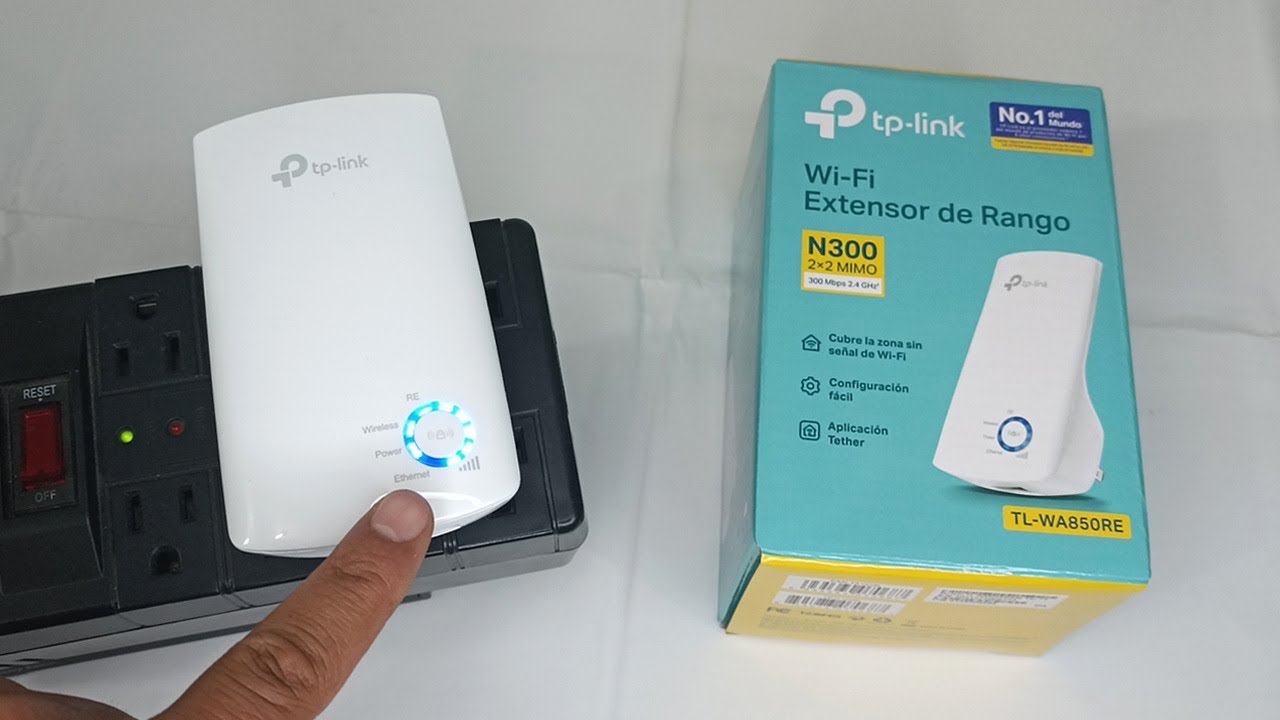
Un extensor TP-Link (también llamado repetidor o Range Extender) sirve para llevar la Wi-Fi del router a zonas de la casa donde la señal llega floja: recibe la red del router y la reemite con el mismo nombre o con uno nuevo. La mayoría se configura por navegador web o con la app Tether; algunos modelos añaden un botón WPS para emparejarlos en un paso. Funciona con routers de cualquier marca. Si al configurarlo algo no sale como debería, en esta página tienes las comprobaciones y los arreglos más habituales.
Qué hace un extensor TP-Link y cómo se conecta al router
Un extensor TP-Link es un dispositivo que recibe la Wi-Fi de tu router y la repite para ampliar su cobertura. Lo enchufas en un enchufe intermedio entre el router y la zona sin señal: recibe la red, se conecta a ella y la reemite. Puedes configurarlo por WPS (un botón en el extensor y otro en el router que se emparejan solos), por navegador web entrando en http://tplinkrepeater.net, o con la app Tether desde el móvil. Funciona con cualquier router del mercado, sea de la marca que sea, siempre que emita una red Wi-Fi estándar. Cuando está bien configurado, las luces Power y RE quedan fijas y los dispositivos pueden conectarse a la nueva red con la misma contraseña del router.
Por qué no se puede conectar el extensor TP-Link: lo que puede estar fallando
| Lo que ves | Causa más probable | Dónde se arregla |
|---|---|---|
| La luz RE queda apagada tras configurar | Contraseña del Wi-Fi mal puesta o cambiada en el router | La luz RE del extensor TP-Link queda apagada tras configurar |
| El extensor no encuentra la red del router | Está demasiado lejos (o casi pegado) durante la configuración | Restablece el extensor de fábrica y vuelve a empezar |
| La luz 5G no enciende, la 2,4G sí | Nombres de red iguales o canales DFS en 5 GHz | Separa los nombres de las redes de 2,4 GHz y 5 GHz |
| El extensor se conecta pero los dispositivos no navegan | Firmware antiguo del extensor o firmware no estándar del router | Actualiza el firmware del extensor |
| Tether o la web no detectan el extensor | El móvil o el PC no están en la Wi-Fi del extensor o hay un fallo en el primer encendido | El extensor TP-Link no aparece en Tether ni en la web |
Comprueba el estado del extensor TP-Link antes de configurar
Antes de tocar nada, mira las luces del extensor: cada modelo tiene un juego distinto (Power, RE, 2,4G, 5G y, en algunos, Ethernet). Power fija significa que está encendido y listo. La luz RE (Range Extender) apagada después del proceso indica que no ha logrado tomar la Wi-Fi del router. Si la 5G no enciende pero la 2,4G sí, el problema está en los canales de 5 GHz del router. En el TL-WA850RE, la luz Ethernet apagada es normal cuando no hay nada enchufado por cable: no es un fallo. Si todas las luces hacen un patrón raro o parpadean sin parar tras un Reset, el primer encendido no ha terminado bien y hay que repetirlo.
Entra en la página del extensor desde el navegador
- Conecta el PC o el móvil a la Wi-Fi que emite el extensor de fábrica (suele ser un nombre tipo
TP-Link_Extender_XXXX, abierta, sin contraseña). Si está cerrado el extensor, enchúfalo y espera unos 30 segundos. - Abre Chrome o Firefox y escribe en la barra de direcciones
http://tplinkrepeater.net. - Si no carga, prueba con la IP
192.168.0.254. - Usuario por defecto:
admin. Contraseña por defecto:adminen modelos antiguos; en los modernos, el primer acceso te pide crear una contraseña nueva.
Usa la app Tether si el navegador no entra
- Instala Tether desde la App Store o Google Play (busca "tp-link tether").
- Conecta el móvil a la Wi-Fi del extensor (la misma del paso anterior).
- Apaga los datos móviles del móvil antes de abrir la app, para que el móvil no use la conexión del router en vez de la del extensor.
- Abre Tether: debería detectar el extensor y pedirte la misma contraseña que en la web. Si no lo detecta, reinicia el extensor desenchufándolo 10 segundos y vuelve a probar.
Mira el firmware del extensor y del router
- Entra en la web del extensor y abre la página de información o estado: anota la versión de firmware que aparece.
- Entra en la web del router (suele ser
192.168.1.1o192.168.0.1) y anota marca, modelo y firmware. - Compara la versión del extensor con la de la web de soporte de TP-Link de tu modelo: si hay una más reciente, apúntala para Actualiza el firmware del extensor.
La luz RE del extensor TP-Link queda apagada tras configurar
Si la luz RE no se enciende fija, el extensor no ha tomado la Wi-Fi del router. Las tres causas más comunes son: contraseña mal escrita al configurar, distancia entre router y extensor en ese momento, o que la banda de 5 GHz del extensor intenta conectarse a un canal DFS que el router no emite. Empieza por la contraseña, que es lo más frecuente; si está bien, sigue con el reseteo.
Restablece el extensor de fábrica y vuelve a empezar
Un reset deja el extensor como recién sacado de la caja: borra la red guardada, la contraseña y cualquier ajuste. Es lo que toca cuando el primer intento falla y no sabes por qué.
- Con el extensor enchufado y encendido, localiza el botón Reset (un agujero pequeño con la palabra "Reset" al lado).
- Con un clip o un pin, mantén pulsado el botón entre 10 y 15 segundos, sin soltar, hasta que las luces parpadeen todas a la vez y vuelvan al estado de fábrica.
- Espera 30 segundos a que termine de arrancar.
- Coloca el extensor a unos 2 o 3 metros del router, en la misma habitación, en un enchufe directo (no en una regleta con más aparatos).
- Vuelve a entrar en
http://tplinkrepeater.nety repite la configuración con la contraseña actual del Wi-Fi del router.
Separa los nombres de las redes de 2,4 GHz y 5 GHz
Cuando el router emite las dos bandas con el mismo nombre y tiene Band Steering (que decide a qué banda se conecta cada dispositivo), el extensor puede intentar asociarse a la banda equivocada o a un canal DFS que el router apaga cuando detecta radares. Esto pasa sobre todo en 5 GHz.
- Entra en la web del router (suele ser
192.168.1.1) con usuario y contraseña de administrador. - Busca el ajuste de Wi-Fi y pon nombres distintos: por ejemplo,
RedCasapara 2,4 GHz yRedCasa_5Gpara 5 GHz. - Desactiva Band Steering (puede llamarse Smart Connect, Band Steering o similar, según la marca).
- Fija el canal de 5 GHz en uno de estos: 36, 40, 44 o 48 (la Banda 1), que son canales no DFS.
- Si tienes un iPhone y guardó la red Wi-Fi con la contraseña antigua, ve a Ajustes > WLAN > tocar la red > e introducir la contraseña actual del router.
Actualiza el firmware del extensor
Un firmware antiguo del extensor puede no reconocer routers modernos o sus canales. La actualización la trae TP-Link en su web de soporte.
- Desde el PC conectado al extensor, entra en
http://tplinkrepeater.net. - Abre Herramientas del sistema (System Tools) > Actualización de firmware (Firmware Upgrade).
- Ve a la página de soporte de TP-Link (tp-link.com) y descarga el firmware más reciente para tu modelo exacto (importante: el modelo y la versión de hardware, que suele estar en una pegatina del propio extensor).
- En la web del extensor, pulsa Examinar, selecciona el archivo descargado y pulsa Actualizar.
El extensor TP-Link se conecta pero los dispositivos no se asocian
La luz RE está encendida (la repetidora se asocia bien al router) pero el móvil, el PC o la Smart TV no logran conectarse a la red del extensor. Las dos causas más comunes son que el dispositivo se ha quedado con la red vieja o que el router está bloqueando al extensor con un filtrado MAC o un control de acceso.
Olvida la red vieja en cada dispositivo y vuelve a conectarla
Windows guarda las redes Wi-Fi a las que se ha conectado junto con su contraseña. Si el extensor crea una red con un nombre distinto (con el sufijo _EXT, por ejemplo), el dispositivo la ve pero no se conecta porque tiene guardada la del router y le da prioridad.
- En Windows 11: Configuración > Red e Internet > Wi-Fi > la red del extensor > Olvidar.
- En Windows 10: Configuración > Red e Internet > Wi-Fi > Administrar redes conocidas > la red > Olvidar.
- Vuelve a buscar la red del extensor, selecciónala y mete la misma contraseña del router.
- Repite en el móvil, la Smart TV, la consola o cualquier equipo que fallara.
Quita el filtrado MAC y el control de acceso del router
El filtrado MAC y el control de acceso son listas del router que deciden qué dispositivos pueden conectarse. Si el extensor no está en la lista (y la lista no se puede desactivar del todo), el router bloquea sus conexiones aunque la luz RE esté bien.
- Entra en la web del router (suele ser
192.168.1.1). - Busca las opciones de Filtrado MAC, Control de acceso o Lista negra.
- Si puedes desactivarlas del todo, desactívalas y guarda.
- Si solo puedes añadir dispositivos a una lista, busca el extensor en la lista de clientes DHCP (su nombre empieza por TP-Link) y márcalo como permitido.
- Deja el tipo de autenticación y el cifrado en Auto.
- Reinicia el router.
El extensor TP-Link tiene la luz RE encendida pero no hay Internet
La RE está fija y la conexión entre router y extensor parece buena, pero al navegar sale "sin acceso a Internet" o las páginas no cargan. Tres causas típicas: canales DFS en 5 GHz, firmware desactualizado o doble NAT (el extensor crea una segunda red privada encima de la del router).
Compara la IP del router con la del extensor
Si el router y el extensor están en redes distintas (uno en 192.168.1.x y otro en 192.168.0.x, por ejemplo), se produce doble NAT: el tráfico sale por una red y vuelve por otra y se pierde. Hay que comprobar que están en el mismo rango.
ipconfigAdaptador de Ethernet o Wi-Fi:
Sufijo DNS específico para la conexión. . :
Vínculo: dirección IPv6 local. . . . . :
Dirección IPv4. . . . . . . . . . . . . : 192.168.1.35
Máscara de subred . . . . . . . . . . . : 255.255.255.0
Puerta de enlace predeterminada . . . . . : 192.168.1.1- En Windows 11 o 10, abre el Símbolo del sistema desde Inicio (no hace falta permisos de administrador).
- Ejecuta
ipconfigy apunta la Puerta de enlace predeterminada: esa es la IP del router. - Entra en la web del extensor y busca su IP local: si no coincide con la del router (por ejemplo, el router es
192.168.1.1y el extensor está en otra red), hay doble NAT. - Para corregirlo, entra en la web del extensor y pon el extensor en modo puente (Bridge) o desactiva el servidor DHCP del extensor para que sea el router quien asigne las IP.
ipconfig es la del router, y al navegar ya hay Internet. Si sigue igual, ve al siguiente punto.Desactiva DFS y Band Steering en el router
Los canales DFS (52 a 144) los detecta un radar y el router los apaga, lo que tira la conexión del extensor cada poco tiempo. La solución es mover el 5 GHz a los canales 36, 40, 44 o 48, que no son DFS.
- Entra en la web del router.
- Abre los ajustes de la red Wi-Fi de 5 GHz.
- Cambia el canal de "Automático" a uno fijo: 36, 40, 44 u 48.
- Desactiva Band Steering (puede llamarse Smart Connect o similar).
- Guarda los cambios y reinicia el extensor.
El extensor TP-Link no aparece en Tether ni en la web
Tether no detecta el extensor o http://tplinkrepeater.net no carga en el navegador. Lo normal es que el PC o el móvil no estén conectados a la Wi-Fi del propio extensor, sino a la del router, o que la IP del extensor haya cambiado tras la primera conexión.
Conecta por cable Ethernet y desactiva los datos móviles
Si el móvil está conectado a la Wi-Fi del router en vez de a la del extensor, Tether busca al extensor por la red equivocada y no lo encuentra. Lo mismo pasa si el PC tiene IP fija en otra red.
- Si el extensor tiene puerto Ethernet (TL-WA850RE, TL-WA820RE y similares), enchufa un cable de red del extensor al PC.
- En el PC, abre Configuración > Red e Internet > Ethernet > Propiedades > IPv4 > Obtener dirección IP automáticamente.
- En el móvil, apaga los datos móviles antes de abrir Tether.
- Abre el navegador y entra en
http://tplinkrepeater.neto192.168.0.254.
Averigua la IP del extensor en la lista de clientes del router
Tras el primer arranque, el router le asigna al extensor una IP distinta de 192.168.0.254. Esa IP es la puerta de entrada real al extensor una vez configurado.
- Entra en la web del router (
192.168.1.1o la del fabricante). - Abre la lista de clientes DHCP o dispositivos conectados.
- Busca el nombre del extensor (suele empezar por "TP-Link") y copia su IP.
- Escribe esa IP en el navegador del PC o del móvil para entrar a la web del extensor.
Si nada de lo anterior funciona con el extensor TP-Link
Si tras probar las partes anteriores el extensor sigue sin conectar o sin dar red, queda un último bloque de comprobaciones. Primero, un reinicio ordenado: apaga el router, espera 30 segundos, enciende; cuando el router esté estable (luces fijas), enchufa el extensor; cuando el extensor esté estable, enciende o conecta los dispositivos. Segundo, desde la web del extensor (Herramientas del sistema > Registro del sistema), genera el registro y descárgalo: tarda entre 3 y 5 minutos y trae los eventos internos que ayudan al soporte a ver qué falla. Tercero, contacta con el soporte de TP-Link indicando la marca y el modelo del router, la versión de firmware del extensor (anotada en Mira el firmware del extensor y del router) y si el problema aparece al amplificar 2,4 GHz o 5 GHz. El extensor funciona con cualquier router, pero los firmwares de operador no estándar pueden ser incompatibles y eso lo confirma solo el soporte.
Lo que ya has descartado del extensor TP-Link
- La contraseña del Wi-Fi es correcta y coincide con la del router
- El extensor está a 2-3 metros del router durante la configuración
- Las luces Power y RE están encendidas
- Los nombres de las redes de 2,4 GHz y 5 GHz son distintos
- La IP del extensor y la del router están en el mismo rango
- El firmware del extensor está actualizado
Si todo esto se cumple y el extensor sigue sin funcionar, el siguiente paso es el soporte de TP-Link con el registro descargado.
Dudas sobre conectar un extensor TP-Link
1. Cómo entrar a la página 192.168.0.254 de un extensor TP-Link
En el navegador escribe 192.168.0.254 (si no carga, prueba con tplinkrepeater.net). Te pedirá usuario y contraseña; en los extensores TP-Link suele ser admin/admin o crearla al primer acceso. Si no abre, confirma que estás unido a la WiFi del extensor y no a la del router.
2. Cómo configurar un extensor TP-Link sin usar cable de red
Conéctate a la WiFi que emite el extensor (suele llamarse TP-Link_Extender o similar) y entra desde el navegador a tplinkrepeater.net o a su IP, 192.168.0.254. Desde ahí eliges la red del router, escribes su clave y listo, todo sin cable Ethernet.
3. Cómo resetear de fábrica y configurar un extensor TP-Link
Con el extensor enchufado, mantén pulsado el botón Reset unos 10 segundos hasta que las luces parpadeen; suéltalo y espera a que reinicie. Después únete a su WiFi por defecto y entra en tplinkrepeater.net para configurarlo de cero.
4. Se puede configurar un extensor TP-Link desde el celular
Sí, lo más cómodo es usar la app TP-Link Tether: la descargas, te conectas a la WiFi del extensor y sigues los pasos para vincularlo con el router. También puedes entrar desde el móvil al navegador en tplinkrepeater.net y configurarlo igual que en el PC.
5. Cómo configurar un repetidor TP-Link si no tiene botón WPS
Entra a tplinkrepeater.net o a 192.168.0.254 desde un dispositivo unido a la WiFi del extensor, inicia sesión y sigue el asistente rápido: elige la red del router, escribe su contraseña y aplica. Evita colocarlo muy lejos del router durante este primer paso.
6. Por qué un extensor TP-Link no se conecta a Internet
Lo más habitual es que la contraseña del router esté mal escrita, que el extensor esté demasiado lejos o que la WiFi del router sea de 5 GHz y el extensor solo repita 2,4 GHz. Acércalo al router, vuelve a emparejarlo y comprueba que has seleccionado la banda correcta.
7. Cuál es el usuario y contraseña para entrar al extensor TP-Link
En los modelos más nuevos te pide crear la contraseña al primer acceso; en los antiguos es admin/admin (usuario y contraseña). Si no te acepta ninguna, haz un reset de fábrica de 10 segundos con el botón trasero y vuelve a entrar.
Fuentes
- MicrosoftEnlace Móvil — documentación oficialconsultado el 16/10/2026
- MicrosoftConfiguración > Teléfono > Vínculo de teléfono — documentación oficialconsultado el 16/10/2026
- MicrosoftTecla Windows + K: Abrir Transmitir desde Configuración rápida para conectarse a una pantalla. Para obtener más información, consulte Crear reflejo y proyectar pantalla en el PC o proyección inalámbrica — documentación oficialconsultado el 16/10/2026
- MicrosoftConectarse a la opción de zonas con cobertura inalámbrica abiertas sugeridas en Wi-Fi configuración (eliminada en Windows) — documentación oficialconsultado el 16/10/2026
- MicrosoftERROR_DYNLINK_FROM_INVALID_RING (error 196, 0xC4) — documentación oficialconsultado el 16/10/2026