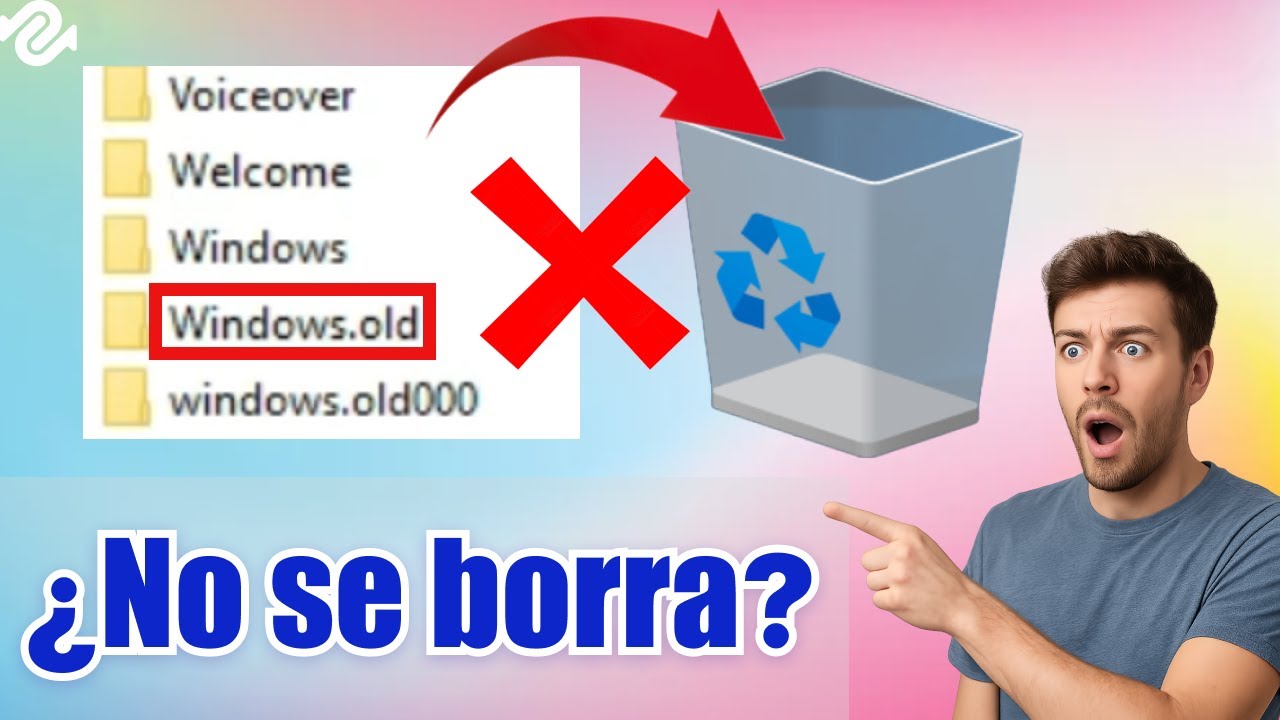
¿Te aparece una carpeta llamada Windows.old en la unidad C y no sabes si se puede borrar sin romper nada? Sí, se puede borrar, y lo más probable es que ya no la necesites: Windows la guarda tras una actualización mayor para permitir volver atrás, y la mantiene unos 10 días. Si todo va bien en el nuevo sistema, lo más rápido es el Liberador de espacio en disco. Aplica a Windows 11 y Windows 10.
Qué es Windows.old y por qué aparece en la unidad C
Windows.old es una copia que Windows deja en la unidad C cuando actualizas de versión (por ejemplo, de Windows 10 a Windows 11) o reinstalas sin formatear. Guarda la instalación anterior completa: archivos del sistema, configuración de las cuentas y los documentos que tuvieras en Usuarios. Por eso ocupa tanto, aproximadamente lo que ocupaba la unidad C antes del cambio.
Su función es permitirte volver atrás durante 10 días desde Configuración > Sistema > Recuperación. Pasado ese plazo, la opción "Volver" deja de funcionar y la carpeta solo ocupa espacio. En Windows 11 la verás en C:\Windows.old y puedes comprobar su tamaño en Administración de discos (Win+R > diskmgmt.msc), haciendo clic derecho sobre la partición de C y eligiendo Propiedades.
Por qué Windows.old no se deja borrar: lo que falla y dónde se arregla
Antes de forzar nada, conviene identificar el motivo. Esta tabla va de lo más habitual a lo menos, y cada fila apunta a la parte del artículo donde se arregla.
| Lo que ves | Causa probable | Dónde se arregla |
|---|---|---|
| Clic derecho en la carpeta > Eliminar: "Necesita permiso de …" | Permiso denegado por ser una carpeta protegida del sistema | Revisa su pestaña Seguridad desde Propiedades |
| Mensaje de "el archivo está en uso" al borrar o al usar el Liberador | Algún proceso (Antivirus de Windows Defender o el de búsqueda) toca archivos dentro | Reinicia en limpio o vuelve al Liberador tras reiniciar |
| La carpeta no existe al buscarla | Windows la borró automáticamente al pasar los 10 días; no hay nada que hacer | No hace falta tocar nada; comprueba el espacio liberado |
| Aviso al borrarla de que está encriptada (BitLocker o EFS) | La unidad está protegida y la papelera o el Liberador no entran | Desactiva primero el cifrado desde Panel de control o Configuración |
Solo quedan restos en C:\$Windows.~WS y C:\$Windows.~BT |
La carpeta se borró a mano y quedaron rastros en rutas temporales | Pasa el Liberador marcando "Archivos temporales" |
Win+R > sysdm.cpl > Protección del sistema > Crear.Comprueba antes de borrar que Windows.old existe y que ya no la necesitas
Antes de borrar nada, confirma tres cosas: que la carpeta sigue ahí, que ya pasó el plazo de 10 días y que el Liberador la detecta.
- Pulsa Win+E, abre
Este PCy entra en la unidad C. Si ves la carpetaWindows.old, sigue; si no, Windows ya la borró y el problema está resuelto. - Abre
Configuración > Sistema > Recuperación. Si la opción "Volver" ya está en gris o no aparece, el plazo pasó y la carpeta solo sirve para ocupar sitio. - Pulsa Win+R, escribe
cleanmgry pulsa Enter. Elige la unidad C, pulsa "Limpiar archivos del sistema" y mira si aparece la casilla "Instalaciones anteriores de Windows". Si la ves, sigue en la siguiente parte; si no, Windows ya la eliminó.
Borrar Windows.old con el Liberador de espacio en disco
Es la vía recomendada por Microsoft y la más segura. Funciona en Windows 10 y Windows 11, y además de Windows.old limpia temporales del sistema.
- Pulsa Win+R, escribe
cleanmgry pulsa Enter. - Selecciona la unidad C y pulsa "Aceptar".
- Pulsa "Limpiar archivos del sistema" (necesita permisos de administrador; se pide con un diálogo de UAC).
- Marca la casilla "Instalaciones anteriores de Windows". Puedes dejar las demás casillas como están.
- Pulsa "Aceptar" y luego "Eliminar archivos" en el aviso de confirmación.
- Reinicia el equipo cuando termine.
Si la casilla "Instalaciones anteriores de Windows" no sale, Windows ya borró la carpeta por su cuenta al pasar los 10 días. Para comprobarlo, abre Administración de discos (Win+R > diskmgmt.msc), clic derecho en la partición de C > Propiedades y mira el espacio usado antes y después.
Windows.old ya no aparece en C y el espacio libre de la unidad C ha subido. Si no ha subido, pasa al método de Configuración.Borrar Windows.old desde Configuración > Almacenamiento
Es la opción gráfica de Windows 11, útil si el Liberador no la muestra por algún motivo.
- Abre Configuración con Win+I.
- Ve a
Sistema > Almacenamiento. - Pulsa "Archivos temporales" y espera a que termine el análisis.
- Marca "Instalación anterior de Windows".
- Arriba del todo, pulsa "Quitar archivos" y confirma.
- Reinicia al terminar.
Configuración > Sistema > Almacenamiento > Archivos temporales. Si la entrada "Instalación anterior de Windows" no sale, hazlo por el Liberador.No se puede borrar Windows.old: errores de acceso denegado y de uso
Si el Liberador y Configuración no pueden con ella, prueba desde la consola como administrador. Sirve para los casos de permiso denegado y de archivo en uso que veíamos en la tabla.
En Windows 11: clic derecho en el botón de Inicio y elige "Terminal (Administrador)". En Windows 10: inicio > "Símbolo del sistema (administrador)". Pega los comandos en este orden:
takeown /F "C:\Windows.old" /R /D Yicacls "C:\Windows.old" /grant Administradores:F /T /C /Qrmdir /S /Q "C:\Windows.old"El primero te asigna la propiedad de la carpeta y todo su contenido. El segundo da permiso total al grupo "Administradores". El tercero la borra sin pedir confirmación. Al terminar, reinicia y comprueba en Administración de discos que el espacio se ha liberado.
Windows.old ya no existe en C y el espacio libre de la unidad ha subido claramente (depende de cuánto ocupaba la instalación anterior).Liberar espacio extra tras borrar Windows.old sin tocar el sistema
Si aun así necesitas más sitio, hay tres pasos más que no afectan al sistema. Aplican a Windows 10 y Windows 11, salvo el aviso sobre Windows 10.
- Vuelve al Liberador y marca todas las casillas de "Archivos de sistema": registros de errores, archivos de optimización de entrega, papelera de reciclaje, temporales, caché de miniaturas.
- Desactiva la hibernación para borrar
hiberfil.sys, que ocupa buena parte de tu RAM. Abre la consola como administrador y ejecuta:
powercfg /h offpowercfg /h on.- Windows 10 dejó de recibir soporte el 14 de octubre de 2025. Si sigues en Windows 10 y el disco va justo, suele compensar más actualizar a Windows 11 con el Liberador que seguir limpiando.
pagefile.sys ni desactives el archivo de paginación: Windows lo necesita para los volcados de los pantallazos azules.Lo que ya has descartado al borrar Windows.old
- Carpeta
Windows.oldborrada con uno de los tres métodos (Liberador, Configuración o consola). - Espacio recuperado visible en Administración de discos comparando antes y después.
- Opción "Volver" de Recuperación ya cerrada (pasaron los 10 días desde la actualización).
- Clave de recuperación de BitLocker guardada en un lugar seguro si desactivaste el cifrado.
- Hibernación desactivada solo si sabías que perdías el inicio rápido y te compensaba.
Si aun así la unidad C sigue justa, el siguiente paso es mover datos a otra unidad o ampliar el disco.
Datos comprobados en octubre de 2026.
Dudas sobre la carpeta Windows.old
1. ¿Cómo borrar Windows.old en Windows 10 sin perder mis archivos?
Sí se puede, y el camino más seguro es la herramienta "Liberador de espacio en disco" de Windows: ejecútala como administrador, marca la casilla "Instalaciones anteriores de Windows" y acepta. Si la opción no aparece, también puedes ejecutar en un Símbolo del sistema como administrador el comando "DISM /Online /Cleanup-Image /StartComponentCleanup /ResetBase" y luego repetir el Liberador.
2. ¿Cómo eliminar la carpeta Windows.old en Windows 11 desde el Símbolo del sistema?
Abre Terminal o Símbolo del sistema como administrador (clic derecho en Inicio) y ejecuta "rd /s /q C:\Windows.old". Antes, asegúrate de que han pasado al menos 10 días desde la actualización y de que tus archivos están a salvo, porque la carpeta contiene el contenido del Windows anterior y se borra entera sin pasar por la Papelera.
3. ¿Qué es la carpeta Windows.old en Windows 10 y por qué aparece?
Es una carpeta que Windows 10 crea automáticamente al actualizar el sistema a una versión nueva o al instalar una edición distinta (por ejemplo, de Home a Pro). Guarda una copia del Windows anterior para que puedas desinstalar la actualización y volver atrás durante los 10 días posteriores; después de eso se puede borrar.
4. Instalaciones anteriores de Windows se puede borrar
Sí, y de hecho está pensada para eso: si Windows no encuentra la opción automática, puedes quitarla a mano con el Liberador de espacio marcando "Instalaciones anteriores de Windows", o eliminándola desde un Símbolo del sistema como administrador con "rd /s /q C:\Windows.old". Haz copia de tus archivos importantes antes, porque el borrado es definitivo.
Fuentes
- MicrosoftCarpeta Windows.old — documentación oficialconsultado el 17/10/2026
- MicrosoftDiscos MBR y GPT — documentación oficialconsultado el 17/10/2026
- Microsofthiberfil.sys y pagefile.sys (archivos enormes en C:) — documentación oficialconsultado el 17/10/2026
- MicrosoftCtrl+Alt+Supr: Cambie a la pantalla de seguridad, donde puede bloquear el escritorio, cambiar de usuario, cerrar sesión, cambiar una contraseña o abrir el Administrador de tareas — documentación oficialconsultado el 17/10/2026
- MicrosoftERROR_OLD_WIN_VERSION (error 1150, 0x47E) — documentación oficialconsultado el 17/10/2026