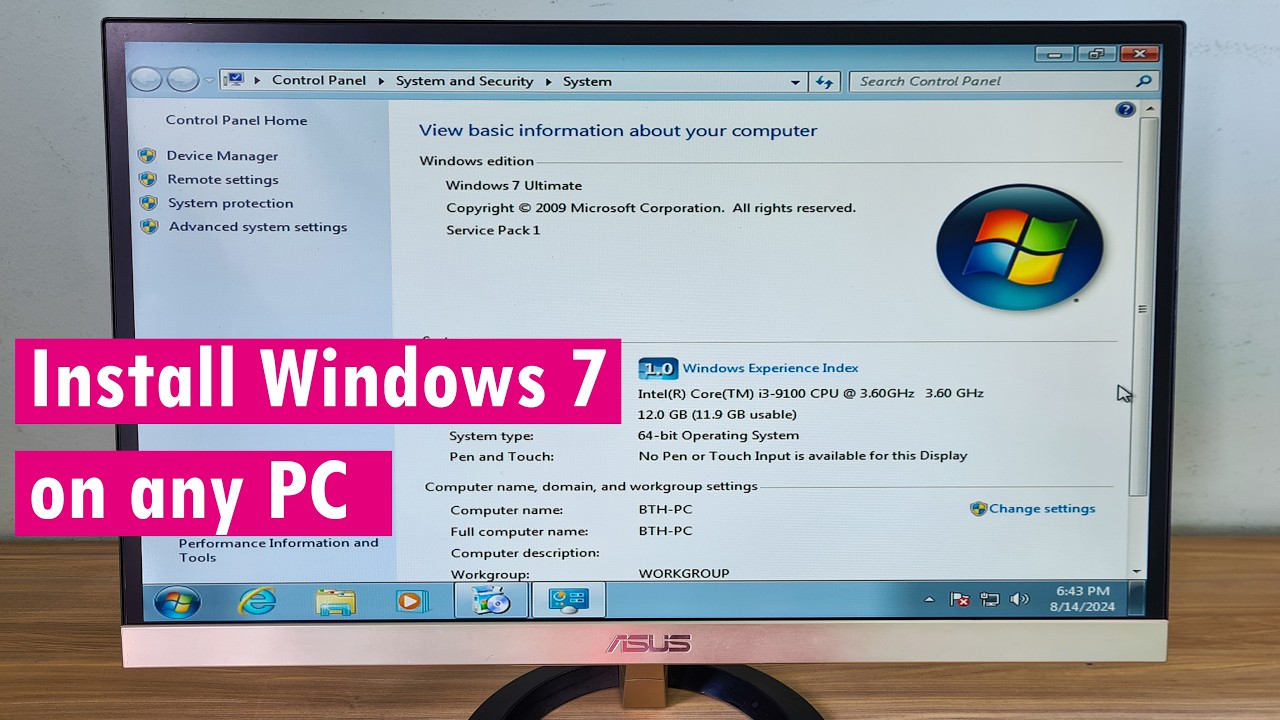
Pasar de Windows 7 a Windows 10 manteniendo archivos y programas es posible con la herramienta oficial de Microsoft, pero solo si el PC cumple unos requisitos mínimos y el USB de instalación se prepara bien. Si Windows 10 se resiste a instalarse o a activarse, el problema suele estar en el modo de arranque (UEFI frente a BIOS heredada), en el estilo de partición del disco (GPT o MBR), en un controlador de almacenamiento que falta o en una clave que no sirve para ese equipo. La guía se aplica a Windows 10 22H2 (la versión que ofrece la herramienta de Microsoft) y los pasos sirven tanto si quieres actualizar desde Windows 7 como si prefieres una instalación limpia.
Qué pasa al pasar de Windows 7 a Windows 10
Al actualizar desde Windows 7 con la herramienta oficial, Windows 10 se instala sobre la versión existente: conserva archivos, programas y, si venía con una licencia original de Windows 7, también la activación. Al terminar, el PC queda con Windows 10 22H2, la última versión publicada para esa rama. Conviene tener presente que esa versión dejó de tener soporte general el 14 de octubre de 2025; desde esa fecha, Microsoft solo publica parches de seguridad dentro del programa ESU (Extended Security Updates) para particulares hasta el 13 de octubre de 2026. Pasado ese plazo, el equipo quedará sin actualizaciones, así que conviene planear el salto a Windows 11 cuando el hardware lo permita.
Por qué Windows 10 no se deja instalar sobre Windows 7
| Lo que ves | Causa probable | Dónde se arregla |
|---|---|---|
| No arranca desde el USB (queda la pantalla de Windows 7) | El USB se inicia en modo UEFI pero el firmware está en BIOS heredada (o al revés) | Arrancar el USB en modo UEFI (lo habitual) |
| El instalador no muestra ningún disco | Falta el controlador de almacenamiento del fabricante (Intel RST/VMD, AMD RAID, AHCI de portátil) | El instalador no ve ningún disco desde Windows 7 |
| «Windows no se puede instalar en este disco» | El disco es GPT y el USB arrancó en BIOS heredada, o es MBR y arrancó en UEFI | Error «Windows no se puede instalar en este disco»: GPT o MBR |
| La actualización se detiene o reinicia en bucle | Poco espacio, RAM justa o un antivirus o programa antiguo que bloquea la migración | La actualización se detiene a mitad o reinicia en bucle |
| Windows 10 instala pero no se activa | Licencia no válida para ese hardware, OEM de otro PC o clave de empresa (VOL/KMS) | Si Windows 10 instala pero no se activa |
Comprueba si tu PC puede pasar a Windows 10
Antes de descargar nada, conviene confirmar tres cosas: que el PC alcanza los requisitos mínimos, que Windows 7 está al día y que hay sitio de sobra para la actualización. Los requisitos mínimos oficiales de Windows 10 son un procesador de 1 GHz, 1 GB de RAM para la versión de 32 bits o 2 GB para la de 64 bits, 16 GB de disco libres (Microsoft recomienda 20 GB o más) y un firmware UEFI compatible con Arranque seguro. La página oficial con el detalle completo está en aka.ms/windows10-specifications. Para ver qué edición tienes ahora, pulsa Win+R, escribe winver y mira la línea de edición y arquitectura; o entra en Panel de control > Sistema, donde verás si Windows 7 es de 32 o 64 bits.
La edición y la arquitectura del Windows 7 actual
- En Windows 7, abre
Panel de control > Sistemay fíjate en los apartados «Tipo de sistema» y «Edición de Windows». - Anota si es de 32 bits o 64 bits y si la edición es Home Basic, Home Premium, Professional o Ultimate.
- La herramienta de Microsoft detecta el idioma y la edición de Windows 7 y descarga la misma; saberlo de antemano evita equivocarse al elegir idioma en la pantalla del asistente.
- Ten en cuenta que Home no trae Editor de directiva de grupo (
gpedit.msc) ni BitLocker completo: si planeas usarlos tras actualizar, conviene saberlo ahora.
La memoria y el espacio libre
- En Windows 7, abre
Panel de control > Sistemay comprueba la RAM instalada (1 GB o más para 32 bits; 2 GB o más para 64 bits). - Pulsa Win+R, escribe
msinfo32y pulsa Intro para abrir Información del sistema; en «Memoria física total» verás el total disponible. - Para el espacio libre, abre
Equipo, haz clic derecho en la unidadC:y elige Propiedades; en la pestaña General mira «Espacio libre». - Si queda justo, ejecuta el Liberador de espacio desde el mismo menú: marca «Archivos temporales», «Papelera de reciclaje» y «Archivos de programa descargados», y pulsa Aceptar. Confirma la eliminación de archivos.
- Apunta un mínimo de 20 GB libres antes de empezar; Microsoft recomienda esa cifra para sistemas de 64 bits.
Error «Windows no se puede instalar en este disco»: GPT o MBR
Este mensaje sale porque el USB arrancó en modo UEFI pero el disco está particionado en MBR (la forma antigua). El caso contrario, en el que el USB arrancó en BIOS heredada y el disco es GPT, da el mensaje inverso. La regla es simple: el modo de arranque del USB debe coincidir con el estilo de partición del disco.
Arrancar el USB en modo UEFI (lo habitual)
- Enciende el PC y entra a la BIOS/UEFI pulsando la tecla que use tu fabricante (suele ser Supr, F2, F12 o Esc; mira la pantalla de arranque o la web de soporte del fabricante).
- Ve a la sección de Arranque o Boot y comprueba que CSM/Compatibility Support Module esté desactivado y Arranque seguro (Secure Boot) activado. Si el instalador no arranca, desactiva temporalmente el Arranque seguro.
- Pulsa Guardar y salir; al reiniciar, entra al menú de arranque (Boot Menu) con la tecla correspondiente y elige el USB con el nombre etiquetado como UEFI (no como «USB legacy» ni «USB» a secas).
- Si el firmware es muy antiguo y solo tiene BIOS heredada, no podrás elegir la entrada UEFI y tendrás que convertir el disco a MBR en su lugar.
Convertir el disco a GPT o a MBR desde el instalador
- Arranca desde el USB de instalación de Windows 10 y, en «¿Dónde quiere instalar Windows?», identifica el disco por su tamaño.
- Selecciona cada partición de ese disco y pulsa Eliminar hasta dejar solo Espacio sin asignar; después pulsa Siguiente para que el instalador cree las particiones nuevas.
- Si prefieres hacerlo a mano, pulsa Mayús+F10 en esa misma pantalla para abrir el Símbolo del sistema.
- Escribe los siguientes comandos, uno por línea, pulsando Intro después de cada uno:
diskpart
list disk
select disk N
clean
convert gpt- Sustituye
Npor el número del disco (compruébalo dos veces conlist disk: mira la columna Tamaño y que sea el disco correcto). - Cierra la consola con
exity pulsa Actualizar en la lista de unidades; el disco debería aparecer ya como válido. - Si tu equipo solo tiene BIOS heredada, usa en su lugar
convert mbry arranca el USB sin la entrada UEFI.
clean borra TODO el contenido del disco seleccionado. Haz una copia de seguridad de los archivos importantes antes y revisa el número de disco dos veces en list disk.El instalador no ve ningún disco desde Windows 7
Si en «¿Dónde quiere instalar Windows?» la lista de unidades está vacía, Windows 10 no reconoce el disco duro. Lo habitual es que falte un controlador de almacenamiento moderno (Intel RST/VMD en muchos equipos, AMD RAID en placas AMD o un AHCI concreto en algunos portátiles) o que el disco simplemente no se detecte en la BIOS.
Cargar el controlador desde una segunda USB
- Desde otro equipo con conexión a Internet, entra en la web de soporte del fabricante del PC o de la placa base y busca los controladores de almacenamiento de tu modelo exacto.
- Descarga el
.zipo ejecutable, extráelo y deja en una segunda memoria USB solo la carpeta con los archivos.infy sus.sys/
.cat.
- En la pantalla «¿Dónde quiere instalar Windows?», pulsa Cargar controlador y elige Examinar.
- Selecciona la carpeta con los
.infy pulsa Aceptar; el instalador listará los drivers compatibles. - Marca el que corresponda y pulsa Siguiente; el disco debería aparecer en la lista.
- Si no es así, repite con otra carpeta hasta dar con la variante correcta (suele haber varias según AHCI, RAID o NVMe).
Comprobar que el disco aparece en la BIOS/UEFI
- Reinicia y entra en BIOS/UEFI (F2, F12, Supr o Esc según fabricante).
- Busca el apartado de almacenamiento y comprueba que el disco aparezca listado en SATA, AHCI o NVMe.
- Si no sale, prueba con otro puerto SATA del mismo disco o revisa el cable de datos y el de alimentación.
- Cambia el modo SATA entre AHCI e IDE solo si Windows 7 estaba instalado en IDE; si lo estaba en AHCI, déjalo en AHCI porque cambiarlo requiere que el driver esté ya cargado.
La actualización se detiene a mitad o reinicia en bucle
Si Windows 7 arranca pero la instalación vuelve siempre al escritorio, suele ser por falta de espacio, RAM justa o un antivirus o programa de diseño que bloquea la migración de servicios. Antes de reintentar, conviene dejar el equipo limpio.
Liberar espacio y desconectar lo que no se usa
- Vacía la Papelera de reciclaje y Elimina los archivos temporales desde el Liberador de espacio en Propiedades del disco
C:. - Mueve fotos, vídeos y copias grandes a un disco externo; aprovecha para dejar solo lo imprescindible en
C:. - Apaga el PC y desconecta impresoras, escáneres, memorias USB, discos externos, auriculares USB y la base de acoplamiento (docking) si la usas.
- Vuelve a encenderlo solo con el ratón y el teclado conectados antes de iniciar la actualización.
Desinstalar o desactivar a tiempo el antivirus y los programas de diseño
- Abre
Panel de control > Programas > Programas y característicasy revisa la lista. - Selecciona cualquier antivirus de terceros (Avast, AVG, Norton, McAfee, Kaspersky y similares) y pulsa Desinstalar; confirma con Sí cuando lo pida y reinicia si te lo solicita.
- Selecciona también las aplicaciones de diseño antiguas (AutoCAD, CorelDRAW, versiones viejas de Adobe, software de 32 bits) y desinstálalas o ciérralas con Ctrl+Mayús+Esc en el Administrador de tareas para que ninguno de sus servicios arranquen al inicio.
- Deja solo Seguridad de Windows como protección durante la actualización; vuelve a instalar el antivirus de terceros una vez Windows 10 esté funcionando.
Si Windows 10 instala pero no se activa
Tras una actualización desde Windows 7 con licencia original, Windows 10 debería activarse solo con una licencia digital. Si aparece «Windows no está activado», la causa suele ser una clave pegada que no corresponde a ese hardware, una OEM de otro PC o una licencia de empresa que ya no vale.
Cambiar la clave de producto
- Abre Configuración con Win+I y entra en
Actualización y seguridad > Activación(Windows 10) oSistema > Activación(Windows 11). - Pulsa Cambiar la clave de producto; introduce la clave de 25 caracteres y pulsa Siguiente.
- Espera a que Windows se conecte a los servidores y reinicia cuando te lo pida.
- Vuelve a la misma pantalla y comprueba que el mensaje ahora es «Windows está activado con una licencia digital».
Activar por teléfono o con el soporte de Microsoft
- Abre Terminal (Administrador) desde el menú Win+X o Símbolo del sistema (Administrador) desde el menú Inicio según tu versión.
- Escribe el siguiente comando y pulsa Intro:
slmgr /ato- Si el resultado es
Error: 0xC004F074, el servidor KMS no responde; el siguiente paso es contactar con soporte. - Entra en aka.ms/contactus, sigue el asistente hasta Windows > Temas de activación y elige la opción de chat o llamada.
- Si la licencia venía de una empresa (etiqueta «Volume License» o «KMS»), pide la nueva clave al administrador; las OEM de otro PC no sirven para este equipo.
Si nada de lo anterior funciona: volver a un estado conocido
Cuando la actualización sigue sin completarse o la activación se resiste, lo más rápido y limpio suele ser una instalación limpia con el USB oficial, usando la copia de seguridad como red de seguridad. Si prefieres dejarlo como venía de fábrica, la partición de recuperación del fabricante devuelve el PC a su estado original en pocos minutos.
Instalación limpia con la herramienta de creación de medios
- Desde cualquier PC con Internet, descarga la herramienta de Microsoft desde
go.microsoft.com/fwlink/?LinkId=2265055. - Ábrela, acepta los términos y elige Crear medios de instalación para otro PC.
- Selecciona idioma, edición (la misma que tu Windows 7) y 64 bits si tu PC lo soporta; pulsa Siguiente.
- Elige Unidad flash USB, conecta una de al menos 8 GB y pulsa Siguiente; espera a que termine la grabación.
- Reinicia el PC con el USB conectado y arranca desde él (Boot Menu o BIOS/UEFI con F2/F12/Supr/Esc).
- En la pantalla de instalación, introduce la clave de producto cuando te la pida y elige Personalizada: instalar solo Windows.
- Marca No conservar nada al particionar y deja que el instalador cree las particiones nuevas; así se evitan arrastres del Windows 7 anterior.
Restauración de fábrica del fabricante
- Enciende el PC y pulsa repetidamente la tecla de recuperación del fabricante (en HP suele ser F11, en Lenovo F12 o el botón Novo, en Dell F8, en Asus F9; la web de soporte del fabricante confirma la tecla por modelo).
- Elige Restaurar sistema o Volver al estado de fábrica y sigue el asistente.
- Confirma cuando pida borrar el disco y deja que el sistema reinicie varias veces mientras reconstruye el Windows original.
Lo que ya has descartado al pasar de Windows 7 a Windows 10
- Soporte: Windows 10 22H2 ya no tiene soporte general desde el 14 de octubre de 2025 (solo ESU hasta el 13 de octubre de 2026); conviene seguir usando Windows Update con conexión a Internet para recibir los últimos parches disponibles.
- Licencia: La licencia se conserva si el equipo venía con Windows 7 original o si Windows 10 ya estuvo activado antes en ese mismo hardware; una OEM de otro PC no sirve.
- Datos y programas: Al actualizar con la herramienta oficial se conservan, pero hacer una copia de seguridad previa sigue siendo la mejor red de seguridad ante cualquier imprevisto.
Siguiente paso: Termina con Windows Update y entra en la web del fabricante del PC para descargar los drivers definitivos (gráfica, audio, Wi-Fi, chipset) antes de empezar a usar Windows 10 a diario.
Fuentes
- MicrosoftActualizar Windows 7 ultimate en el 2026 – Microsoft Q&Aconsultado el 17/10/2026
- MicrosoftErrores al instalar Windows: «Windows no se puede instalar en este disco» (GPT o MBR) y el disco que no aparece — documentación oficialconsultado el 17/10/2026