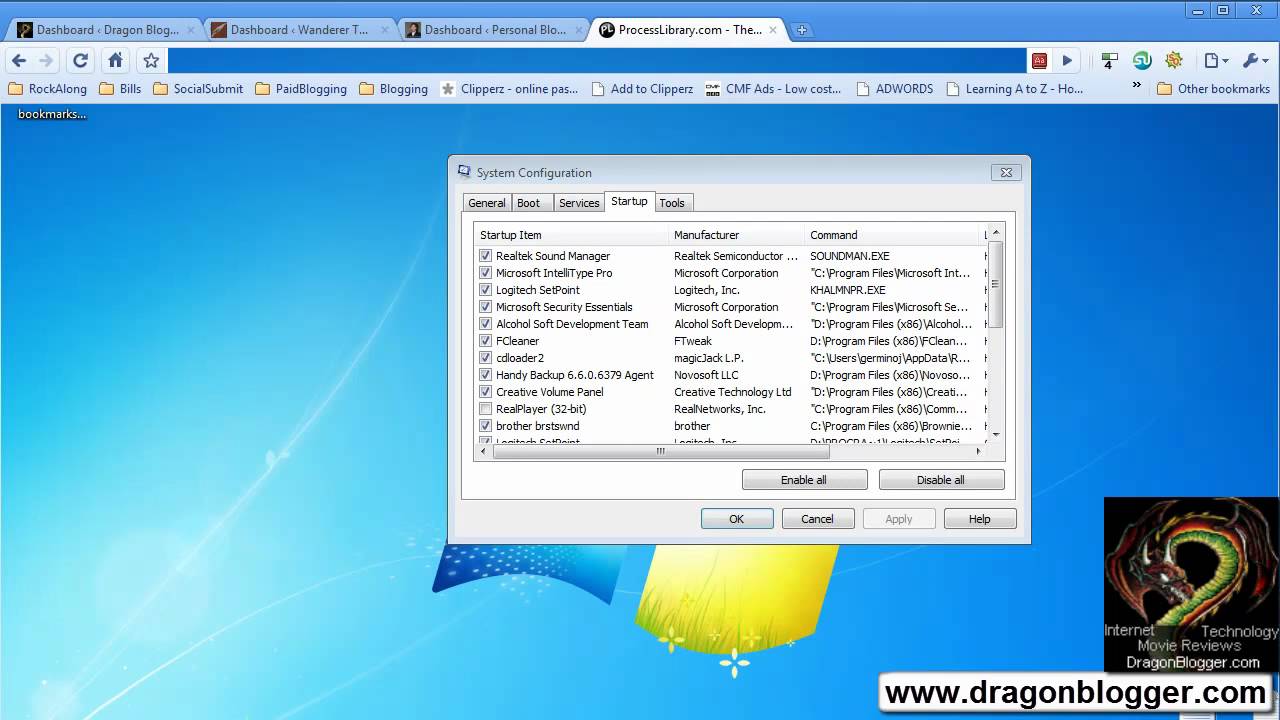
Tienes Windows 7, abres el cuadro Ejecutar, escribes msconfig, das Aceptar y el sistema te devuelve un aviso de falta de privilegios. También ocurre al hacer clic sobre el ejecutable o al lanzarlo desde un símbolo del sistema. Lo más probable es que la cuenta ya sea administradora y aun así Windows esté rechazando la elevación del programa. Este artículo aplica a Windows 7, un sistema sin soporte oficial de Microsoft desde hace años, así que los pasos siguientes están pensados para mantener un equipo legacy que aún se usa, no para migrar de inmediato.
Qué es msconfig y para qué sirve en Windows 7
msconfig.exe es la herramienta Configuración del sistema, guardada en C:\Windows\System32. En Windows 7 sirve sobre todo para tres cosas: arrancar en modo seguro desde la pestaña Arranque, hacer un inicio limpio deshabilitando servicios de terceros (pestaña Servicios con «Ocultar todos los servicios de Microsoft») y abrir herramientas del sistema. A diferencia de Windows 10 y 11, en Windows 7 no tiene pestaña Inicio: los programas de inicio se gestionan en el Administrador de tareas con Ctrl+Mayús+Esc, en la pestaña Aplicaciones de inicio. Conviene recordar que Windows 7 dejó de tener soporte de Microsoft y ya no recibe actualizaciones de seguridad; los pasos que siguen están pensados para mantener ese equipo funcionando, no para sustituirlo por una versión actual.
Por qué no se abre msconfig en Windows 7: lo que puede estar pasando
| Lo que ves | Causa más probable y donde se arregla |
|---|---|
| Aviso «you do not have sufficient privileges…» al hacer clic o desde Ejecutar | UAC recorta el token de administrador o el ejecutable perdió sus permisos — repara la elevación |
| Mismo aviso aunque uses «Ejecutar como administrador» | Permisos rotos en msconfig.exe o un valor del Registro bloqueando el inicio del programa — repara el ejecutable y el Registro |
Símbolo del sistema dice que no encuentra msconfig |
Archivo borrado, movido o reemplazado por una versión incorrecta — reemplaza el ejecutable |
| SFC no detecta nada pero msconfig sigue sin abrir | Sistema dañado por encima del nivel de SFC, sin punto válido al que volver — repara Windows 7 |
Comprueba la causa antes de tocar nada en Windows 7
Antes de seguir conviene crear un punto de restauración. Las soluciones que vienen tocan el ejecutable msconfig.exe y el Registro, así que el punto al que volver es tu red de seguridad. Para crearlo: Inicio > Panel de control > Sistema y seguridad > Sistema > Protección del sistema > Crear. Windows 7 puede tener el sistema dañado y, aun así, sfc /scannow no encontrar nada; eso es normal cuando el daño está por encima del nivel que la herramienta revisa.
Confirma que eres administrador y que la cuenta tiene los privilegios
- Abre
Inicio > Panel de control > Cuentas de usuario. - Pulsa en «Cambiar el tipo de cuenta» y comprueba que la tuya aparece como «Administrador».
- Para verificarlo desde la línea de comandos, abre el Símbolo del sistema como administrador (clic derecho en
Inicio > Símbolo del sistema (Administrador)) y ejecutanet localgroup administradores. - La cuenta debe aparecer en la lista. Si no está, ciérrala, inicia sesión con otra cuenta administradora o sigue los pasos del cuadro Cuentas de usuario para cambiar el tipo.
net localgroup administradores la lista, el problema no es de tipo de cuenta.Revisa si msconfig.exe está donde debe y qué dice al ejecutarlo
- Abre
Equipoy entra enC:\Windows\System32. - Busca
msconfig.exey comprueba que existe y tiene tamaño (en Windows 7 x64 son unos 240 KB; en x32, algo menos; si el tamaño es 0 KB o aparece en rojo, está corrupto). - Haz clic derecho sobre
msconfig.exey elige «Ejecutar como administrador». - Si vuelve a salir el aviso de privilegios, anota el mensaje exacto: eso es lo que confirma que el problema es de elevación o de permisos.
msconfig.exe está y al ejecutarlo como administrador sale el aviso literal, ve a la parte de elevación.Mira el Visor de eventos de Windows 7 por si hay un acceso denegado
- Abre
Inicio > Panel de control > Herramientas administrativas > Visor de eventos. - En «Registros de Windows» revisa «Aplicación» y «Sistema».
- Filtra por fecha y busca entradas con origen «Application Error» o «Windows Configuration Manager» que coincidan con el intento fallido.
- Anota el ID del evento y la descripción. Un «Acceso denegado» repetido confirma que el bloqueo es de permisos sobre el ejecutable.
msconfig, la causa son los permisos del ejecutable.Pasa SFC y, si no encuentra nada, mira los puntos de restauración
Abre el Símbolo del sistema como administrador y ejecuta:
sfc /scannowSi no detecta nada, verás «La protección de recursos de Windows no encontró ninguna infracción de integridad». Eso no significa que el sistema esté bien: sfc no llega a revisar todo. Después abre Inicio > Panel de control > Sistema y seguridad > Sistema > Protección del sistema y comprueba que haya al menos un punto de restauración reciente. Si no hay, créalo con «Crear» y asigne un nombre antes de seguir.
sfc no encuentra nada y tienes un punto de restauración válido, lo siguiente es reparar permisos o el ejecutable.«You do not have sufficient privileges…» aunque seas administrador: arregla la elevación
El mensaje «you do not have sufficient privileges to run System Configuration. Please run this utility as a user in the administrators group» aparece cuando UAC recorta el token de administrador o cuando los permisos del propio msconfig.exe se han alterado. El orden va de lo más seguro a lo más manual.
Ejecuta msconfig.exe como administrador desde su carpeta
- Abre
Equipoy entra enC:\Windows\System32. - Haz clic derecho sobre
msconfig.exe. - Elige «Ejecutar como administrador».
- Acepta el cuadro de UAC.
Si abre, el problema era que el cuadro Ejecutar (Win+R) o el acceso directo que usabas no elevaban permisos.
msconfig abre, ve a la pestaña «General» o «Arranque» y úsalo con normalidad. Si sigue con el aviso, pasa al siguiente H3.Cambia los permisos de msconfig.exe a los valores por defecto
System32 puede dejar el sistema sin la herramienta si se aplican cambios incorrectos. Crea antes un punto de restauración.- En
C:\Windows\System32, haz clic derecho sobremsconfig.exey abre «Propiedades». - Entra en la pestaña «Seguridad» y pulsa «Opciones avanzadas».
- En «Cambiar permisos», marca «Reemplazar todos los permisos secundarios heredables por los heredables de este objeto» y acepta.
- Comprueba que los principales son
SYSTEM(Control total),Administradores(Control total) yUsuarios(Lectura y ejecución). Si falta alguno, agrégalo manualmente con «Agregar». - Aplica los cambios, acepta y vuelve a abrir
msconfig.execomo administrador.
msconfig.exe está pero el sistema lo bloquea: repara el ejecutable y su entrada
Cuando el archivo existe, tiene buen tamaño y aun así no abre, queda reparar msconfig.exe y la entrada que lo lanza. Aviso previo: para la parte del Registro se usará el Editor del Registro (regedit) y conviene tener un punto de restauración por si algo va mal.
Copia msconfig.exe de otro Windows 7 igual de sano y reemplázalo
- Desde otro PC con Windows 7 de la misma arquitectura (32 o 64 bits) y mismo Service Pack, copia
C:\Windows\System32\msconfig.exea una memoria USB. - En el equipo afectado, abre
C:\Windows\System32, haz clic derecho sobremsconfig.exey entra en «Propiedades > Seguridad > Opciones avanzadas > Propietario > Cambiar». - Cambia el propietario a
Administradoresy aplica. - Vuelve a la pestaña anterior, toma posesión del archivo si te lo pide y renombra el original a
msconfig.exe.bak. - Pega el archivo nuevo desde la USB.
- Reinicia el equipo y prueba
msconfigdesde Win+R.
msconfig.exe.bak por si algo falla hasta cerrar sesión varias veces.Borra la restricción del Registro que pueda estar bloqueando msconfig
- Pulsa Win+R, escribe
regedity acepta. - Navega a
HKEY_LOCAL_MACHINE\SOFTWARE\Microsoft\Windows\CurrentVersion\Policies\System. - Comprueba los valores
DisableTaskMgr,EnableLUAy cualquier valor «Run» que mencionemsconfig: deben estar en0o no existir. - Cambia o borra solo los que impidan abrir herramientas del sistema. No toques claves que no reconozcas.
- Cierra el Editor y reinicia.
msconfig abre desde Win+R, el bloqueo venía del Registro. Si sigue igual, pasa a la reparación de Windows.msconfig no abre de ninguna forma y SFC no encuentra nada: repara Windows 7
Cuando ni reiniciar, ni sfc, ni reparar el ejecutable y el Registro solucionan el mensaje de falta de privilegios, queda recurrir a una reparación más profunda. Recuerda que Windows 7 ya no tiene soporte oficial y cualquier reparación es más delicada que en una versión vigente.
Restaura Windows 7 a un punto anterior con Protección del sistema
- Abre
Inicio > Panel de control > Sistema y seguridad > Sistema > Protección del sistema. - Pulsa «Restaurar sistema» y elige «Elegir un punto de restauración».
- Marca un punto anterior a cuando dejó de abrir
msconfigy pulsa «Siguiente > Finalizar». - Espera a que termine y vuelve a iniciar sesión.
msconfig abre, el problema era un cambio reciente en el sistema. Si el punto falla o no existe, pasa al siguiente H3.Reinicia los permisos de Windows 7 con la consola de recuperación
- Arranca desde el DVD o USB de instalación de Windows 7 y elige «Reparar el equipo».
- Selecciona el Símbolo del sistema de la consola de recuperación.
- Ejecuta
bootsect /nt60 syspara reiniciar el cargador. Si necesitas más, desde la propia imagen de instalación accede al sistema y reemplazamsconfig.exepor la copia de un Windows 7 equivalente. - Retira el DVD o USB, reinicia y comprueba.
msconfig abre, el problema era del arranque o de archivos de sistema por debajo de lo que sfc revisa. Si sigue sin abrir, plantéate mantener el equipo aislado de red o migrar a un Windows compatible.Lo que ya has descartado sobre msconfig en Windows 7
msconfig es una herramienta para modo seguro e inicio limpio, no para programas de inicio: eso se gestiona en el Administrador de tareas con Ctrl+Mayús+Esc, en la pestaña Aplicaciones de inicio. msconfig > Servicios con «Ocultar todos los servicios de Microsoft» sirve para un inicio limpio y descubrir qué servicio de terceros causa un fallo, pero hay que deshacerlo luego o el antivirus y otros servicios quedan apagados. Windows 7 ya no recibe actualizaciones de seguridad desde hace años; conviene plantearse migrar a una versión con soporte antes de que el equipo legacy se vuelva inservible. Datos comprobados en octubre de 2026.
Dudas frecuentes sobre msconfig en Windows 7
1. ¿Existe una edición Windows 7 2026?
No. Microsoft lanzó Windows 7 en 2009 y dejó de darle soporte el 14 de enero de 2020, así que no hay ni una edición oficial ni actualizaciones de 2026. Solo circulan versiones no oficiales modificadas por terceros, cuyo origen y seguridad no se pueden comprobar, por lo que no se recomienda instalarlas.
2. ¿Qué es un Windows 7 remasterizado y es legal descargarlo?
Un Windows 7 remasterizado es una versión no oficial a la que terceros añaden o quitan componentes y drivers. No está respaldada por Microsoft, puede incluir software no deseado y, al partir de una versión sin soporte, no recibe parches de seguridad, así que lo seguro es evitarlo y descargar ISO solo de la web oficial de Microsoft.
3. ¿Dónde puedo descargar Windows 7 oficialmente?
Microsoft ya no ofrece Windows 7 en su web para descarga directa, pero conserva la página con claves de producto y, si tienes una licencia válida, puedes descargar la ISO desde Microsoft Software Download usando tu clave del producto. Necesitas la clave de 25 caracteres que viene en la pegatina del PC o en el correo de compra.
4. ¿Cómo consigo la ISO de Windows 7?
La ISO oficial de Windows 7 se obtiene desde la página Microsoft Software Download introduciendo la clave de producto de 25 caracteres que venía con tu licencia. Las claves que terminan en “E” (de actualización) sirven para el asistente de descarga; las que no, van al campo de clave en la propia página.
5. ¿Cuándo dejó Windows 7 de tener soporte?
El soporte general de Windows 7 terminó el 14 de enero de 2020, y el soporte extendido (el de pago para empresas) cerró el 10 de enero de 2023. Desde entonces no recibe parches de seguridad, por lo que Microsoft recomienda migrar a Windows 10 u 11 o, en su defecto, aislar el equipo de Internet.
6. ¿Es seguro descargar Windows 7 desde Internet Archive?
Internet Archive conserva ISOs de Windows 7 con su clave de producto para fines de preservación y consulta, así que es una fuente fiable como archivo. Aun así, instalar Windows 7 hoy implica asumir que el sistema ya no recibe parches, por lo que conviene aislar el equipo o actualizar a una versión con soporte.
7. ¿Puedo descargar gratis la ISO de Windows 7?
La descarga de la ISO en sí es gratuita, pero para activar Windows 7 necesitas una clave de producto válida asociada a tu licencia. Microsoft solo permite usar estas claves con el software original, así que “gratis” solo aplica al archivo, no a la activación legal del sistema.
Fuentes
- MicrosoftConfiguración del sistema (msconfig) — documentación oficialconsultado el 17/10/2026
- MicrosoftInicio limpio (arrancar sin programas de terceros) — documentación oficialconsultado el 17/10/2026