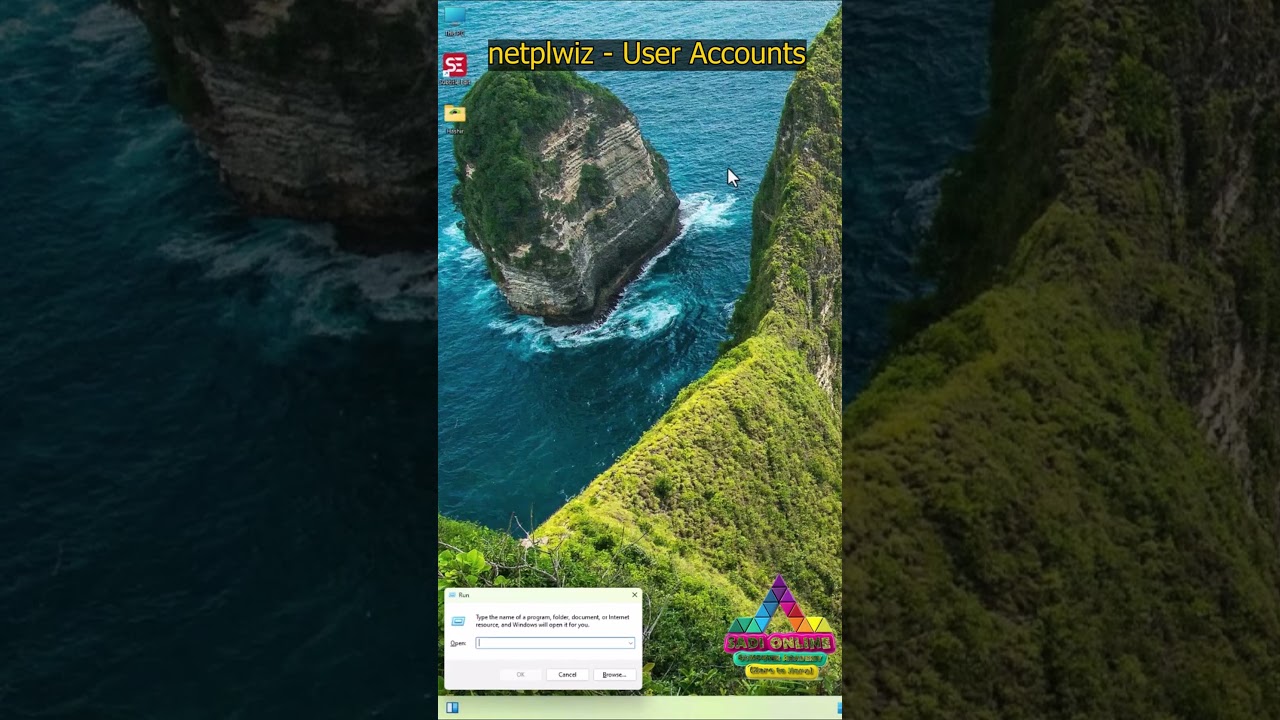
Si al arrancar Windows te pide la contraseña y quieres que entre solo, lo más rápido es abrir netplwiz con Win+R, desmarcar la casilla de inicio de sesión y reiniciar. En Windows 11 con cuenta Microsoft esa casilla a veces no sale: en ese caso hay que pasar a una cuenta local o desactivar Windows Hello. Esta guía vale para Windows 11 y Windows 10, en sus versiones 24H2, 25H2, 26H1 y 26H2 (la última disponible a octubre de 2026).
Qué es netplwiz y por qué se abre con Win+R
netplwiz es un comando que abre la ventana clásica Cuentas de usuario (avanzado), una herramienta heredada de Windows pensada para administrar cuentas y el inicio de sesión automático. Desde ella se puede quitar la contraseña de una cuenta local para que Windows entre directamente al escritorio.
Se ejecuta con Win+R → escribir netplwiz → Aceptar. También funciona desde la búsqueda del menú Inicio (clic en Inicio, escribir netplwiz, pulsar Enter) o en Terminal. Su equivalente es control userpasswords2, que abre exactamente la misma ventana.
Una vez abierta, la cuenta que aparece marcada es la que se usa al arrancar. Ahí se decide si Windows pedirá contraseña o entrará sin pedirla.
Por qué no sale la casilla para quitar la contraseña
| Lo que ves | Causa probable | Dónde se arregla |
|---|---|---|
| La casilla "Los usuarios deben escribir su nombre y contraseña en este equipo" no aparece | Windows Hello (PIN, huella, cara) está activo y oculta la opción | Desactivar Windows Hello para que vuelva la casilla |
| La cuenta que usas es una cuenta Microsoft | Las cuentas Microsoft obligan a autenticarse con Windows Hello o contraseña en la nube | Crear una cuenta local sin contraseña desde Configuración |
| Estás en un equipo del trabajo o del colegio (unido a un dominio o Azure AD) | La organización bloquea el inicio de sesión automático | No se puede con netplwiz; hay que pedirlo al administrador |
| Tu edición es Home y la casilla aparece atenuada | Una directiva local o un ajuste del sistema la ha desactivado | Comprobar con gpresult o volver a una cuenta local |
gpresult y el Editor de directivas (gpedit.msc) solo están en Windows Pro. En Home, la alternativa es revisar Configuración > Cuentas > Opciones de inicio de sesión.Comprueba qué tipo de cuenta tienes antes de tocar nada
Antes de abrir netplwiz, mira qué cuenta usas, porque de eso depende que la casilla aparezca o no.
- Pulsa Win+I para abrir Configuración.
- Entra en Cuentas > Tu información. Si arriba aparece tu nombre y un correo que termina en
@outlook.com,@hotmail.com,@gmail.comu otro, es una cuenta Microsoft. Si solo pone tu nombre y "Cuenta local", es local. - Ahora ve a Cuentas > Opciones de inicio de sesión. Fíjate qué métodos hay activos: Windows Hello (reconocimiento facial), huella, PIN o contraseña.
- Si ves "Cuenta Microsoft" o hay un PIN o biometría configurados, la casilla de
netplwizestará oculta. - Si ves "Cuenta local" y solo hay "Contraseña", la casilla debería estar visible al abrir
netplwiz.
Quitar la contraseña con netplwiz (Windows 11 y Windows 10)
Este método sirve cuando la cuenta es local y la casilla sí aparece en la ventana de netplwiz. Vale igual para Windows 11 y Windows 10.
Abrir netplwiz como administrador
- Pulsa Win+R para abrir el cuadro Ejecutar.
- Escribe
netplwizy pulsa Ctrl+Mayús+Intro para abrirlo con permisos de administrador. - Si prefieres, también puedes pulsar Inicio, escribir
netplwiz, hacer clic derecho sobre el resultado y elegir Ejecutar como administrador.
Desmarcar la casilla y confirmar la contraseña
- En la ventana Cuentas de usuario (avanzado), selecciona la cuenta con la que sueles entrar (aparece marcada).
- Desmarca la casilla Los usuarios deben escribir su nombre y contraseña en este equipo.
- Pulsa Aceptar.
- Windows abrirá un cuadro para confirmar la contraseña actual: escríbela dos veces (la segunda es para confirmarla) y pulsa Aceptar.
- Reinicia el equipo con Inicio > Apagar > Reiniciar.
Quitar la contraseña cuando no aparece la casilla
Esto ocurre con cuentas Microsoft y con Windows Hello (PIN, huella o cara), que es lo más habitual hoy. La idea es o bien pasar a una cuenta local sin contraseña, o bien desactivar los métodos modernos para que la casilla vuelva.
Crear una cuenta local sin contraseña desde Configuración
- Abre Configuración (Win+I) y entra en Cuentas > Tu información.
- Pulsa el enlace Iniciar sesión con una cuenta local en su lugar. Windows te pedirá la contraseña actual de la cuenta Microsoft para confirmar.
- Elige un nombre de usuario local. En los campos de contraseña, déjalos en blanco y completa el asistente.
- Cierra sesión y entra con la nueva cuenta local.
- Ahora abre
netplwiz(Win+R →netplwiz→Aceptar), desmarca la casilla de contraseña como en la sección anterior y reinicia.
netplwiz como administrador y repite el paso de desmarcar la casilla.Desactivar Windows Hello para que vuelva la casilla
- Entra en Cuentas > Opciones de inicio de sesión.
- En Windows 11, desactiva el interruptor Si has estado fuera, Windows Hello te volverá a pedir que inicies sesión.
- Quita el PIN de Windows Hello, la huella y el reconocimiento facial si aparecen en la lista.
- Reinicia y vuelve a abrir
netplwiz(Win+R →netplwiz). La casilla debería haber vuelto. - Desmárcala, confirma la contraseña y reinicia como en la sección anterior.
netplwiz aparece la casilla Los usuarios deben escribir su nombre y contraseña en este equipo desmarcable. Si no aparece, ve a "Inicio automático con la contraseña guardada (Autologon)".Inicio automático con la contraseña guardada (Autologon)
Si aun así no puedes quitar la contraseña (por la edición de Windows, por la cuenta o por una directiva), la alternativa es Autologon: Windows guarda la contraseña y la escribe sola al arrancar. El equipo sigue protegido por la contraseña, pero tú no la ves al entrar.
Usar Autologon de Sysinternals, la herramienta oficial
- Descarga Autologon desde la página oficial de Sysinternals.
- Acepta los términos y guarda el archivo.
- Ejecuta
Autologon64.exe(oAutologon.exeen sistemas de 32 bits) como administrador. - Escribe tu nombre de usuario, el dominio (si es una cuenta local, deja el nombre del equipo o déjalo en blanco según indique la ventana) y la contraseña.
- Pulsa Enable. La herramienta confirmará que los valores del Registro se han creado.
- Reinicia el equipo. Windows entrará directamente al escritorio.
HKEY_LOCAL_MACHINE\SOFTWARE\Microsoft\Windows NT\CurrentVersion\Winlogon). Cualquier persona con acceso al Registro puede leerla. Úsalo solo en equipos de confianza.Crear los valores a mano en el Registro
- Abre el Editor del Registro con Win+R →
regedit→ Ctrl+Mayús+Intro (como administrador). - Navega hasta la clave:
- Crea o modifica los siguientes valores de cadena (clic derecho > Nuevo > Valor de cadena):
– AutoAdminLogon con valor 1 – DefaultUserName con tu nombre de usuario – DefaultPassword con tu contraseña
- Cierra
regedity reinicia.
Lo que ya has descartado al quitar la contraseña con netplwiz
netplwizsiempre pide la contraseña actual para guardar los cambios, aunque la casilla esté desmarcada.- Si la cuenta es Microsoft, hay que pasarla a local antes de poder quitar la contraseña con este método.
- En cuentas de empresa o unidas a Azure AD, el inicio automático está bloqueado por la organización y no se puede cambiar desde el equipo.
- Las directivas de grupo (solo en Pro y superiores) pueden ocultar la casilla o forzar el inicio con contraseña.
- Quitar la contraseña deja el equipo accesible para cualquier persona que lo encienda, así que solo tiene sentido en un equipo de sobremesa en un lugar seguro.
Si después de todo esto Windows sigue pidiendo contraseña, el siguiente paso es dejar Autologon configurado o restaurar el sistema al punto anterior a los cambios.
Dudas sobre quitar la contraseña con netplwiz
1. ¿Usar netplwiz es seguro?
Sí, netplwiz es una herramienta incluida en Windows que abre el cuadro de Cuentas de usuario. Lo que sí debes saber es que al quitar la contraseña de inicio el PC queda accesible para cualquiera que lo encienda, así que conviene usarlo solo en equipos de confianza o domésticos.
2. ¿Cómo quito la contraseña de inicio con netplwiz?
Pulsa Win+R, escribe netplwiz y acepta. En la pestaña Usuarios, selecciona tu cuenta, desmarca "Los usuarios deben escribir su nombre y contraseña para usar el equipo", pulsa Aplicar y escribe la contraseña actual dos veces para confirmarla. Al reiniciar entrarás sin tener que escribirla.
3. ¿Funciona netplwiz en Windows 11?
Sí, netplwiz sigue disponible en Windows 11 con el mismo comando Win+R y abre el mismo panel de Cuentas de usuario. El único paso extra es que la cuenta tenga una contraseña establecida antes de desmarcarla, ya que Windows 11 suele pedir PIN en lugar de contraseña por defecto.
4. ¿Microsoft recomienda quitar la contraseña de inicio de sesión?
Microsoft recomienda mantener métodos de inicio seguros como Windows Hello, PIN o huella dactilar, y advierte de que un equipo sin contraseña es accesible para cualquier persona que lo encienda. Quitar la contraseña solo es razonable en equipos domésticos sin datos sensibles y con Windows Hello como alternativa.
Fuentes
- Microsoftwhere do I type netplwiz – Microsoft Q&Aconsultado el 17/10/2026
- MicrosoftCuentas de usuario (avanzado) (netplwiz) — documentación oficialconsultado el 17/10/2026