Convertir un disco de MBR a GPT sirve para sacarle todo el partido a un disco duro moderno, usar particiones de más de 2 TB y, sobre todo, cumplir los requisitos de Windows 11, que pide disco GPT y arranque UEFI. Lo más probable es que tu disco esté en MBR, la BIOS en modo heredado y Windows aún en Windows 10 o en un Windows 11 instalado sin UEFI. El camino más fiable para el disco del sistema es MBR2GPT (incluido en Windows 10 y 11) y después cambiar la BIOS a UEFI; para discos de datos vacíos, Administración de discos o DiskPart. Esta guía aplica a Windows 10 y Windows 11; Windows 7, 8.1 y XP ya no tienen soporte ni actualizaciones de seguridad, así que si tu equipo usa uno de ellos conviene plantearse una instalación limpia.
Qué significa convertir un disco a GPT y qué cambia en Windows
Un disco MBR (Master Boot Record) usa la tabla de particiones antigua: admite hasta 4 particiones primarias y discos de 2 TB como mucho. Un disco GPT (GUID Partition Table) usa la tabla moderna: permite hasta 128 particiones y discos de varios zettabytes. MBR arranca con BIOS heredado; GPT lo hace con UEFI. Windows 11 exige UEFI, Arranque seguro y disco GPT para instalar; por eso al actualizar o instalar Windows 11 en un disco MBR la instalación se queja o el sistema no arranca. Convertir un disco de MBR a GPT cambia la tabla de particiones y, si es el disco del sistema, también obliga a pasar la BIOS de Legacy a UEFI.
Por qué Windows no convierte el disco a GPT: lo que puede estar fallando
| Lo que ves o sospechas | Causa más probable | Dónde se arregla |
|---|---|---|
| «El disco tiene volúmenes. Debe vaciarse primero» en Administración de discos o DiskPart | El disco tiene particiones o archivos | Vacía el disco en Administración de discos y conviértelo |
| MBR2GPT dice que la validación falló o que no encuentra el sistema | El disco es el del sistema y no cumple los requisitos (particiones extrañas, sistema antiguo) | Ejecuta la validación previa de MBR2GPT |
| El equipo no arranca tras convertir | La BIOS sigue en Legacy/CSM en lugar de UEFI | Aplica la conversión con MBR2GPT y cambia la BIOS a UEFI |
| BitLocker pide la clave de recuperación al volver a arrancar | BitLocker estaba activo y la clave no coincide tras la conversión | Revisa BitLocker y la copia de seguridad |
Confirma el estilo del disco y el modo de arranque antes de tocar nada
Antes de convertir nada hay que saber qué disco es, si es MBR o GPT, y cómo arranca el equipo. Esto decide qué método usar y evita que Windows deje de arrancar.
Averigua qué disco es y si es MBR o GPT
- Abre Administración de discos: clic derecho en el botón Inicio (Win+X) y elige Administración de discos, o escribe
diskmgmt.mscen Win+R. - Abajo, haz clic derecho sobre el disco que te interesa (Disk 0, Disk 1…) y elige Propiedades.
- Abre la pestaña Volúmenes. En «Estilo de partición» verás MBR o GPT.
Si prefieres PowerShell, abre Terminal como administrador (clic derecho en Inicio > Terminal [Administrador]) y ejecuta:
Get-DiskEn la columna PartitionStyle aparece MBR o GPT para cada disco.
Comprueba si tu PC arranca en UEFI o en BIOS heredado
- Pulsa Win+R, escribe
msinfo32y pulsa Enter. - En «Resumen del sistema» busca el valor «Modo de BIOS». Si pone UEFI, el equipo puede arrancar desde GPT; si pone Heredado, hay que entrar a la BIOS/UEFI del fabricante y cambiar el modo antes de convertir el disco del sistema. La tecla para entrar (Sup+F2, F2, F10, Sup+F10 o F12) depende del fabricante; la encontrarás en la pantalla de arranque o en su web de soporte.
Revisa BitLocker y la copia de seguridad
- Si BitLocker protege la unidad, abre la cuenta Microsoft en account.microsoft.com/devices/recoverykey (o escribe
BitLockeren Inicio) y guarda la clave de recuperación en un sitio seguro (impresa, en otro PC o en una USB aparte). - En Terminal como administrador, suspende la protección con:
manage-bde -protectors -disable C:- Haz una copia verificada del disco en otra unidad antes de seguir. Un error en la conversión puede dejar el sistema sin arrancar.
Convertir el disco a GPT desde Administración de discos y con DiskPart
Estos métodos valen para discos de datos vacíos o de los que ya tienes copia. Administración de discos es la opción con interfaz; DiskPart es la versión con comandos, útil cuando Administración de discos no deja convertir.
Vacía el disco en Administración de discos y conviértelo
- Abre Administración de discos (Win+R >
diskmgmt.msc). - Haz clic derecho sobre cada volumen del disco y elige Eliminar volumen. Repite hasta que el disco aparezca como «No asignado».
- Haz clic derecho sobre el disco (la barra con «Disk X») y elige Convertir en disco GPT.
- Vuelve a Propiedades del disco > pestaña Volúmenes y confirma que ahora pone GPT.
Hazlo con DiskPart en un Terminal como administrador
- Clic derecho en Inicio > Terminal (Administrador) (Windows 11) o Windows PowerShell (Administrador) (Windows 10).
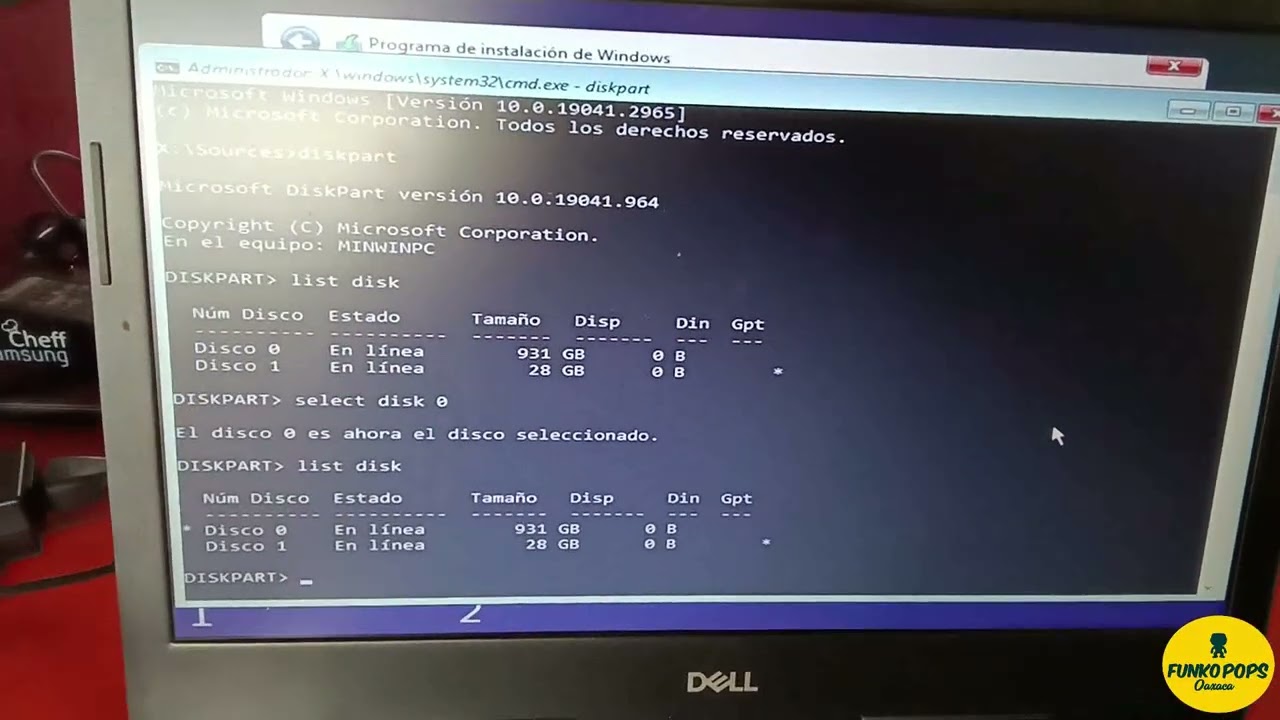
- Escribe estos comandos uno a uno, pulsando Enter después de cada uno:
list disk
select disk 1
clean
convert gpt
list disk
Sustituye 1 por el número del disco que vas a convertir (lo ves en la columna «Disc #» de list disk).
list disk, en la columna «GPT» aparece un asterisco (*) junto al disco convertido; si no lo ves, repite desde select disk con el número correcto.Convertir el disco del sistema a GPT sin formatear con MBR2GPT
MBR2GPT está integrado en Windows 10 (desde 1709) y Windows 11. Convierte el disco del sistema de MBR a GPT sin borrar archivos, pero solo si pasa una validación previa: si hay particiones que MBR2GPT no entiende o Windows está en una versión antigua, la validación falla y hay que usar un medio de arranque.
Ejecuta la validación previa de MBR2GPT
- Abre Terminal como administrador.
- Ejecuta:
mbr2gpt /validate /disk:0 /allowFullOSValidation completed successfullySi dice «Validation completed successfully», el disco se puede convertir; si no, MBR2GPT se detiene y hay que revisar las particiones con Administración de discos o recurrir a un medio de arranque.
Aplica la conversión con MBR2GPT y cambia la BIOS a UEFI
- En el mismo Terminal como administrador, ejecuta:
mbr2gpt /convert /disk:0 /allowFullOS- Reinicia el equipo cuando lo pida.
- Entra en la BIOS/UEFI (Sup+F2, F2, F10, Sup+F10 o F12 según fabricante) y cambia el modo de arranque de Legacy/CSM a UEFI. Si vas a usar Windows 11, activa también Arranque seguro si el fabricante lo permite.
- Vuelve a Windows y comprueba con Win+R >
msinfo32que «Modo de BIOS» ahora es UEFI.
msinfo32 aparece UEFI; si no arranca, entra en la BIOS y confirma que el modo es UEFI (no Legacy ni CSM).Convertir a GPT cuando MBR2GPT falla: medio de arranque y herramientas externas
Cuando la validación falla o el disco tiene archivos que no quieres perder en un disco de datos, hay dos salidas: un medio de instalación de Windows (con DiskPart) o un programa externo que convierte sin borrar.
Arranca desde un medio de instalación de Windows y usa DiskPart
- Descarga la herramienta oficial de creación de medios de Microsoft para Windows 10 u 11 y crea una USB de instalación.
- Arranca el PC desde la USB (menú de arranque del fabricante, normalmente F12 o Sup+F12).
- En la pantalla de instalación, pulsa Mayús+F10 para abrir el Símbolo del sistema.
- Ejecuta
list disk,select disk <n>,clean,convert gptcon el número del disco correcto.
clean borra todo el contenido del disco: ten la copia lista antes.convert gpt, al volver a list disk el disco aparece con GPT; si vas a instalar Windows, cierra la consola, deja que la instalación borre las particiones y continúe.Usa AOMEI Partition Assistant o MiniTool cuando no puedes vaciar el disco
- Descarga AOMEI Partition Assistant o MiniTool Partition Wizard desde su web oficial e instálalo.
- Selecciona el disco MBR y elige la opción «Convertir MBR a GPT» (o «Convert to GPT Disk»).
- Confirma y pulsa Aplicar. En discos del sistema, el programa suele reiniciar en su propio entorno PE para terminar la conversión.
- Entra en la BIOS/UEFI y pon el modo de arranque UEFI como en el método de MBR2GPT.
Errores típicos al convertir a GPT y cómo se ven
Los mensajes que Windows muestra cuando algo va mal al convertir.
«El disco tiene volúmenes. Debe vaciarse primero»
Sale en Administración de discos y en DiskPart. Hay que eliminar todas las particiones (con copia hecha) o usar AOMEI Partition Assistant si no quieres perder los archivos.
«MBR2GPT no puede encontrar el sistema operativo» o validación fallida
El disco no es el del sistema o tiene particiones que MBR2GPT no entiende. Abre diskmgmt.msc para ver las particiones; si es un disco de datos, usa Administración de discos o DiskPart.
«El equipo no arranca tras convertir»
Casi siempre es que la BIOS sigue en Legacy/CSM. Entra en la BIOS/UEFI (Sup+F2, F2, F10, Sup+F10 o F12 según fabricante) y pon el modo de arranque UEFI.
BitLocker pide clave de recuperación al arrancar
Recupera la clave en account.microsoft.com/devices/recoverykey o tenla impresa antes de convertir; sin ella el disco queda cifrado y Windows no arranca.
Si nada funciona: reinstala Windows desde cero sobre el disco GPT
Último recurso cuando MBR2GPT falla, los programas externos no terminan la conversión o el equipo sigue sin arrancar tras cambiar a UEFI.
Crea el USB de instalación y arranca desde él
- Descarga la herramienta de creación de medios de Microsoft para Windows 10 u 11 desde su web oficial y crea una USB de instalación.
- Arranca el PC desde la USB (menú de arranque del fabricante).
- Elige «Instalación personalizada», borra las particiones del disco y deja que Windows cree las nuevas en GPT.
msinfo32 aparece UEFI; si vuelve a MBR, revisa que el medio de instalación sea de Windows 10 1709 o superior, o Windows 11.Activa UEFI y Arranque seguro después de instalar
- Entra en la BIOS/UEFI y confirma que el modo es UEFI (no Legacy ni CSM).
- Para Windows 11, activa Arranque seguro si el fabricante lo permite.
- En Windows, pulsa Win+R, escribe
msinfo32y comprueba que «Modo de BIOS» es UEFI.
msinfo32 muestra UEFI y Windows 11, si es tu caso, ya no se queja del estilo de disco ni de Arranque seguro.Lo que ya has descartado al convertir un disco a GPT en Windows
- Estilo del disco identificado con Administración de discos o
Get-Disk. - Modo de arranque confirmado con
msinfo32(UEFI o Heredado). - BitLocker revisado: clave guardada y protección suspendida.
- Copia de seguridad verificada en otra unidad.
- BIOS/UEFI cambiada a UEFI tras la conversión.
Si MBR2GPT falló, prueba un medio de instalación con DiskPart o AOMEI Partition Assistant desde su web oficial. Si aun así Windows no arranca, haz una instalación limpia sobre GPT.
Dudas al convertir un disco de MBR a GPT en Windows
1. Cómo convertir un disco MBR a GPT desde el Símbolo del sistema
Abre el Símbolo del sistema como administrador y ejecuta diskpart. Dentro, selecciona el disco con select disk X, limpia su contenido con clean y luego escribe convert gpt para cambiar el particionado; recuerda que el comando clean borra todas las particiones y datos del disco elegido.
2. Cómo convertir un disco GPT a MBR
Dentro de diskpart, tras seleccionar el disco con select disk X, ejecuta convert mbr. Este cambio también requiere que el disco esté vacío o que hagas antes una copia de seguridad, porque el proceso elimina las particiones existentes.
3. Cómo convertir MBR a GPT al instalar Windows 10
Al instalar Windows 10, en la pantalla de selección de disco pulsa Mayús+F10 para abrir la consola, ejecuta diskpart, elige el disco y aplica convert gpt. Después sal de la consola y continúa la instalación, ya con el disco en GPT para poder usar UEFI.
4. Cómo convertir GPT a MBR con diskpart
Inicia diskpart, selecciona el disco con select disk X y escribe convert mbr. Ten presente que esto solo funciona en discos de menos de 2 TB y que el comando borra el contenido del disco, por lo que conviene respaldar antes los archivos importantes.
5. Cómo pasar un disco de MBR a GPT sin perder los datos
No hay un comando nativo en Windows que lo haga sin pérdida; la opción segura es usar la herramienta mbr2gpt.exe con el parámetro /convert /disk:X, que en discos de sistema Windows 10 y 11 reorganiza las particiones sin formatear. Aun así, haz antes una copia de seguridad, porque cualquier corte eléctrico durante el proceso puede romper el arranque.
6. Cómo convertir un disco de GPT a MBR desde la instalación de Windows
Arranca el instalador con una USB o DVD booteable y, cuando llegues a la pantalla de discos, pulsa Mayús+F10 para abrir diskpart. Selecciona el disco con select disk X y aplica convert mbr; después sal de la consola y vuelve al asistente para continuar la instalación en modo Legacy.
7. Hay alguna forma gratis de convertir un disco MBR a GPT
Sí, con la herramienta integrada mbr2gpt.exe en Windows 10 (versión 1703 o superior) y Windows 11, que hace la conversión sin coste y sin programas externos. Solo abre una consola como administrador y ejecuta mbr2gpt /convert /disk:X /allowfullos sobre el disco que quieras pasar a GPT.
Fuentes
- DellGuía paso a paso para convertir de MBR a GPT | Dell Anguilaconsultado el 17/10/2026
- Microsoftgpt (comando de la consola) — documentación oficialconsultado el 17/10/2026