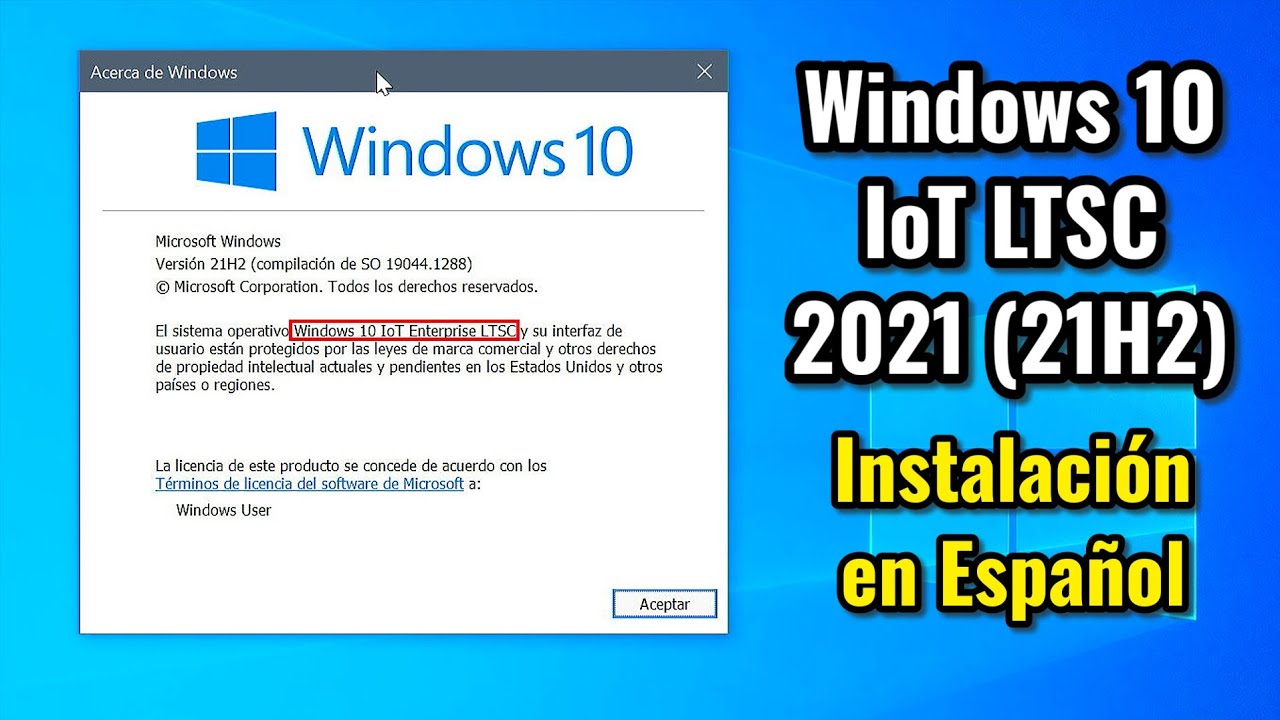
Quien busca "instalar Windows 10 LTSC" suele necesitar la ISO para una máquina industrial, un cajero, un equipo médico o un PC de empresa con licencia por volumen. Microsoft no vende esta edición a particulares: se descarga desde el portal de licencias por volumen con una clave válida, o como evaluación temporal. En este artículo se explica cómo conseguirla, cómo preparar un USB de arranque, cómo completar la instalación y cómo arreglar los tres errores más típicos cuando algo no sale bien: el disco con partición GPT o MBR, el disco que no aparece y la instalación que se atasca.
Datos comprobados en octubre de 2026.
Qué es Windows 10 LTSC y qué cambia frente a Windows 10 normal
LTSC son las siglas de Long-Term Servicing Channel, el canal de mantenimiento a largo plazo de Windows Enterprise. Es la misma base de Windows 10, pero sin actualizaciones de funciones: solo recibe parches de seguridad y calidad durante 5 o 10 años, según la variante. Está pensada para equipos especiales (cajeros, quioscos, maquinaria industrial, dispositivos médicos, terminales) donde cada cambio funcional es un riesgo, y se licencia por volumen.
A diferencia de Windows 10 Home o Pro, LTSC no trae Microsoft Store ni la mayoría de aplicaciones integradas (Borde, Correo, Xbox, OneDrive, etc.). Su ciclo de actualizaciones es de 2 a 3 años, en vez de los 6 meses de las ediciones de consumo. Las dos variantes disponibles son Windows 10 Enterprise LTSC (soporte de 5 años) y Windows 10 IoT Enterprise LTSC (soporte de 10 años). No se vende a particulares; solo se distribuye a través de Microsoft Volume Licensing Service Center (VLSC) o como evaluación.
Ediciones LTSC, fin de soporte y qué puedes instalar en octubre de 2026
| Edición | Publicación | Fin de soporte general | Fin de soporte extendido |
|---|---|---|---|
| Windows 10 Enterprise LTSC 2016 (1607) | 02/08/2016 | 13/10/2026 | 13/10/2026 |
| Windows 10 Enterprise LTSC 2019 (1809) | 13/11/2018 | 09/01/2024 (ya terminado) | 09/01/2029 |
| Windows 10 IoT Enterprise LTSC 2019 | 13/11/2018 | 09/01/2024 (ya terminado) | 09/01/2029 |
| Windows 10 Enterprise LTSC 2021 (21H2) | 16/11/2021 | 12/01/2027 | 12/01/2027 |
| Windows 10 IoT Enterprise LTSC 2021 | 16/11/2021 | 12/01/2027 | 13/01/2032 |
En octubre de 2026, LTSC 2016 está terminando su soporte general y LTSC 2019 y 2021 todavía reciben actualizaciones de seguridad. LTSC 2021 IoT Enterprise es el que más tiempo aguanta: hasta el 13/01/2032. Más información oficial en la página de ciclo de vida de Windows 10 Enterprise LTSC.
Dónde conseguir el ISO de Windows 10 LTSC y qué necesitas
Hay dos formas oficiales, y las dos dependen del tipo de licencia.
Con licencia por volumen (VLSC): es el camino para empresas y para usuarios con clave válida. Microsoft no vende LTSC a particulares.
- Entra en el portal de licencias en Microsoft Volume Licensing Service Center.
- En el menú superior, abre Downloads and Keys.
- Selecciona Product Downloads en el menú desplegable.
- Elige Windows 10 IoT Enterprise LTSC (o Enterprise LTSC, según la variante que necesites) de la lista.
- Escoge el idioma y pulsa Download.
- Elige el archivo ISO deseado y haz clic en Continue para empezar la descarga.
Como evaluación: para probar LTSC sin licencia, Microsoft ofrece ISO de evaluación desde el centro de evaluación de Windows. Busca "Windows 10 Enterprise LTSC", descarga el ISO y, al instalar, sáltate la clave.
Requisitos de hardware y comprobaciones antes de instalar
Los requisitos mínimos son los mismos que Windows 10 normal: 1 GHz de procesador, 2 GB de RAM y 20 GB de almacenamiento. Para una edición LTSC, asegúrate de que tu hardware está en la lista de compatibilidad del fabricante (placa, BIOS/UEFI, drivers), porque LTSC trae menos software preinstalado y menos actualizaciones que compensen drivers problemáticos.
Antes de arrancar el USB, comprueba:
- La versión actual de Windows con
winver(Win+R > escribirwinver> Aceptar). Útil para saber desde qué edición vienes y a cuál vas. - El estilo de partición del disco (GPT o MBR) desde Administración de discos (clic derecho en Inicio > Administración de discos). Si vas a hacer instalación limpia en un disco nuevo, decide antes si quieres GPT (recomendado para UEFI) o MBR.
- Si tu PC arranca en modo UEFI o BIOS heredada (CSM). LTSC funciona en ambos, pero Windows 11 solo en UEFI con GPT.
- Que el Secure Boot está desactivado si el instalador se queja; algunas builds antiguas de LTSC no lo soportan.
Instalar Windows 10 LTSC desde un USB de arranque
Antes de empezar, haz copia de seguridad de todo lo importante: este proceso borra el disco si eliges "espacio sin asignar" o "formatear".
- Crea el USB de arranque. La herramienta oficial de Microsoft (Media Creation Tool) no funciona con ISO de LTSC. Usa Rufus, descargado desde rufus.ie, o el comando
diskpartdesde un Símbolo del sistema abierto como administrador. Selecciona el ISO LTSC que descargaste y un USB de al menos 8 GB (todo su contenido se borrará). - Reinicia el PC y entra en el menú de arranque (boot menu). La tecla depende del fabricante: F12 en Dell y Lenovo, F9 en HP, F8 o Esc en Asus. Aparece el mensaje
Press [tecla] for boot menual encender. - Selecciona la unidad USB y pulsa Enter. Si el USB aparece listado dos veces (una con prefijo "UEFI:"), elige la opción UEFI para usar arranque UEFI o la otra para BIOS heredada.
- Pulsa cualquier tecla cuando veas
"Press any key to boot from CD or DVD". - Elige idioma, formato de hora y teclado (español de España o español de México, según tu caso). Pulsa Siguiente.
- Pulsa Instalar ahora.
- Si vas a reinstalar o no tienes la clave a mano, pulsa No tengo clave de producto. La clave se puede meter después.
- Selecciona la edición de LTSC que activa tu licencia: Windows 10 Enterprise LTSC o Windows 10 IoT Enterprise LTSC, según corresponda.
- Acepta los términos y pulsa Siguiente.
- Elige Personalizada: instalar solo Windows.
- En la pantalla de particionado, selecciona la partición donde instalar (o espacio sin asignar). Si el disco está vacío, crea partición nueva; si tiene particiones previas, formatea la primaria.
- Pulsa Siguiente y espera a que Windows copie archivos e instale. El PC se reiniciará varias veces.
Error "Windows no se puede instalar en este disco": GPT o MBR
El instalador puede mostrar uno de estos dos mensajes, según el caso.
Significa que el USB arrancó en un modo distinto al del disco: el PC arrancó en UEFI y el disco es MBR, o arrancó en BIOS heredada (CSM) y el disco es GPT.
Si tu PC es UEFI (lo habitual desde 2012):
- Reinicia el PC y entra en la BIOS/UEFI (Supr o F2, según fabricante).
- Cambia el orden de arranque para que el USB aparezca listado como UEFI, o desactiva CSM/Legacy.
- Vuelve al instalador y, en la pantalla de particionado, pulsa Mayús+F10 para abrir la consola.
- Convierte el disco a GPT:
diskpart
list disk
select disk 0
clean
convert gpt
exit- Pulsa Actualizar en la pantalla de particionado y crea partición nueva.
Si tu PC solo tiene BIOS heredada: convierte el disco a MBR con el mismo diskpart, pero convert mbr en vez de convert gpt, y arranca el USB en modo Legacy.
clean borra TODAS las particiones y datos del disco seleccionado. Comprueba el número de disco dos veces con list disk. Haz copia de seguridad antes.El instalador no ve ningún disco: controlador de almacenamiento
Si la pantalla de particionado aparece vacía o muestra solo "Espacio sin asignar" pero no tu disco, suele faltar el controlador de almacenamiento (Intel RST, Intel VMD o el específico de la controladora SATA/NVMe del PC).
- En la pantalla de particionado, pulsa Cargar controlador.
- Inserta otro USB con el driver descargado desde la web de soporte del fabricante del PC (HP, Lenovo, Dell, Asus) o de Intel para RST/VMD.
- Busca el archivo
.infdel controlador y pulsa Siguiente. - El disco debería aparecer ya en la lista. Selecciónalo y pulsa Siguiente.
Si sigue sin verse:
- Reinicia y entra en la BIOS/UEFI.
- Comprueba que la controladora SATA está en modo AHCI y no en RAID propietario. Algunas controladoras Intel RST no exponen el disco si AHCI no está activo.
- Verifica que el disco aparece en la lista de dispositivos de la BIOS. Si no aparece, el disco o el cable pueden estar fallando.
La instalación se atasca o falla al acabar: repara los archivos
Si la instalación se queda colgada en un porcentaje, se reinicia sola varias veces o termina con una pantalla negra, lo más probable es que los archivos de imagen estén dañados o que la unidad de destino tenga sectores defectuosos.
Arranca el entorno de recuperación desde el mismo USB de instalación y abre el Símbolo del sistema.
- Enciende el PC con el USB y, en vez de Instalar ahora, pulsa Reparar el equipo.
- Ve a Solucionar problemas > Símbolo del sistema.
- Primero, repara los archivos del sistema:
sfc /scannow- Si SFC no puede reparar, repara la imagen de Windows con DISM. Necesitarás el medio de instalación montado en una letra, por ejemplo
D:\:
DISM /Online /Cleanup-Image /RestoreHealth /Source:D:\Sources\install.wim- Cuando termine, reinicia (
exity luego Continuar) y vuelve a Instalar ahora.
Si al llegar al escritorio aparece un mensaje de que la clave de producto no es válida, comprueba que la edición instalada coincide con tu licencia: Enterprise LTSC frente a IoT Enterprise LTSC. La clave solo funciona con la edición que la lleva.
Lo que has descartado al instalar Windows 10 LTSC
- La ISO se descarga con licencia VLSC desde Microsoft Volume Licensing Service Center, o como evaluación desde el centro de evaluación de Microsoft.
- LTSC no se vende a particulares: es una edición Enterprise para empresas con licencia por volumen.
- Requisitos mínimos: 1 GHz de CPU, 2 GB de RAM y 20 GB de disco.
- Error "Windows no se puede instalar en este disco": el USB arrancó en un modo distinto al del disco; arrancar en UEFI o convertir a GPT/MBR con
diskpart. - Disco que no aparece: cargar el controlador de almacenamiento del fabricante o del chipset desde otro USB.
- Instalación que se atasca: reparar los archivos con
sfc /scannowyDISM /Online /Cleanup-Image /RestoreHealth.
Si tu PC está en garantía o sigue dando problemas tras estos pasos, plantéate pedir a un técnico una imagen oficial de tu fabricante (HP, Lenovo, Dell, Asus) o restaurar la imagen de fábrica.
Dudas sobre instalar Windows 10 LTSC
1. ¿Cómo descargo la ISO de Windows 10 LTSC?
Con la herramienta oficial de Microsoft: ve a la página de Windows 10 LTSC y, tras validar tu licencia VLSC, descarga el kit con la herramienta para crear el medio, que te permite generar una USB o un DVD booteable con la ISO de 64 bits. Si no dispones de licencia por volumen, Microsoft no ofrece descarga directa al público general.
2. ¿Dónde consigo la ISO de Windows 10 LTSC en español de 64 bits?
Desde la página de licencias por volumen de Microsoft, eligiendo el idioma español durante la descarga del medio; el archivo ISO resultante incluye la edición de 64 bits con ese idioma como principal del sistema. La activación requiere clave VLSC válida.
3. ¿Cómo descargo la ISO de Windows 11 LTSC 24H2 en español?
Desde el portal de licencias por volumen de Microsoft (VLSC), descarga la ISO de Windows 11 IoT Enterprise LTSC 2024 y selecciona español al crear el medio con la herramienta oficial. Necesitas una suscripción activa con derechos LTSC para acceder a ella.
4. ¿Windows 10 todavía se puede instalar en 2026?
Windows 10 Home y Pro siguen descargables desde la web de Microsoft en 2026, aunque el soporte estándar finalizó en octubre de 2025; solo reciben las actualizaciones de seguridad extendidas (ESU) hasta octubre de 2028, de pago. La instalación es la misma de siempre, con USB, ISO y clave de producto o digital.
5. ¿Cómo se instala Windows 10 LTSC paso a paso?
Crea una USB booteable con la ISO de LTSC (Rufus o la propia herramienta de Microsoft), arranca el equipo desde ella (F12/Supr según tu BIOS/UEFI), elige idioma español, formato de teclado y particiona el disco en GPT con MBR conversión si hace falta. Tras copiar archivos, completa la instalación con la clave KMS o MAK que te haya facilitado tu organización.
6. ¿Cómo descargo la ISO de Windows 11 IoT Enterprise LTSC en español?
Desde el portal de licencias por volumen de Microsoft (VLSC) o desde la página de evaluación si solo quieres probarla, seleccionando español durante la descarga del medio. La ISO incluye la edición IoT Enterprise LTSC de 64 bits, instalable con su clave de activación correspondiente.
7. ¿Existe Windows 10 LTSC Lite o es una versión no oficial?
No existe un Windows 10 LTSC oficial “Lite”: lo que se vende como tal en internet son modificaciones no oficiales creadas a partir de la ISO de Microsoft, sin soporte ni firma digital y con riesgo de malware. Lo recomendable es instalar la edición LTSC estándar desde el canal oficial de Microsoft.
Fuentes
- MicrosoftHOW DO I INSTALL Windows 10 loT LTSC – Microsoft Q&Aconsultado el 17/10/2026
- MicrosoftErrores al instalar Windows: «Windows no se puede instalar en este disco» (GPT o MBR) y el disco que no aparece — documentación oficialconsultado el 17/10/2026
- MicrosoftWindows 10 Enterprise LTSC/LTSB 2021 (21H2) — documentación oficialconsultado el 17/10/2026