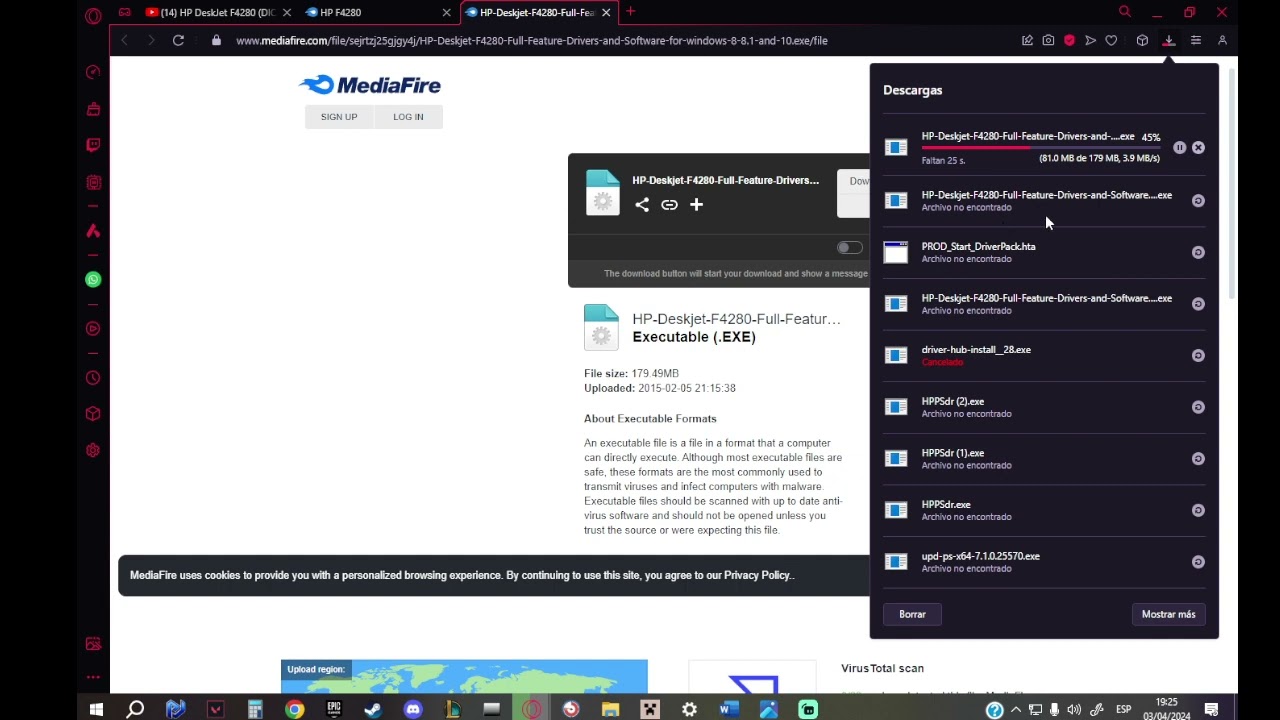
La HP Deskjet F4280 es una impresora todo-en-uno (imprime, escanea y copia) que sigue funcionando en Windows 10 y Windows 11, aunque Windows muchas veces no trae su driver de serie o lo instala incompleto. Lo más habitual es que la impresora aparezca con un triángulo amarillo en el Administrador de dispositivos, que el escáner no se reconozca tras una actualización grande de Windows, o que la cola de impresión se atasque y muestre "La impresora no responde". La respuesta corta: descarga el paquete "Full Feature" desde support.hp.com, desinstala antes cualquier driver previo y conecta la impresora por USB al terminar. Aquí se aplica a Windows 10 22H2 (ya sin soporte general, solo con ESU de pago) y Windows 11 (24H2, 25H2, 26H1 y 26H2).
Qué es el paquete de drivers de la HP Deskjet F4280 y qué hace Windows con él
Un driver de impresora es el programa que traduce lo que Windows quiere imprimir (un PDF, una foto, un correo) al lenguaje que habla el hardware: movimiento del cabezal, tinta, escáner, botones. La F4280 necesita un paquete que cubra impresión, escaneado y el panel del escáner, no solo el de impresión. Windows 10 y Windows 11 incluyen un driver genérico de la clase "Impresor" que permite imprimir en básico, pero no activa el escáner ni las utilidades del fabricante, así que la mayoría de fallos vienen de quedarse con ese driver genérico. Para que la F4280 funcione como todo-en-uno hace falta el instalador completo de HP (el llamado Full Feature), que además registra el software de escaneado. Cuando Windows Update, una versión nueva del sistema o una restauración dejan el driver a medias, el dispositivo aparece con un icono amarillo y un código en el Administrador de dispositivos, y eso es lo que arreglaremos.
Por qué la HP Deskjet F4280 falla: lo que ves, su causa y dónde se arregla
| Lo que ves en el PC | Causa más habitual | Dónde se arregla |
|---|---|---|
| "No detecta el USB" al enchufarla | Cable o puerto USB estropeado, o sin energía | Cambia de puerto USB y prueba otro cable |
| Triángulo amarillo y Código 43 en el Administrador de dispositivos | Driver dañado, genérico o cargado a medias | La Deskjet F4280 sale con Código 43 |
| "La impresora no responde" al imprimir | Trabajo atascado o servicio Cola de impresión detenido | Reinicia el servicio Cola de impresión |
| Imprime pero no escanea (o al revés) | Solo está instalado el driver de impresión, falta el de escáner | Windows 11 no reconoce el escáner |
| Windows 11 no reconoce el escáner tras actualizar | Falta el driver de escaneado o HP retiró el paquete | Windows 11 no reconoce el escáner |
Comprueba cómo ve Windows a la Deskjet F4280 antes de tocar nada
Antes de reinstalar nada, mira cómo tiene Windows reconocido el dispositivo. Si solo está cargado el driver genérico, lo verás como "Impresora genérica / Microsoft IPP Class Driver" en el Administrador de dispositivos, sin icono amarillo; eso ya te dice que falta el paquete de HP. Si hay triángulo amarillo, lee el Código de estado en Propiedades > General > Estado del dispositivo: el 43 significa driver fallido, el 28 que falta el driver, el 52 que la firma digital no es válida. Con eso ya sabes cuál de las partes de abajo te toca. Si la lista de dispositivos está bien y aún así no imprime, el problema no es el driver, es la cola de impresión: pasa a Reinicia el servicio Cola de impresión.
El Visor de dispositivos: qué nombre aparece
- Pulsa Win+X y elige Administrador de dispositivos (también vale
devmgmt.mscdesde Win+R). - Abre la categoría Impresoras o Colas de impresión.
- Anota el nombre exacto: si pone "HP Deskjet F4280", Windows tiene su driver; si pone "Dispositivo desconocido" o "Genérico", falta el paquete.
El Visor de eventos: el error con el ID del evento de la cola
- En el panel izquierdo abre Registros de Windows > Sistema.
- Filtra por Origen: PrintSpooler o Spooler.
- Apunta el ID del evento (los más comunes en colas de impresión son 372, 7011 y 805) y búscalo en learn.microsoft.com para saber qué servicio o DLL falla.
La cola de impresión: spoolsrv o spnssrv según cola
Get-Service SpoolerEscribe el comando en Terminal o Símbolo del sistema como administrador (Win+X > Terminal (Administrador) en Windows 11; Windows PowerShell (Administrador) en Windows 10).
Status   Name               DisplayName
------   ----               -----------
Running  Spooler            Cola de impresión
Si Status sale Stopped, ese es el motivo de "La impresora no responde": la cola no reparte trabajos. Si sale Running y aún así no imprime, el problema está en el driver o el USB.
La Deskjet F4280 no detecta el USB: cable, puerto y energía
Este es el caso más habitual y se resuelve sin tocar drivers. Cuando Windows ni siquiera reconoce que hay una impresora enchufada, casi siempre es un cable en mal estado, un puerto USB sin energía suficiente (sobre todo en portátiles y en hubs sin alimentación), o la impresora apagada justo en el momento del handshake. Probar otro puerto y otro cable descarta el 90 % de los casos en menos de dos minutos, antes de descargar nada.
Cambia de puerto USB y prueba otro cable
- Apaga la impresora con el botón y desconecta el cable USB.
- Espera 30 segundos y vuelve a encenderla.
- Conecta el USB a otro puerto: en un sobremesa, uno trasero directamente a la placa; en un portátil, evita hubs y usa uno lateral.
- Si tienes otro cable USB conocido bueno (que funcione con otra impresora o disco), prueba con él.
- Mira en el Administrador de dispositivos si aparece la F4280.
Reinicia el servicio Cola de impresión
- Escribe
services.mscy pulsa Aceptar. - Baja hasta Cola de impresión, clic derecho > Reiniciar.
- Si estaba en Detenido, clic derecho > Iniciar.
- Cierra la herramienta, apaga la impresora, espera 10 segundos y vuelve a enchufar el USB.
La Deskjet F4280 sale con Código 43 en el Administrador de dispositivos
El Código 43 ("Windows ha detenido este dispositivo porque ha informado de problemas") significa que el driver cargado está dañado o no es el correcto. En Windows 11, Microsoft empezó a mover drivers de impresora de terceros al sistema de drivers bajo demanda (ADS), por lo que a veces Windows sustituye el de HP por el genérico. La solución es desinstalar el dispositivo con su software y volver a instalar el paquete completo desde la web de HP, no desde Windows Update.
Desinstala el dispositivo y borra el software del fabricante
- En el Administrador de dispositivos, clic derecho en HP Deskjet F4280 (o el nombre genérico que aparezca).
- Elige Desinstalar dispositivo.
- Marca la casilla Eliminar el software de controlador de este dispositivo y pulsa Desinstalar.
- Desconecta el cable USB de la impresora.
Instala el paquete de drivers desde la web oficial de HP
- Abre support.hp.com y busca "Deskjet F4280".
- Elige tu versión de Windows (Windows 10 u 11; el propio HP detecta el sistema) y descarga el paquete Full Feature Software and Driver.
- Ejecuta el instalador como administrador (clic derecho > Ejecutar como administrador) y sigue los pasos hasta el final.
- Conecta la impresora solo cuando el instalador te lo pida, normalmente al final.
support.hp.com; las webs de drivers de terceros suelen tener paquetes viejos, modificados o con adware.Windows 11 no reconoce el escáner de la Deskjet F4280 tras actualizar
Tras una actualización grande de Windows 11 (cambio de versión 24H2, 25H2 o 26H2), Windows Update puede reinstalar solo el driver de impresión y dejar fuera el de escaneado, o HP puede haber retirado el paquete para modelos antiguos. El resultado: imprime, pero al abrir el software de escaneo dice "No se ha detectado ningún escáner" o el escáner no aparece. La salida es reinstalar el paquete completo y, si HP ha retirado el driver, usar HP Smart o la dirección IP como alternativa.
Reinstala el driver desde el instalador completo de HP
- Ve a Configuración > Aplicaciones > Aplicaciones instaladas (en Windows 10: Configuración > Aplicaciones > Aplicaciones y características).
- Busca el software de la HP Deskjet F4280, clic en los tres puntos > Desinstalar.
- Descarga de nuevo el paquete Full Feature desde support.hp.com y ejecútalo como administrador.
- Conecta la F4280 cuando el instalador lo solicite y reinicia al terminar.
Usa el escáner desde HP Smart o la dirección IP si la impresora está en red
- Si la F4280 está en red, instala HP Smart desde la Microsoft Store y deja que detecte la impresora.
- Si HP Smart no la encuentra, ve a la ruta de arriba, pulsa Agregar dispositivo y luego Agregar manualmente.
- Elige Agregar impresora usando una dirección TCP/IP o un nombre de host y escribe la IP de la F4280 (la Imprimes desde el panel de la impresora).
- Escanea desde HP Smart o desde la app que use esa IP.
Nada de lo anterior arregla la Deskjet F4280: últimos recursos
Si tras reinstalar el driver, cambiar cable y revisar la cola sigue fallando, queda probar recursos del propio Windows. La F4280 tiene más de 15 años y HP puede haber retirado el paquete Full Feature de su web; en ese caso, las opciones de abajo pueden no traer el driver, pero sí descartar que el problema sea de Windows.
Restaura el sistema a un punto anterior a la última actualización de Windows
- Pulsa Win+R, escribe
sysdm.cply abre la pestaña Protección del sistema. - Pulsa Restaurar sistema y elige un punto anterior a la actualización que rompió la impresora.
- Confirma y espera a que termine; el PC se reiniciará.
Reparación in situ de Windows o, como última opción, reinstalación limpia
Setup.exe eligiendo "Conservar archivos y aplicaciones") repara drivers y bibliotecas del sistema sin tocar tus documentos. Tanto Windows 11 Home como Pro lo admiten. La reinstalación limpia solo se recomienda si vas a sustituir la F4280 por otra impresora, porque tiene más de 15 años y HP puede haber retirado los drivers; descargar el Full Feature desde support.hp.com sigue siendo la fuente oficial mientras esté disponible.Lo que ya has descartado sobre los drivers de la HP Deskjet F4280
- Imprime y escanea con el paquete Full Feature descargado desde support.hp.com.
- El driver es para Windows 10 22H2 o Windows 11 (24H2, 25H2, 26H1, 26H2) según tu versión actual.
- Si Windows "no responde", casi siempre es la Cola de impresión detenida o un trabajo atascado, no el driver.
- Windows Update no instala el driver de escáner; hace falta el instalador completo de HP.
- Sustituye cable y puerto antes de reinstalar drivers: es lo que más se rompe en esta impresora.
- Si HP ha retirado el paquete de la F4280, HP Smart por red o por IP puede salvar el escáner.
Siguiente paso: abre el Administrador de dispositivos y comprueba el nombre y el código de estado de tu F4280; con ese dato ya sabes qué parte de esta guía te toca.
Preguntas frecuentes
1. ¿Cómo se descargan los drivers de la HP Deskjet F4280 para Windows 10?
Entra en la página de soporte de HP, escribe «Deskjet F4280» en el buscador y elige tu versión de Windows 10; descarga el paquete «HP Deskjet Full Feature Software and Driver», ejecútalo como administrador y conecta la impresora por USB cuando lo pida. Si Windows la detecta sola y deja un icono genérico, desinstálalo desde el Administrador de dispositivos antes de instalar el paquete oficial.
2. ¿Dónde consigo los drivers de la HP Deskjet F4280 para Windows 10 de 64 bits?
En el mismo apartado de soporte de HP, al elegir el sistema operativo verás las opciones de 32 y 64 bits; selecciona «Windows 10 (64-bit)» antes de pulsar Descargar, porque la versión de 32 bits no instala bien el controlador en equipos de 64 bits. Confírmalo después en Impresoras y escáneres, donde debe aparecer «HP Deskjet F4280 series» en lugar de «Dispositivo desconocido».
3. ¿Funciona la HP Deskjet F4280 con Windows 11 y cómo se instala?
HP no publica un paquete de drivers específico para Windows 11, pero el de Windows 10 de 64 bits suele funcionar en modo compatibilidad: descarga el instalador, clic derecho → Propiedades → Compatibilidad y marca «Ejecutar este programa en modo compatibilidad para Windows 10». Si el asistente no reconoce el puerto, cambia a un puerto USB 2.0 directo, sin hub.
4. ¿Qué drivers necesito para usar la HP Deskjet F4280 en Windows 7?
Descarga desde soporte de HP el paquete «Full Feature Software and Driver» listado bajo Windows 7 (32 o 64 bits), instálalo y reinicia; el asistente añade el escáner y los servicios de tinta. Ten en cuenta que Windows 7 no recibe actualizaciones de seguridad desde enero de 2020, así que conviene no tenerla conectada a internet.
5. ¿Qué cartuchos de tinta usa la HP Deskjet F4280?
Usa los cartuchos HP 21 (negro, ~190 páginas) y HP 22 (tricolor, ~165 páginas), ambos disponibles en formato estándar y XL. Si la impresora imprime en blanco sucio o muestra «Cartucho ausente», limpia los contactos del cartucho con un bastoncillo seco y comprueba que la cinta protectora se haya retirado.
6. ¿Cuándo se lanzó la HP Deskjet F4280?
La HP Deskjet F4280 salió al mercado en 2009, dentro de la serie F4200 de inyección de tinta con escáner integrado orientada al hogar. Por su antigüedad, HP ya no publica drivers nuevos y la información de soporte en su web es solo para productos descatalogados.
7. ¿Dónde puedo descargar el manual de la HP Deskjet F4280?
En la página de soporte de HP, busca «Deskjet F4280» y abre la sección «Manuales»; ahí están en PDF el manual del usuario, la guía de instalación y la guía de solución de problemas. Son archivos de 2 a 6 MB que se abren con cualquier lector de PDF y traen los pasos de configuración del escáner y de los cartuchos.
8. ¿Cómo descargo gratis el software de la HP Deskjet F4280?
El software completo es gratuito: ve a support.hp.com, escribe «Deskjet F4280», elige tu Windows y descarga «HP Deskjet Full Feature Software and Driver», sin coste y sin número de serie. Evita páginas de terceros que pidan registro o que ofrezcan «cracks», porque suelen entregar versiones modificadas con malware.