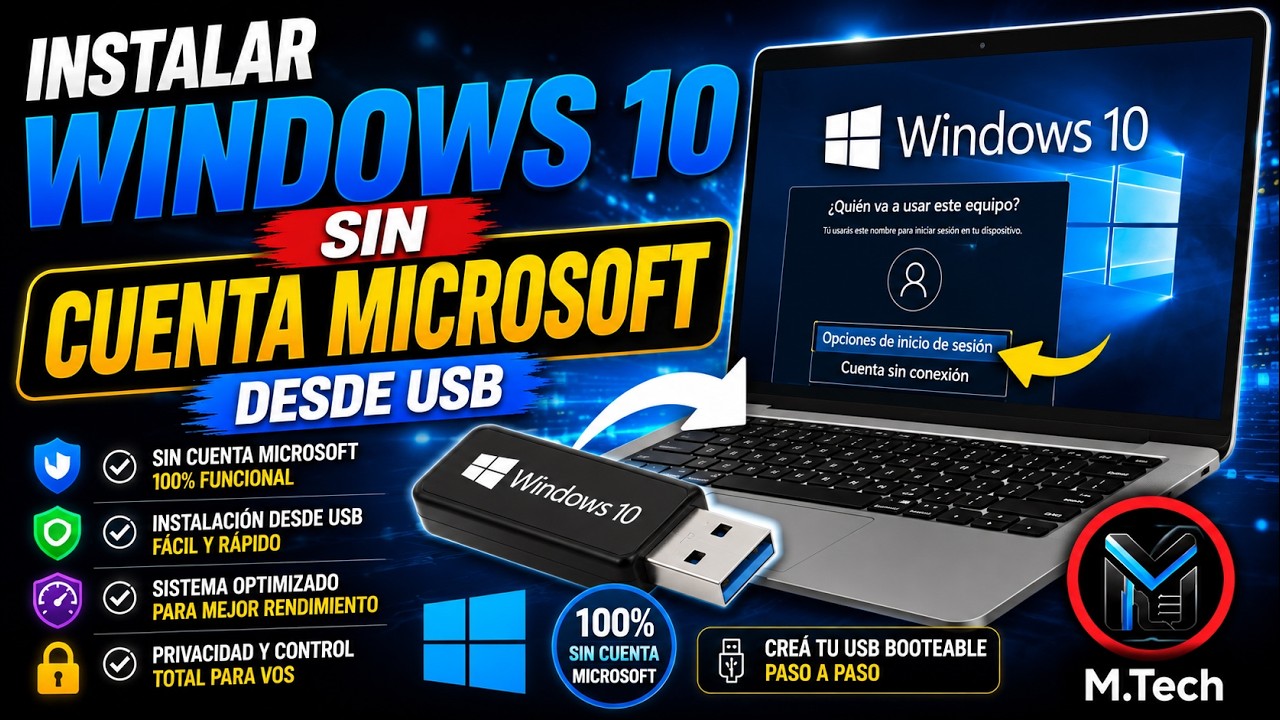
Cuando arrancas el instalador de Windows 10, el asistente intenta que inicies sesión con una cuenta Microsoft para vincular el equipo a la nube. No es obligatorio: el propio instalador guarda la alternativa de crear una cuenta local sin correo. Aquí se toma el significado más habitual: saltarse la cuenta Microsoft para que el PC quede con un usuario local. Windows 10 ya no recibe soporte de seguridad desde el 14 de octubre de 2025, salvo para usuarios particulares dentro del programa ESU; aun así, sus pasos siguen funcionando en cualquier instalación nueva o reinstalación del sistema. Los caminos descritos valen para Windows 10 Home y Pro.
Qué pasa cuando Windows 10 pide una cuenta Microsoft
En el asistente de instalación de Windows 10, al llegar al paso de la cuenta, el sistema intenta iniciar sesión con una cuenta Microsoft. Si el equipo está conectado a Internet en ese momento, esa opción aparece la primera y más destacada, con campos para escribir el correo y la contraseña. La cuenta Microsoft sirve para sincronizar el escritorio, OneDrive, el correo y la licencia digital entre varios PCs, por eso el asistente la ofrece por defecto.
El propio asistente, sin embargo, conserva debajo del todo un enlace para crear una cuenta local sin conexión, sin correo ni teléfono. Esa cuenta local funciona igual que cualquier otra: tiene nombre, contraseña y permisos sobre el PC, pero no se sincroniza con la nube y no queda vinculada a un correo de Outlook. El truco para que aparezca es bien sencillo: en ese paso del instalador, el equipo no debe tener conexión a Internet. Cuando Windows detecta que no hay red, cambia la pantalla y muestra directamente «Cuenta sin conexión» en lugar de empujar a iniciar sesión con Microsoft.
Por dentro, el instalador consulta el estado de las interfaces de red y, según haya o no conexión, decide qué pantalla mostrar. Si hay Ethernet o wifi activa, da por hecho que puedes iniciar sesión con una cuenta en la nube y oculta la alternativa. Si no hay red, entiende que esa vía no es posible y enseña la cuenta local como salida. Por eso no hace falta tocar el Registro ni hacer trucos raros: basta con llegar a esa pantalla sin conexión.
Por qué no aparece la opción de cuenta local: lo que puede estar pasando
| Lo que ves en el asistente | Por qué pasa | Dónde se arregla |
|---|---|---|
| Estás conectado a Internet en ese paso | El asistente oculta la cuenta local | Desconecta la red en ese momento |
| La opción «Cuenta sin conexión» no sale en pantalla | Falta el cable de red y el wifi está activo, o al revés | Apaga wifi y ethernet antes de ese paso |
| Quieres saltarte la cuenta Microsoft para no vincular el PC | Es el motivo habitual de la búsqueda | Sigue el camino de cuenta local |
| Ves el mensaje de que la cuenta Microsoft es obligatoria | No es bloqueante: el asistente siempre deja la cuenta local abajo del todo o tras desconectar la red | Baja hasta «Cuenta sin conexión» |
Comprueba antes de instalar que puedes crear la cuenta local
Antes de arrancar el instalador, conviene confirmar dos cosas: que el equipo tiene Windows 10 (no Windows 7, 8.1 u 11) y que el asistente de instalación está en español. Los pasos siguientes describen los nombres de botones y opciones tal como aparecen en español; si el asistente está en otro idioma, la ruta existe pero los textos no coincidirán.
La versión de Windows 10 que vas a instalar
- Pulsa Win+R, escribe
winvery pulsa Enter. - Confirma que la primera línea dice Windows 10 y anota la versión (22H2).
- Si no es Windows 10, los pasos de este artículo no aplican.
El idioma del asistente de instalación
En la misma ventana de winver, abajo, confirma que el idioma instalado es el que vas a usar durante la instalación. Si vas a instalar Windows 10 en español, el paso de cuenta local aparecerá como «Cuenta sin conexión». Si el idioma es otro, los textos del asistente saldrán traducidos a ese idioma y tendrás que localizarlos con el significado, no con el nombre exacto.
Crear la cuenta local durante la instalación de Windows 10
Esta parte es para quien va a instalar Windows 10 desde cero y quiere que el usuario del PC sea una cuenta local. El camino principal, sin tocar el Registro ni hacer trucos, es llegar al paso de la cuenta sin estar conectado a Internet y elegir la cuenta local en el asistente. Es la vía recomendada para saltarse la cuenta Microsoft de forma limpia.
Llega al paso de la cuenta sin estar conectado a Internet
- Arranca el PC desde el USB o DVD de instalación de Windows 10 (la herramienta oficial está en microsoft.com).
- Elige idioma, formato de hora y teclado, y pulsa Instalar ahora.
- Cuando llegues a la pantalla «Vamos a conectarnos a una red», NO elijas ninguna red wifi ni enchufes el cable de ethernet; pulsa el enlace «Omitir por ahora» o «No tengo Internet», según lo que muestre el asistente.
- En la siguiente pantalla, «Vamos a configurar tu cuenta», elige la opción «Cuenta sin conexión» que aparece debajo de «Iniciar sesión con Microsoft».
Rellena el nombre y la contraseña de la cuenta local
- Escribe el nombre de usuario que quieras para esa cuenta local.
- Escribe una contraseña y repítela (puedes dejarla en blanco, pero Windows te avisará).
- Pulsa Siguiente y sigue hasta el escritorio; la cuenta Microsoft no se ha creado y el PC no queda vinculado.
Si la opción «Cuenta sin conexión» no aparece
- Llegas a la pantalla de la cuenta y solo ves «Iniciar sesión con Microsoft».
- Pulsa la combinación de teclas para abrir el menú de accesibilidad (normalmente la lupa o el contraste) y usa el enlace «Omitir por ahora» si el asistente lo muestra.
- Si tampoco sale, vuelve a la pantalla de red, desconecta cualquier adaptador de red y reinicia el instalador desde el principio hasta ese paso; la cuenta local aparece cuando el equipo está sin conexión.
Configuración > Cuentas > Tu información y confirma que aparece el nombre que escribiste y que NO se ve ningún correo asociado. Si se ve un correo, la cuenta se creó como cuenta Microsoft y tendrás que ir a la parte siguiente para cambiarla.Crear la cuenta local después de instalar Windows 10
Esta parte es para quien ya instaló Windows 10 con una cuenta Microsoft y quiere quitar esa cuenta del usuario actual, o para quien quiere añadir otro usuario local sin tocar el que ya existe. Funciona tanto en Windows 10 Home como en Pro, y se hace desde Configuración. El cambio convierte ese usuario en local: deja de estar vinculado al correo, pero las aplicaciones de Microsoft Store ya instaladas se mantienen.
Quita la cuenta Microsoft del usuario actual
- Abre Configuración con Win+I.
- Ve a Cuentas > Tu información.
- Pulsa «Iniciar sesión con una cuenta local en su lugar».
- Escribe la contraseña de tu cuenta Microsoft para confirmar, elige un nombre y una contraseña para la cuenta local y pulsa Salir y listo.
- El cambio se aplica al reiniciar; las aplicaciones de Microsoft Store se mantienen.
Crea otro usuario local sin tocar el actual
- En Configuración > Cuentas > Familia y otros usuarios.
- En «Otros usuarios», pulsa Agregar otra persona a este equipo.
- En la pantalla siguiente, elige «No tengo los datos de inicio de sesión de esta persona».
- Pulsa «Agregar un usuario sin cuenta Microsoft».
- Escribe el nombre y la contraseña del nuevo usuario local y pulsa Siguiente; al iniciar sesión con él, el PC no queda vinculado a una cuenta Microsoft.
Configuración > Cuentas > Tu información debe verse solo el nombre local, sin correo. Si en Familia y otros usuarios la nueva cuenta aparece con un correo, repite desde el paso 3 y asegúrate de pulsar «Agregar un usuario sin cuenta Microsoft».Lo que has descartado si seguiste los pasos
- La cuenta local no impide instalar Windows 10 ni impide que Windows se active con la licencia digital.
- Si tu Windows 10 es Pro, las opciones Pro (gpedit.msc, BitLocker, Escritorio remoto como servidor) siguen disponibles con cuenta local.
- Si tu Windows 10 es Home, las herramientas que solo trae Pro siguen sin estar; la cuenta local no las añade ni las quita.
- La cuenta local se puede pasar más adelante a cuenta Microsoft desde Configuración > Cuentas > Tu información > «Iniciar sesión con una cuenta Microsoft en su lugar».
- Los pasos de esta guía sirven para una instalación limpia desde USB o DVD y para pasar de cuenta Microsoft a local una vez instalado.
Dudas sobre instalar Windows 10 sin cuenta Microsoft
1. Cómo iniciar Windows 10 sin cuenta Microsoft usando el símbolo del sistema
Durante la instalación, en la pantalla que pide iniciar sesión, pulsa Mayús+F10 para abrir el Símbolo del sistema y escribe «oobe\bypassnro». El equipo se reiniciará y aparecerá la opción «No tengo Internet» para crear una cuenta local sin pasar por la cuenta Microsoft.
2. Cómo iniciar Windows 11 sin cuenta Microsoft en 2026
En la configuración inicial, desconecta el cable de red o desactiva el wifi. Cuando Windows 11 pida conectarte, elige «Opciones avanzadas» y luego «Continuar con la configuración limitada», lo que permite crear una cuenta local sin asociar una cuenta Microsoft.
3. Cómo instalar Windows 11 sin cuenta Microsoft
Arranca el instalador desde un USB de arranque y, al llegar a la pantalla de inicio de sesión, pulsa Mayús+F10, ejecuta «oobe\bypassnro» y reinicia. Después selecciona «No tengo Internet» y crea un usuario local con su contraseña.
4. Cómo saltarse la cuenta Microsoft al instalar Windows 10
En la pantalla «Iniciar sesión», pulsa Mayús+F10 y escribe «oobe\bypassnro» en el Símbolo del sistema; al reiniciar aparecerá el botón «No tengo Internet», que lleva directo a la creación de una cuenta local sin cuenta Microsoft.
5. Cómo instalar Windows 11 sin cuenta Microsoft con Rufus
En Rufus, al crear el USB de instalación marca «Eliminar requisito de cuenta Microsoft al configurar Windows» y «Eliminar requisito de TPM 2.0 y arranque seguro». Al arrancar desde ese USB podrás crear directamente una cuenta local sin pasar por Microsoft.
6. Se puede instalar Windows 11 sin chip TPM 2.0
Sí, durante la instalación con Rufus se puede marcar «Eliminar requisito de TPM 2.0, arranque seguro y RAM de 4 GB», y Windows 11 seguirá instalándose aunque el equipo no tenga ese chip. Otra opción es abrir regedit y crear en la clave LabConfig los valores AllowUpgradesWithUnsupportedTPM o CPU, BypassTPMCheck y BypassSecureBootCheck con valor 1.
7. Cómo descargar la ISO oficial de Windows 10
Entra en la página oficial de Microsoft en microsoft.com/es-es/software-download/windows10 y pulsa «Descargar ahora la herramienta de creación de medios». Con ella podrás generar un USB o un archivo ISO con la última versión de Windows 10 disponible para tu equipo.
Fuentes
- MicrosoftReinstalar Windows con el soporte de instalación – Microsoft Supportconsultado el 17/10/2026
- MicrosoftDescargar Windows 10 – Microsoftconsultado el 17/10/2026
- MicrosoftWindows 10 ≈ Instalar sin configurar cuenta Microsoft o teléfono.consultado el 17/10/2026
- MicrosoftErrores al instalar Windows: «Windows no se puede instalar en este disco» (GPT o MBR) y el disco que no aparece — documentación oficialconsultado el 17/10/2026