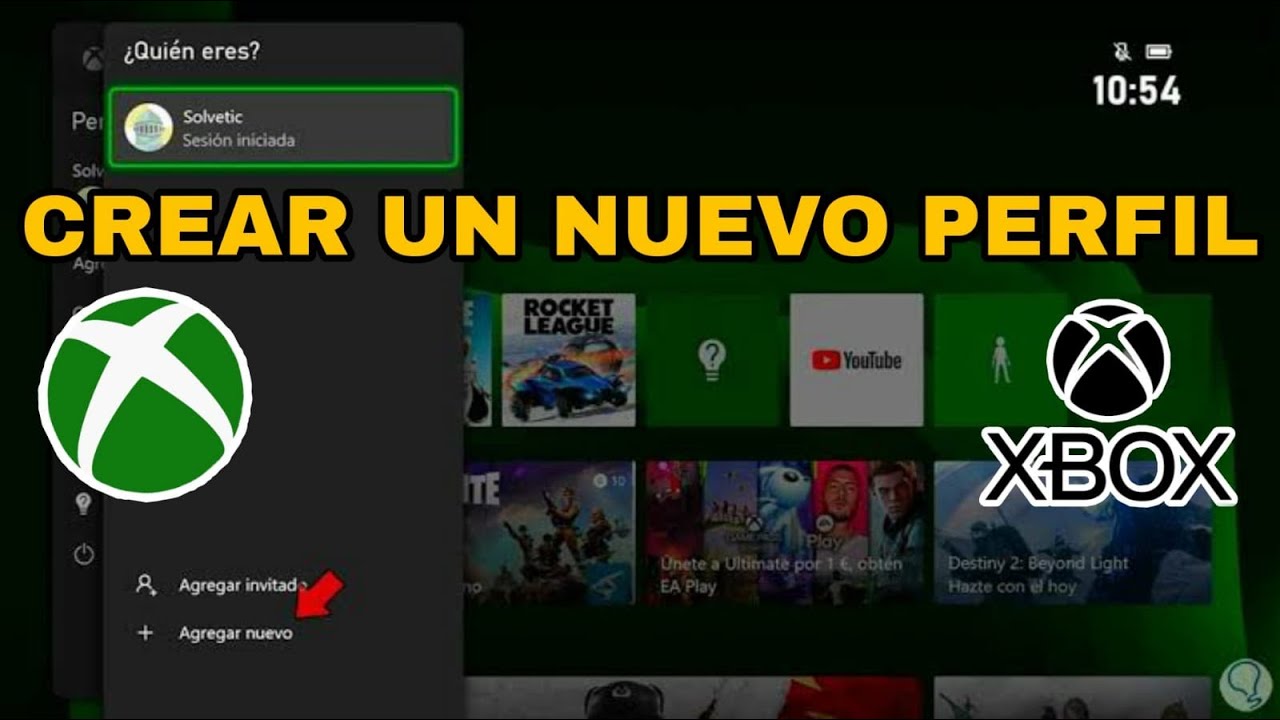
Para jugar en una consola Xbox, en un PC con Windows o en la app de Xbox hay que tener una cuenta Microsoft (la misma de Outlook o Hotmail). Con esa misma cuenta se guarda el progreso, las compras y la suscripción a Game Pass, así que no hace falta crear una cuenta específica para Xbox. Si ya usas un correo de Microsoft, basta con iniciar sesión con él; si no, se crea gratis en un par de minutos. Aplica a Windows 10 y Windows 11.
Qué es una cuenta de Microsoft y por qué la pide Xbox
Xbox usa la misma cuenta Microsoft que Outlook, Hotmail, OneDrive o la tienda de Windows. Es el correo con el que también inicias sesión en Windows, en Microsoft 365 y en la Microsoft Store. Con esa cuenta Xbox guarda el progreso de los juegos, los logros, las compras digitales, la suscripción a Game Pass y los amigos, y la sincroniza entre la consola, el PC y el móvil. Xbox no tiene un sistema de cuentas propio separado de Microsoft: cuando Xbox te pide una cuenta, te está pidiendo una cuenta Microsoft, y sobre esa cuenta crea después un perfil de Xbox con su gamertag (el nombre visible para los demás jugadores). Si ya inicias sesión en Windows con un correo de Outlook o Hotmail, esa misma cuenta te sirve en Xbox sin crear nada nuevo.
Lo que puede fallar al crear o usar la cuenta de Microsoft en Xbox
| Lo que ves en la pantalla | Causa más probable | Dónde se arregla |
|---|---|---|
| No deja elegir gamertag porque ya existe | La dirección de correo ya tiene un perfil Xbox creado | Inicia sesión con esa misma cuenta en la consola |
| "No podemos conectar con Xbox Live" (0x801901fd) | La red bloquea los servidores de Xbox | Revisa firewall, NAT y proxy en la consola y el PC |
| Se queda en "Iniciando sesión…" y no avanza | La cuenta Microsoft tiene verificación en dos pasos pendiente | Aprueba el inicio desde otro dispositivo |
| Pide cambiar la región al comprar | La región de la cuenta Microsoft no coincide con la del país de uso | Revisa la región en account.microsoft.com |
| La cuenta es de un menor y pide consentimiento familiar | El adulto del grupo familiar no ha aprobado el acceso | Aprueba desde family.microsoft.com |
Comprueba si tu correo ya tiene una cuenta de Microsoft antes de crear otra
Antes de crear una cuenta nueva, conviene saber si el correo que vas a usar ya está registrado en Microsoft. Si lo está, en lugar de crear otra conviene iniciar sesión con esa misma: así no tienes dos cuentas, no pierdes compras ni progresos y evitas el mensaje de "gamertag ya existe".
Mira si tu cuenta Microsoft está bloqueada o tiene código pendiente
- Abre
account.microsoft.comen el navegador e inicia sesión con el correo que quieres usar en Xbox. - Si entra sin pedir nada, esa cuenta ya existe: anota el correo y ve directo a crear el perfil de Xbox.
- Si al iniciar sesión pide un código que no te llega o marca un inicio de sesión sospechoso, entra en Seguridad > Revisión de actividad reciente y revisa los últimos accesos; cualquier aviso de inicio no reconocido hay que marcarlo como "No he sido yo" antes de seguir.
- Comprueba también en Seguridad > Opciones de seguridad avanzadas que tienes un método de verificación (correo alternativo, teléfono o app) actualizado. Si la verificación en dos pasos está pendiente de configurar, Xbox puede quedarse en "Iniciando sesión…" indefinidamente.
account.microsoft.com entras directamente y ves el apartado Tu información, la cuenta está lista para Xbox.Crea la cuenta de Microsoft paso a paso desde el PC
La cuenta Microsoft es la base de todo. Se crea una sola vez y sirve para Xbox, Windows, OneDrive, Office y todo lo demás. Lo más cómodo es dejarla lista en el PC antes de encender la consola: así compruebas que funciona y que la verificación en dos pasos está activa antes de que la consola la pida.
Crea la cuenta nueva desde la web de Microsoft
- Abre
account.microsoft.comen el navegador del PC. - Pulsa Iniciar sesión y luego ¿No tienes una cuenta? Cree una.
- Elige Obtener una nueva dirección de correo electrónico si quieres un correo nuevo, o Usar mi dirección de correo electrónico actual si ya tienes un correo que no sea de Microsoft (Gmail, Yahoo…) y quieres asociarlo.
- Escribe la contraseña (mínimo 8 caracteres, con mayúsculas, minúsculas, números y símbolos) y confírmala.
- Selecciona el país o región y la fecha de nacimiento. La región no se cambia fácilmente después y es la que verá Xbox al comprar; elige la del país donde vas a usar la cuenta.
- Desmarca la casilla Quiero información, consejos y ofertas sobre productos y servicios de Microsoft si no te interesa el correo comercial.
- Resuelve el captcha y pulsa Siguiente.
Añade los datos que Xbox y Windows suelen pedir después
- Verifica el correo con el código que Microsoft ha enviado a la dirección que has dado (o al correo original si has asociado uno externo).
- Pon un nombre para mostrar (el que verán tus amigos en Xbox y en Outlook).
- Entra en Seguridad > Opciones de seguridad avanzadas y activa la verificación en dos pasos: sin ella, Xbox puede bloquear el inicio de sesión en cuanto cambies de consola o de país.
account.microsoft.com debe aparecer tu nombre y, en Mi perfil de Xbox, la opción de crear un gamertag.Crea el perfil de Xbox usando esa cuenta en la consola
Con la cuenta Microsoft ya creada en el PC, el perfil de Xbox se crea la primera vez que inicias sesión en la consola. Es el paso que añade el gamertag y el PIN al correo que ya tienes.
Crea el perfil desde la app Xbox en Windows
- Abre la app Xbox desde el menú Inicio (viene instalada en Windows 10 y Windows 11).
- Pulsa Iniciar sesión y escribe el correo y la contraseña de la cuenta Microsoft que has creado o que ya tenías.
- La primera vez, la app te pide que elijas un gamertag de la lista o generes uno nuevo gratis si ninguno te convence.
- Acepta el Contrato de servicios de Microsoft y la Declaración de privacidad.
- Crea el PIN de inicio de sesión (lo pide cada vez que compras o cambias ajustes sensibles).
Si el gamertag está pillado o caduca la sesión
- Para cambiar el gamertag una vez gratis, entra en
account.xbox.com> Mi perfil > Personalizar perfil > elige otro gamertag o genera uno nuevo. - Si al volver a Xbox te marca error de inicio de sesión tras mucho tiempo sin usar la cuenta, ve a
account.microsoft.com> Seguridad > Dispositivos y cierra sesión en todos los dispositivos donde no te haga falta. - Vuelve a iniciar sesión en la consola o en la app Xbox con el mismo correo: el perfil se reconoce solo.
0x801901fd: Xbox no conecta con sus servidores al crear la cuenta
El error 0x801901fd es un HRESULT que envuelve un error Win32 y significa que la app Xbox o la consola no consigue hablar con los servidores de Microsoft. Casi siempre es un problema de red, DNS o firewall del equipo, no de la cuenta. Si te sale al crear el perfil o al iniciar sesión, no es que el correo esté mal: es que la red no deja pasar la conexión.
Cambia el DNS y olvida la red
- En la consola Xbox ve a Configuración > Red > Configuración de red > Configuración avanzada y anota si la IP es automática o fija.
- Cambia el DNS a Automático y, si sigue fallando, prueba con el DNS público de Cloudflare: primario
220.127.116.11y secundario18.104.22.168. Guarda los cambios. - En el PC con Windows 11 o Windows 10, abre Configuración > Red e Internet > Wi-Fi (o Ethernet) > la red conectada > Editar > Configuración del servidor DNS y pon los mismos valores.
- En Configuración > Red e Internet > Wi-Fi pulsa Olvidar sobre la red y vuelve a conectarte introduciendo la contraseña: esto renueva la IP.
Revisa el firewall de Windows y la NAT
- Abre Seguridad de Windows desde el menú Inicio o busca "Seguridad de Windows".
- Entra en Firewall y protección de red y pulsa Permitir una aplicación a través de firewall.
- Marca Xbox y Windows Xbox Game Bar en la columna Privada y acepta.
- Si juegas en red con la consola, abre en el router los puertos 3074 UDP y TCP y pon la NAT en Abierta; sin esto, el matchmaking y el chat fallan aunque la cuenta esté bien.
- Si usas VPN o proxy en el PC, desactívalos mientras creas la cuenta: muchos proxies corporativos bloquean los servidores de Xbox.
La cuenta es de un menor y Xbox pide consentimiento familiar
Cuando la cuenta que va a usar Xbox es de un menor de edad (según la fecha de nacimiento puesta al crear la cuenta Microsoft), Xbox bloquea la creación del gamertag, los chats y las compras hasta que un adulto del grupo familiar lo apruebe. Esto no es un error: es la protección infantil de Microsoft Family Safety.
Crea el grupo familiar y aprueba la cuenta del menor
- Entra en
family.microsoft.comcon la cuenta del adulto (no con la del menor). - Pulsa Agregar a un miembro de la familia y escribe el correo de la cuenta Microsoft del menor.
- El menor recibe una invitación en su correo y debe aceptarla.
- Desde la cuenta del adulto vuelve a
family.microsoft.com> Aprobaciones pendientes y acepta las solicitudes de Xbox (gamertag, chat, compras).
Si la cuenta del adulto está fuera del grupo familiar
- Cualquier adulto con cuenta Microsoft puede crear el grupo en
family.microsoft.com. - Pulsa Crear un grupo familiar y sigue los pasos: añade primero al adulto como organizador y luego al menor como miembro.
- Una vez que el menor acepta la invitación, todas las solicitudes que Xbox envíe (gamertag nuevo, mensajes a desconocidos, compras) aparecen en Aprobaciones pendientes del adulto.
- Si el adulto no aprueba en un plazo razonable, Xbox muestra de nuevo el mensaje de consentimiento y el menor no puede avanzar.
Si nada de esto arregla el problema
Si tras revisar la red, el firewall y el grupo familiar el problema sigue, antes de crear la cuenta desde cero hay dos comprobaciones que suelen atrapar la causa: el estado de la contraseña y el estado del equipo donde se está creando.
Restablece la contraseña y limpia los dispositivos conectados
- Desde otro dispositivo (móvil u otro PC) abre
account.live.com/password/reset. - Escribe el correo de la cuenta Microsoft, recibe el código por el método alternativo que tengas configurado y define una contraseña nueva robusta.
- Entra en
account.microsoft.com> Seguridad > Dispositivos y revisa los dispositivos de confianza: quita todos los que no reconozcas para que Xbox pueda volver a iniciar sesión sin que Microsoft lo bloquee por seguridad. - Vuelve a probar el inicio de sesión en la consola o en la app Xbox.
Crea la cuenta desde otro PC con Windows limpio
- Usa un PC recién encendido, sin antivirus de terceros, sin proxy corporativo y conectado directamente al router por cable si es posible.
- Abre
account.microsoft.comy crea la cuenta o inicia sesión con la existente. - Si aquí funciona y en tu equipo habitual no, el problema no es la cuenta: está en tu equipo (proxy, antivirus de terceros, DNS bloqueado, firewall). Apaga el antivirus de terceros, desactiva el proxy y vuelve a probar.
- Si aquí tampoco funciona, el problema está en la propia cuenta o en la región: comprueba en
account.microsoft.comque la región es correcta y que no hay una suspensión por uso indebido.
Lo que ya has descartado al crear tu cuenta Microsoft para Xbox
- Correo ya registrado en Microsoft: revisado en
account.microsoft.com. - Verificación en dos pasos y métodos de seguridad: activos.
- Perfil de Xbox: creado en la consola o en la app Xbox con su gamertag y PIN.
- Red y DNS: cambiados a DNS público y firewall con Xbox permitido.
- NAT y puertos 3074: abiertos en el router si juegas en red.
- Grupo familiar: configurado en
family.microsoft.comcon las aprobaciones pendientes resueltas. - Contraseña y dispositivos de confianza: restablecidos si la sesión estaba bloqueada.
Si aun así Xbox sigue marcando error al iniciar sesión, el problema ya no está en la cuenta: está en la app Xbox o en la consola (firmware, cache, mando). El siguiente paso es reiniciar la consola, actualizar el sistema desde Configuración > Sistema > Actualizaciones y, si sigue, restablecer la consola sin borrar los juegos.
Datos verificados en octubre de 2026.
Dudas sobre crear la cuenta de Microsoft para Xbox
1. Cómo crear una cuenta de Xbox Live paso a paso
Abre account.microsoft.com, elige “Crear cuenta”, escribe un correo que aún no esté asociado a una cuenta Microsoft y completa el formulario con tu país y fecha de nacimiento. Al terminar, confirma desde el correo que te llega y ya puedes iniciar sesión en tu Xbox con ese usuario y contraseña.
2. Cómo iniciar sesión en Xbox Live si me pide correo o contraseña
En la consola ve a Perfil > Iniciar sesión con Microsoft o account.microsoft.com y escribe el correo y la contraseña asociados a la cuenta. Si te rechaza los datos, el error casi siempre es por escribir el correo de una cuenta local de Xbox o por tener las mayúsculas activadas; restablécela desde account.live.com/password/reset.
3. Cómo crear una cuenta para Xbox Series S desde el móvil o el PC
Entra en account.microsoft.com desde el navegador del móvil o del PC, pulsa “Crear cuenta” y rellena los datos con un correo que no hayas usado nunca como cuenta Microsoft. Después la vinculas a la consola entrando en Perfil > Agregar nuevo y escribiendo ese mismo correo y la contraseña.
4. Cómo crear una cuenta en Xbox 360 aunque ya esté cerrada la tienda
Enciendes la consola, eliges “Crear cuenta de Xbox Live”, introduces un correo válido y sigues los pasos hasta validar el enlace que te llega al correo. La cuenta nueva es válida, pero recuerda que Xbox 365 cerró su tienda en julio de 2024, así que solo sirve para juegos descargados antes o para títulos con multijugador mediante servidor propio.
5. Qué es Account Live de Xbox y cómo entrar a ella
Account.live.com es el portal unificado de cuentas Microsoft: ahí se crea, se consulta y se cambia la contraseña de la misma cuenta que usas en Xbox, Outlook, OneDrive o Windows. Para entrar escribe el correo y la contraseña; si la cuenta es de Xbox sin correo, primero conviértela en cuenta Microsoft desde account.microsoft.com.
6. Cómo crear una cuenta de Xbox Live gratis en Xbox 360
Las cuentas de Xbox Live siempre han sido gratuitas; lo que cuesta dinero es la suscripción a Xbox Live Gold. Para crear la cuenta gratis, selecciona “Crear nuevo perfil” en la pantalla de bienvenida, elige “Registrarse” con tu correo y termina el alta desde el mensaje de confirmación que te llega.
7. Cómo crear una cuenta para Xbox One
En la Xbox One pulsa el botón Xbox, abre la pestaña Perfil y elige “Agregar nuevo” > “Crear cuenta de Microsoft”; introduce un correo que no esté asociado todavía y completa los datos que te pide la pantalla. Tras validar el correo ya puedes iniciar sesión con ese usuario y descargar tus juegos desde la Microsoft Store.
8. Se puede crear una cuenta de Xbox Live con Gmail
Sí, cualquier dirección de Gmail sirve como identificador: al crear la cuenta Microsoft escribe tu correo de Gmail como usuario y elige una contraseña nueva distinta. Después añade Gmail a la cuenta, por si en el futuro quieres entrar a Outlook sin cambiar de correo.
Fuentes
- MicrosoftI want to make a Xbox live account – Microsoft Q&Aconsultado el 15/10/2026
- MicrosoftCuenta local o cuenta Microsoft — documentación oficialconsultado el 15/10/2026
- MicrosoftEscala de tiempo de las cuentas de Microsoft Entra (en desuso en Windows) — documentación oficialconsultado el 15/10/2026
- MicrosoftPeople: las sugerencias ya no incluirán contactos no guardados para cuentas que no sean de Microsoft (eliminada en Windows) — documentación oficialconsultado el 15/10/2026
- LiveOlvidé la contraseña de Windows — documentación oficialconsultado el 15/10/2026