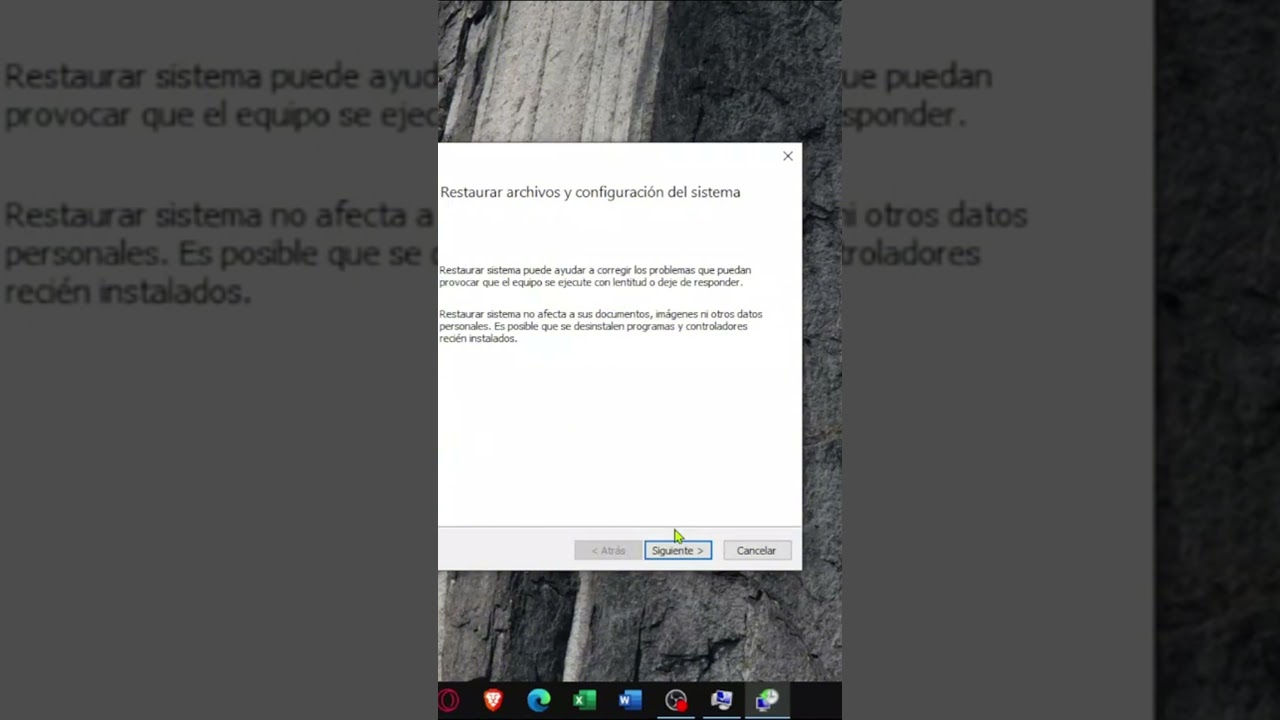
Si tu Windows 10 empezó a fallar tras instalar algo y quieres devolverlo a como estaba, la herramienta es Restaurar sistema (rstrui). Abre con Win+R, escribe rstrui y elige un punto anterior al problema. Esto revierte archivos del sistema, controladores y Registro sin tocar tus documentos; los programas instalados después del punto se quitan. Aquí tienes cómo confirmar que tienes puntos, cómo aplicarlos desde el escritorio y desde el Entorno de recuperación, y cómo desatascar los errores 0x80070005 y 0x80070002 que cortan la restauración. Todo está comprobado en octubre de 2026 sobre Windows 10 22H2, que dejó de tener soporte el 14/10/2025.
Qué hace Restaurar sistema al volver a una fecha anterior en Windows 10
Restaurar sistema es la herramienta de Windows que devuelve el equipo al estado en que estaba cuando se creó el "punto de restauración" elegido. Se ejecuta con rstrui.exe (Win+R > escribir rstrui > Enter). Al aplicarla, Windows revierte archivos del sistema, controladores, programas instalados y el Registro al estado del punto. No toca tus documentos: fotos, vídeos, música, descargas y archivos del Escritorio se quedan donde están. A cambio, los programas que instalaste después del punto desaparecen, y los que ya tenías vuelven a su versión antigua.
Para que esto funcione, la Protección del sistema debe estar activada y debe haber puntos guardados. En muchos equipos viene desactivada por defecto, sobre todo en portátiles nuevos, así que es normal que la primera vez que la buscas no haya puntos.
Por qué no puedes restaurar Windows 10 a una fecha anterior: lo que puede estar fallando
| Lo que ves en tu PC | Causa más probable | Dónde se arregla |
|---|---|---|
| No sale ningún punto de restauración | La Protección del sistema está desactivada en la unidad C: |
Activa la Protección del sistema si estaba apagada y crea el primer punto |
| Restaurar sistema no se abre o se cierra solo | El ejecutable rstrui.exe está bloqueado, falta un permiso o el servicio de instantáneas no responde |
Reinicia el servicio Instantáneas de volumen y el de Restaurar sistema |
| La restauración arranca pero termina con un código de error | Archivos del sistema dañados o poco espacio en disco | Repara los archivos del sistema con DISM y SFC si Restaurar sistema falla con código |
| La restauración termina bien, pero el problema sigue | El punto elegido es posterior al fallo, así que el software roto no se ha revertido | Elige un punto más antiguo o usa la opción "Buscar programas afectados" |
Confirma si hay puntos de restauración y por qué no aparecen
Antes de lanzar rstrui, mira si hay puntos. Sin esta confirmación, la restauración fallará o se quedará en blanco.
- Pulsa Win+R, escribe
SystemPropertiesProtectiony pulsa Enter. - En la pestaña Protección del sistema, mira la unidad
C:: - Si pone "Desactivada", en este equipo no hay ni puede haber puntos: ve a Activa la Protección del sistema si estaba apagada y crea el primer punto.
- Si pone "Activada" y hay un valor en "Uso del espacio de protección", sí debería haber puntos: ejecútalo desde Win+R >
rstrui.
rstrui no tendrá nada que restaurar.Comprueba el espacio usado por los puntos en la unidad
En la misma ventana de Protección del sistema, selecciona la unidad C: y pulsa Configurar. Verás "Uso máximo": el porcentaje de la unidad que Windows reserva para los puntos. Si el deslizador está al 0 % no se guardan; si está casi al máximo, los puntos antiguos ya se borraron.
Mira los errores de sistema en el Visor de eventos tras un intento fallido
Si rstrui falló y quieres saber por qué, los eventos del sistema lo cuentan.
- Pulsa Win+R, escribe
eventvwr.mscy pulsa Enter. - Ve a Registros de Windows > Sistema.
- En el panel derecho, pulsa Filtrar registro actual y en "Orígenes del evento" marca Restore y System Restore.
- Revisa los eventos con nivel "Error" posteriores a tu último intento.
Restaurar Windows 10 a una fecha anterior desde el propio escritorio
Esto es para cuando tienes puntos disponibles pero todavía no has ejecutado la restauración. Es el camino que no rompe nada: solo revierte software a un estado anterior.
- Pulsa Win+R, escribe
rstruiy pulsa Enter. Se abre la ventana Restaurar sistema. - Pulsa Siguiente. Verás la lista de puntos disponibles con su fecha y descripción.
- Si el punto que buscas no está, marca Mostrar más puntos de restauración.
- Antes de elegirlo, pulsa Buscar programas afectados para ver qué programas y actualizaciones se revertirán.
- Selecciona el punto y pulsa Siguiente y luego Finalizar.
- Confirma y espera: Windows guarda los cambios, reinicia y muestra el resultado.
Activa la Protección del sistema si estaba apagada y crea el primer punto
Si la unidad estaba en "Desactivada", no hay puntos y rstrui no tendrá nada que usar. Actívala y crea uno de inmediato.
- Win+R >
SystemPropertiesProtection> Enter. - Selecciona la unidad
C:y pulsa Configurar. - Marca Activar protección del sistema.
- Deja el deslizador "Uso máximo" en un 5-10 % del disco (lo habitual).
- Pulsa Aplicar y luego Crear.
- Pon un nombre reconocible, por ejemplo "Antes de instalar la actualización", y pulsa Crear.
rstrui empezará a tener puntos para futuras restauraciones.Restaurar sistema no abre o termina con un error: cómo desatascarlo
Aquí están los casos en los que rstrui directamente se niega a funcionar o se cierra con un código. Primero se prueba lo que no toca nada del sistema, después se usan las herramientas de reparación y al final se actúa sobre el servicio VSS (Instantáneas de volumen), que es el que crea los puntos.
Reinicia el servicio Instantáneas de volumen y el de Restaurar sistema
Los dos servicios que sostienen la restauración son "Instantáneas de volumen" (VSS) y "Servicio de protección del software" (sdrsvc). Si uno se queda colgado, rstrui no consigue ni leer ni crear puntos.
- Clic derecho en Inicio > Windows PowerShell (Administrador) (o Terminal (Administrador)).
- Escribe cada comando y pulsa Enter después de cada uno.
net stop "vss"
net stop "sdrsvc"
net start "vss"
net start "sdrsvc"El servicio de Instantáneas de volumen se está deteniendo.
El servicio de Instantáneas de volumen se detuvo.
El servicio Servicio de protección de software se está deteniendo.
El servicio Servicio de protección de software se detuvo.
El servicio de Instantáneas de volumen se está iniciando.
El servicio de Instantáneas de volumen se inició.
El servicio Servicio de protección de software se está iniciando.
El servicio Servicio de protección de software se inició.rstrui. Si ahora muestra puntos que antes no aparecían, el problema estaba en el servicio.Repara los archivos del sistema con DISM y SFC si Restaurar sistema falla con código
Los errores 0x80070002 ("no se encuentra el archivo") y 0x80070005 ("acceso denegado") casi siempre se deben a archivos del sistema dañados. DISM repara la imagen que Windows usa para restaurarse a sí mismo, y SFC revisa los archivos protegidos.
- Clic derecho en Inicio > Terminal (Administrador).
- Escribe:
DISM /Online /Cleanup-Image /RestoreHealthEspera a que termine. En equipos con Internet puede tardar varios minutos.
La operación de restauración completó correctamente.- Ahora ejecuta:
sfc /scannowProtección de recursos de Windows no encontró ninguna infracción de integridad.rstrui y repite el intento de restauración. Si sigue dando el mismo código, pasa al siguiente punto.Libera espacio en la unidad C: si la restauración se queda sin sitio
Cada punto de restauración ocupa espacio: si C: tiene menos de 1 GB libre, rstrui se niega a crear uno nuevo y la restauración puede abortarse.
- Abre Configuración (Win+I).
- Ve a Sistema > Almacenamiento.
- Pulsa Archivos temporales y marca, al menos, Instalaciones anteriores de Windows (si no piensas volver a esa versión) y Archivos de optimización de entrega.
- Pulsa Quitar archivos.
rstrui debería permitirte continuar.El problema sigue tras restaurar a una fecha anterior: qué hacer
Restaurar sistema solo revierte cambios de software: no recupera cuentas dañadas, no toca hardware y no vuelve atrás una actualización si no hay un punto anterior a esa actualización. Si después de restaurar el problema sigue, lo más probable es que el punto elegido sea posterior al fallo.
Elige un punto más antiguo o usa la opción "Buscar programas afectados"
En la ventana de rstrui, marca Mostrar más puntos de restauración y revisa todos los disponibles: cada uno dice fecha y descripción. Si ninguno es anterior al problema, toca asumir que el software que se rompió se instaló antes del último punto válido.
- En
rstrui, selecciona el punto más antiguo de la lista. - Pulsa Buscar programas afectados.
- Verás qué programas se quitarán o recuperarán su versión anterior.
- Decide si te conviene perder esos programas a cambio de quitar el problema.
Si la restauración terminó con el error 0x80070005: acceso denegado
El código 0x80070005 es el error Win32 5 (acceso denegado) envuelto en un HRESULT. Suele aparecer cuando la cuenta no es administrador, cuando un antivirus de terceros bloquea rstrui o cuando el servicio VSS no tiene permisos.
- Confirma que la cuenta con la que inicias sesión es administrador local.
- Desactiva temporalmente el antivirus de terceros (no Windows Defender) y vuelve a probar.
- Ejecuta
rstrui.exedesde Terminal como administrador en lugar de desde Win+R.
rstrui.exerstrui completa la restauración, el problema era de permisos. Si vuelve a dar 0x80070005, repasa la parte de Repara los archivos del sistema con DISM y SFC.Si Restaurar sistema no basta para volver a una fecha anterior
Cuando no hay puntos válidos o rstrui se niega a abrirse desde el escritorio, hay que sacar la herramienta fuera del Windows que falla: el Entorno de recuperación de Windows (WinRE) o un USB de instalación.
Entra en el Entorno de recuperación de Windows si rstrui no abre desde el escritorio
- Reinicia el equipo y, en cuanto pase la pantalla de la BIOS, mantén pulsado el botón de encendido hasta apagarlo.
- Repite el proceso tres veces seguidas.
- A la cuarta, Windows debería mostrar el Entorno de recuperación.
- Ve a Solucionar problemas > Opciones avanzadas > Restaurar sistema.
También puedes usar un USB de instalación de Windows 10: arranca desde él, elige Reparar el equipo y sigue la misma ruta.
rstrui falle dentro de Windows.Cuando no hay ningún punto válido: reinstalar Windows 10 conservando archivos
Si no hay puntos y los pasos anteriores no han arreglado nada, queda Restablecer este equipo, que reinstala Windows 10 sin tocar tus archivos personales.
- Abre Configuración (Win+I).
- Ve a Actualización y seguridad > Recuperación.
- En Restablecer este equipo, pulsa Comenzar.
- Elige Mantener mis archivos.
- Sigue las pantallas hasta que pida confirmar.
Windows conserva Documentos, Escritorio, Descargas, Imágenes, Vídeos y Música. Quita todos los programas instalados: tendrás que reinstalarlos y, si usabas Copia de seguridad de Windows en OneDrive, reactivar la copia para que vuelva a proteger tus carpetas.
Lo que ya has descartado al restaurar Windows 10 a una fecha anterior
- La Protección del sistema puede venir desactivada de fábrica: no es un fallo, es el ajuste por defecto en muchos equipos.
rstruino recupera documentos borrados: para eso está la Copia de seguridad de Windows o el historial de versiones de OneDrive.- Windows 10 dejó de tener soporte el 14/10/2025: eso no impide restaurar a una fecha anterior, pero sí que aparezcan nuevos errores que el sistema no va a parchear.
- Un punto muy reciente puede no ser válido: busca siempre uno anterior al momento en que empezó el problema.
Si después de esto rstrui sigue sin funcionar, el siguiente paso es reparar la imagen de Windows con DISM desde el Entorno de recuperación o, como último recurso, una instalación limpia desde un USB de Windows 10.
Dudas sobre restaurar un PC a una fecha anterior en Windows 10
1. ¿Cómo restaurar el PC a una fecha anterior en Windows 11?
En Windows 11 los pasos son los mismos que en Windows 10: abre Configuración, entra en Sistema > Recuperación y pulsa en “Restaurar sistema” junto a “Volver a un punto de restauración”. Elige un punto de la lista y sigue el asistente. Si la opción está gris, activa la Protección del sistema en esa misma unidad.
2. ¿Cómo restaurar Windows 10 a un punto anterior desde el arranque si no arranca?
Si Windows 10 no arranca, enciende el PC y cuando veas el logo mantén el botón de encendido para forzar el apagado dos o tres veces hasta entrar al Entorno de recuperación. Allí abre Solucionar problemas > Opciones avanzadas > Restaurar sistema y elige un punto. Este método solo funciona si la Protección del sistema estaba activada antes.
3. ¿Cómo restaurar mi PC a una fecha anterior paso a paso?
Pulsa Win+R, escribe rstrui y acepta. Se abrirá el asistente de Restaurar sistema: pulsa Siguiente, marca “Mostrar más puntos de restauración” si quieres ver todos, elige uno de la lista y sigue los pasos. El proceso tarda entre 20 y 45 minutos y no borra tus documentos personales.
4. ¿Cómo restaurar mi PC a una fecha anterior en Windows 7?
En Windows 7 ve a Inicio, escribe “Restaurar sistema” en el buscador y entra en “Restaurar sistema”. Elige un punto de la lista y sigue el asistente; el equipo se reiniciará solo. Recuerda que Windows 7 ya no recibe soporte ni actualizaciones de seguridad desde enero de 2020.
5. ¿Qué es y cómo se usa Restaurar sistema en Windows?
Restaurar sistema revierte archivos del sistema, controladores y el Registro a un estado anterior guardado como “punto de restauración”, sin tocar tus documentos personales. Se ejecuta con el comando rstrui desde Ejecutar o desde Opciones avanzadas de recuperación. Solo funciona si la Protección del sistema está activa en la unidad C:.
6. ¿Cómo hacer una restauración del sistema en Windows 10?
En Windows 10 ve a Configuración > Sistema > Recuperación y haz clic en “Abrir Restaurar sistema”, o pulsa Win+R, escribe rstrui y acepta. Selecciona un punto de la lista y confirma; el PC se reiniciará aplicando los cambios. Si la lista está vacía, activa primero la Protección del sistema en la unidad donde está Windows.
7. ¿Cómo crear y usar un punto de restauración en Windows 11?
En Windows 11 abre el buscador, escribe “Crear un punto de restauración” y entra en el resultado. Selecciona la unidad C:, pulsa “Configurar” y activa “Activar protección del sistema”; después haz clic en “Crear”, ponle un nombre y espera unos segundos. Para usarlo más tarde, ejecuta rstrui desde Win+R.
Fuentes
- MicrosoftQuiero restaurar a un punto anterior por problemas en el PC y llevo …consultado el 17/10/2026
- MicrosoftRestaurar sistema — documentación oficialconsultado el 17/10/2026
- MicrosoftRestaurar sistema (rstrui) — documentación oficialconsultado el 17/10/2026
- MicrosoftConfiguración > Hora e idioma > Fecha y hora — documentación oficialconsultado el 17/10/2026
- MicrosoftCarpeta Windows.old — documentación oficialconsultado el 17/10/2026