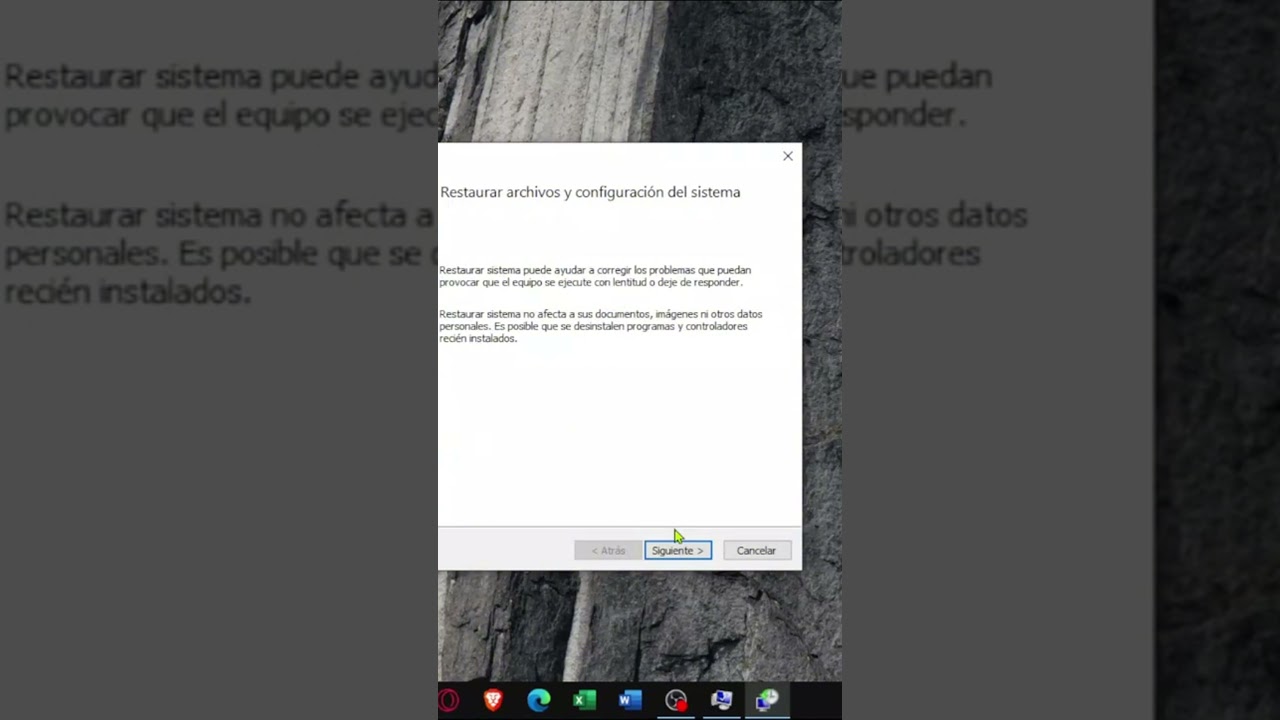
Si has hecho un cambio (un controlador nuevo, una actualización, un programa que ha tocado algo) y Windows 10 ha empezado a ir mal, Restaurar sistema puede devolver el equipo a un estado anterior sin tocar tus documentos, fotos ni archivos personales. Antes de probarlo conviene comprobar que la Protección del sistema esté activada en la unidad C: y que exista al menos un punto de restauración; en muchos equipos esta protección viene apagada de fábrica y, si no hay puntos, la herramienta no puede hacer nada. Esta guía es para Windows 10.
Qué hace Restaurar sistema y qué no
Restaurar sistema toma una fotografía del estado de Windows en un momento concreto (un punto de restauración) y, cuando la aplicas, devuelve esa fotografía al equipo. Lo que restaura: archivos del sistema, controladores, servicios de Windows, claves del Registro y la configuración de programas. Lo que no toca: tus documentos, fotos, vídeos, música ni archivos personales; tampoco cambia cuentas de usuario ni contraseñas.
Lo que sí cambia y conviene saber: si después del punto elegido instalaste un programa, ese programa desaparece (tendrás que volver a instalarlo); si modificaste un servicio o desactivaste algo del sistema, se vuelve a su estado del punto; y los archivos nuevos que creaste después del punto se quedan donde están, no se borran.
Qué no hace: no recupera archivos que hayas borrado manualmente (para eso está la Papelera o un backup), no elimina virus por sí solo y no arregla problemas de hardware (un disco que falla seguirá fallando).
Lo que puede fallar al restaurar a un punto anterior en Windows 10
| Lo que ves | Causa probable | Dónde se arregla |
|---|---|---|
En rstrui no sale ningún punto, solo «Actualización de Windows» |
La protección del sistema estaba apagada cuando ocurrió lo que intentas deshacer, o los puntos antiguos se borraron en una actualización | ## Activa la protección del sistema y crea un punto a mano |
| «Restaurar sistema no se completó correctamente. Detalles: Los datos no son válidos» (0x8007000D) | Punto de restauración dañado o con metadatos corruptos | ## «Restaurar sistema no se completó correctamente»: cómo reaccionar |
| Tras restaurar, Windows no arranca o entra en bucle de reparación | El punto elegido no encaja con el problema real, o un controlador clave se restauró a una versión que falla | ## Si nada arregla la restauración en Windows 10: últimos recursos |
| BitLocker pide una clave de recuperación al iniciar | La restauración cambió algún componente protegido por BitLocker | ## BitLocker, cuentas y claves: lo que te puede bloquear en Windows 10 |
| La opción Restaurar sistema no aparece en el Panel de control | Estás en una vista que la oculta, o alguien desactivó el servicio | ## La opción de restaurar no aparece o no hay puntos: activarla y crear puntos |
Comprueba si tu Windows 10 puede restaurar a un punto anterior
Antes de lanzarte a restaurar, confirma dos cosas en tu equipo: que la protección del sistema esté encendida en la unidad C: y que haya al menos un punto guardado. Si la protección está apagada, rstrui se abre pero te avisa de que no hay puntos que aplicar.
La protección del sistema es un servicio que, cuando está activo, va creando puntos automáticamente antes de eventos importantes (instalación de actualizaciones, drivers, ciertos programas) y de forma periódica. Si la desactivas, dejas de generar puntos; los que ya existían se conservan hasta que se borre la carpeta, pero no se crean nuevos.
Comprueba si la protección del sistema está activada en C:
- Pulsa Win+R, escribe
controly pulsa Aceptar. - Entra en Sistema y seguridad > Sistema.
- En la columna de la izquierda, pulsa Protección del sistema.
- En Configuración de protección, mira la unidad
C:. Si pone Desactivada, la restauración no funcionará hasta que la enciendas (siguiente sección). Si pone Activada, tienes la mitad del camino hecho.
C: aparece como Activada y el uso aparece en verde, puedes pasar a crear o usar puntos.Comprueba si hay puntos de restauración disponibles
rstrui.exe- Pulsa Win+R, escribe
rstruiy pulsa Aceptar. - Se abre la ventana Restaurar sistema. Pulsa Siguiente.
- Aparece la lista de puntos disponibles con su fecha y motivo. Si está vacía o solo ves uno de «Actualización de Windows», los anteriores se borraron (algunas actualizaciones importantes limpian los puntos).
La opción de restaurar no aparece o no hay puntos: activarla y crear puntos
Esto va dirigido a quien abre rstrui y no encuentra puntos, o cuya unidad C: aparece como Desactivada en la ventana de Protección del sistema. La solución es encender la protección y crear al menos un punto a mano.
Si la opción no aparece en el Panel de control, suele ser porque estás en una vista que no la muestra: entra al Panel de control en Vista por iconos (iconos grandes o pequeños), no por categorías, y busca el icono Sistema. Si el icono está pero al pulsar sale un error, pasa a activar la protección directamente con sysdm.cpl.
Activa la protección del sistema y crea un punto a mano
- Pulsa Win+R, escribe
sysdm.cply pulsa Aceptar. - Abre la ficha Protección del sistema.
- En Configuración de protección, selecciona la unidad
C:y pulsa Configurar…. - Marca Activar la protección del sistema.
- En Uso del espacio, mueve el control para reservar al menos un 5 % del tamaño de la unidad (Windows necesita ese margen para guardar puntos).
- Pulsa Aplicar y Aceptar.
- En la misma ventana, pulsa Crear…, escribe un nombre reconocible (por ejemplo,
2026-10-antes-actualizar-Windows) y pulsa Crear.
Crea un punto antes de tocar nada importante
- Pulsa Win+R, escribe
rstruiy Aceptar. - En la ventana Restaurar sistema, pulsa Crear un punto de restauración (esquina inferior derecha, según la versión de Windows 10).
- Escribe un nombre con la fecha y el motivo (por ejemplo,
2026-10-antes-instalar-driver-GPU). - Pulsa Crear y espera a que termine.
rstrui con la fecha de hoy.«Restaurar sistema no se completó correctamente»: cómo reaccionar
Este mensaje sale cuando Windows intenta aplicar un punto y algo falla a mitad del proceso. Las causas más habituales son: archivo del punto dañado, antivirus de terceros que bloquea la escritura en C:, servicio de restauración detenido o un punto incompatible con la versión actual de Windows 10.
El código 0x8007000D significa literalmente «los datos no son válidos»: el punto que intentas aplicar está corrupto o algún archivo no se ha podido leer. No es problema de tu equipo en sí; es problema del punto. Pasamos de lo más suave (probar otro punto) a lo más drástico (restablecer Windows).
Prueba desde el entorno de recuperación de Windows
- Pulsa Win+I para abrir Configuración.
- Entra en Actualización y seguridad > Recuperación.
- En Inicio avanzado, pulsa Reiniciar ahora y confirma.
- El equipo se reinicia en un menú azul: elige Solucionar problemas > Opciones avanzadas > Restaurar sistema.
- Elige tu cuenta, escribe tu PIN o contraseña y sigue el asistente.
Esta ruta es la única forma de restaurar si Windows 10 ya no arranca. Si la restauración funciona desde aquí pero no desde dentro del sistema, el problema está en algo que se carga al iniciar Windows, no en el punto.
Desactiva temporalmente el antivirus y reintenta
- Pulsa Win+I y entra en Actualización y seguridad > Seguridad de Windows > Abrir la aplicación Seguridad de Windows.
- Ve a Protección contra virus y amenazas > Administrar la configuración (en «Configuración de la protección antivirus»).
- Desactiva Protección en tiempo real solo el tiempo que dure la restauración.
- Vuelve a
rstruiy repite el proceso. - Activa de nuevo la protección en tiempo real al terminar.
Si sigue fallando: restablecer este PC conservando los archivos
- Pulsa Win+I > Actualización y seguridad > Recuperación.
- En Restablecer este PC, pulsa Comenzar.
- Elige Conservar mis archivos (Windows deja tus documentos pero reinstala el sistema y los programas de la Tienda).
- Sigue las pantallas: descarga de la nube o reinstalación local, y confirma.
Tras restaurar a un punto anterior: lo que ha cambiado y lo que no
Restaurar a un punto no es magia: es una vuelta atrás exacta al estado guardado. Si tras restaurar el problema sigue, el punto elegido no era el bueno; si la restauración arregló unas cosas pero rompió otras, toca revisar qué cambió.
Reinstala los programas y actualiza los controladores que el punto eliminó
- Pulsa Win+I > Aplicaciones > Aplicaciones y características.
- Revisa qué desapareció. Los programas que instalaste después del punto vuelven a estar en tu web oficial o en Microsoft Store.
- Para los controladores, abre Actualizaciones opcionales: Win+I > Actualización y seguridad > Windows Update > Ver las actualizaciones opcionales. Si hay alguna sección Actualizaciones de controladores, instálala.
- Si falta el controlador de la gráfica, la impresora o el wifi, ve a la web del fabricante de tu PC (HP, Lenovo, Dell, ASUS…) o del componente, e instálalo desde ahí.
Recupera los cambios de configuración que no se han revertido
- Abre el programa o la herramienta que estaba mal configurada.
- Cambia manualmente las opciones que modificaste después del punto.
Esto pasa con programas que guardan su configuración en la carpeta del usuario (en C:\Users\tu-nombre), porque Restaurar sistema no entra en esa carpeta. Si tocaste algo de Outlook, del navegador o de un editor, esos ajustes no se han tocado.
Vuelve a un punto más antiguo si el elegido no funciona
- Pulsa Win+R, escribe
rstruiy Aceptar. - Pulsa Siguiente y marca Mostrar más puntos de restauración.
- Elige uno anterior a tu primera elección y comprueba la fecha.
- Sigue el asistente hasta el final.
BitLocker, cuentas y claves: lo que te puede bloquear en Windows 10
Si Windows 10 tiene BitLocker activado (en muchos equipos empresariales y en algunos modernos de consumo), una restauración puede hacer que al reiniciar te pida una clave de recuperación de 48 dígitos. Sin esa clave, el equipo no arranca.
Localiza tu clave de recuperación de BitLocker antes de restaurar
- Antes de restaurar, entra en account.microsoft.com/devices/recoverykey con la cuenta Microsoft con la que inicias sesión.
- Localiza el dispositivo y anota la clave de 48 dígitos (o guárdala en un sitio seguro que no sea el propio equipo).
- Si el equipo es del trabajo, la clave puede estar en el portal de empresa (Azure AD / Intune); contacta con tu departamento de TI.
rstrui.Prepara una cuenta local o la contraseña antes de volver atrás
- Si entras con PIN, ten a mano la contraseña de tu cuenta Microsoft (es la que usas en
account.microsoft.com); si el punto la modifica, la necesitarás. - Cierra sesión y comprueba que puedes volver a entrar con la contraseña, no solo con PIN.
- Si tienes cuenta local (sin correo de Microsoft), anota la contraseña actual en un papel que no esté en el propio PC.
Si nada arregla la restauración en Windows 10: últimos recursos
Si has llegado hasta aquí y rstrui sigue fallando, queda reparar los archivos del sistema y, como último paso, reinstalar Windows 10 encima sin perder archivos. Antes, haz copia de tus documentos importantes en un disco externo.
Repara los archivos del sistema con SFC y DISM
sfc /scannowDISM /Online /Cleanup-Image /RestoreHealth- Pulsa Win+X y elige Windows PowerShell (Administrador) o Símbolo del sistema (Administrador).
- Escribe
sfc /scannowy pulsa Enter. Tarda varios minutos; deja que termine aunque parezca colgado. - Después escribe
DISM /Online /Cleanup-Image /RestoreHealthy Enter. Necesita conexión a Internet y también tarda. - Cuando ambos terminen, reinicia y vuelve a probar
rstrui.
Protección de recursos de Windows no encontró ninguna infracción de integridad.rstrui aplica el punto.Reinstalación in situ sobre Windows 10 sin perder archivos
- Desde otro equipo o desde este mismo si aún arranca, ve a la página oficial de Microsoft y descarga la Herramienta de creación de medios (es un
.exede Microsoft, no de terceros). - Ejecútala y elige Actualizar este PC ahora.
- Acepta descargar Windows 10 y elige Conservar archivos y aplicaciones.
- Sigue las pantallas. El proceso deja tus archivos y programas, pero reemplaza los archivos del sistema por unos nuevos.
Lo que ya has descartado al restaurar a un punto anterior en Windows 10
- Los archivos personales (documentos, fotos, vídeos) no se tocan con Restaurar sistema.
- Para que funcione, la Protección del sistema debe estar activada y tiene que haber al menos un punto de restauración.
- Windows 10 dejó de tener soporte el 14/10/2025; los puntos pueden desaparecer al instalar actualizaciones grandes porque la protección se desactiva durante el proceso.
- Crea un punto después de cada cambio importante: instalar un programa nuevo, cambiar un controlador, actualizar manualmente un componente del sistema.
- Si nada de esto te ha arreglado lo que pasaba, y el problema sigue ahí, el origen probablemente no sea de software (mira el Visor de eventos y, si tienes dudas, lleva el equipo a soporte).
Dudas sobre Restaurar sistema en Windows 10
1. ¿Cómo restaurar el PC a una fecha anterior en Windows 10?
Abre Inicio, escribe “Crear un punto de restauración” y entra en Propiedades del sistema. Pulsa “Restaurar sistema…”, elige “Elegir un punto de restauración diferente”, marca la fecha que prefieras y sigue el asistente. El equipo se reiniciará y volverá al estado guardado en ese punto, sin afectar a tus archivos personales.
2. ¿Qué hace exactamente Restaurar sistema en Windows 10?
Revierte el registro, los servicios y algunos archivos del sistema al estado en que estaban cuando se creó el punto de restauración. No borra documentos, fotos ni descargas, pero sí desinstala programas y controladores instalados después de esa fecha. Si algún cambio reciente rompió Windows, esta herramienta suele devolver la estabilidad sin perder tus datos.
3. ¿Qué necesito para poder usar Restaurar sistema?
Necesitas que la protección del sistema esté activada en la unidad donde está instalado Windows (normalmente C:). También hace falta al menos unos 300 MB libres en esa unidad para crear puntos automáticos y derechos de administrador para ejecutarla. Si nunca se creó un punto manual, solo podrás volver a los creados por Windows Update o por alguna app.
4. ¿Cómo activar la protección del sistema en Windows 10?
Busca “Crear un punto de restauración” en Inicio y abre Propiedades del sistema. Selecciona la unidad C:, pulsa “Configurar…” y elige “Activar protección”. Acepta los cambios y, si quieres, crea al instante un punto con “Crear…” para tener una fecha a la que volver cuando lo necesites.
5. ¿Restaurar sistema borra mis archivos personales?
No. Restaurar sistema no toca los archivos de tus carpetas de usuario (Documentos, Imágenes, Escritorio, etc.). Lo que sí elimina son los programas, controladores y actualizaciones instalados después del punto elegido, ya que forma parte de devolver Windows a ese estado anterior.
6. ¿Cuánto tarda y cuántas veces se reinicia el equipo?
El proceso dura entre 15 y 45 minutos según el equipo y la cantidad de cambios que tenga que revertir. Durante ese tiempo el PC se reinicia solo una vez, mostrando primero “Preparando Restaurar sistema” y luego “Deshaciendo…” antes de arrancar Windows. No lo apagues manualmente mientras veas esos mensajes.
7. ¿Qué pasa si no hay ningún punto de restauración disponible?
Si la unidad nunca tuvo la protección activada, no aparecerá ninguna fecha en el asistente y solo verás la opción “Restaurar automáticamente”. En ese caso no queda otra que reparar Windows con herramientas como “Restablecer este equipo” desde Configuración > Recuperación, o reparando los archivos del sistema con sfc /scannow.
8. ¿Puedo volver a un punto de restauración desde el modo seguro?
Sí, y de hecho es lo recomendado si Windows no arranca con normalidad. Reinicia el PC, pulsa F8 (o entra desde Configuración > Recuperación > Reinicio avanzado) y elige Solucionar problemas > Opciones avanzadas > Restaurar sistema. Desde allí puedes elegir el punto y aplicar la restauración igual que en el modo normal.
Fuentes
- MicrosoftNo puedo restaurar Window 10 a fábrica ni restaurar a un punto …consultado el 17/10/2026
- MicrosoftRestaurar sistema — documentación oficialconsultado el 17/10/2026
- MicrosoftErrores de Restaurar sistema: «Restaurar sistema no se completó correctamente» y puntos que desaparecen — documentación oficialconsultado el 17/10/2026
- MicrosoftRestaurar sistema (rstrui) — documentación oficialconsultado el 17/10/2026