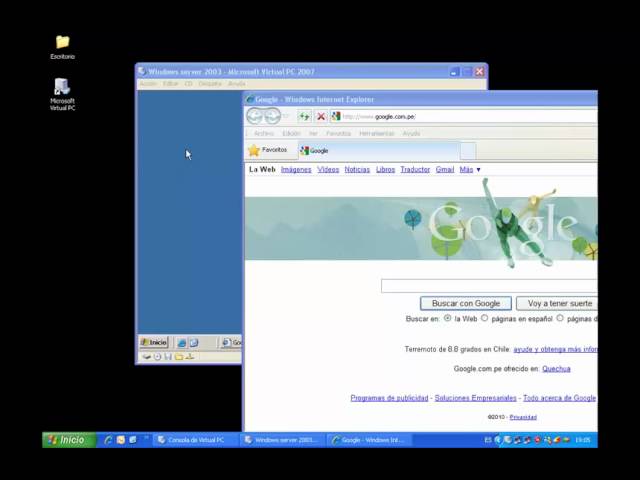
Si tu servidor sigue con Windows Server 2003 o 2003 R2 y quieres dejarlo al día con el último paquete acumulativo, lo que buscas es el Service Pack 2 (SP2). Es una actualización pensada para Windows Server 2003, Windows Server 2003 R2, Compute Cluster Edition con SP1, Storage Server R2 e incluso Windows XP Professional x64, y reúne parches y mejoras que no llegaron por separado. Antes de tocar nada, ten en cuenta que Windows Server 2003 lleva sin soporte desde julio de 2015, así que el SP2 solo se aplica en entornos aislados, de laboratorio o máquinas heredadas que aún no se han podido migrar.
Qué es el Service Pack 2 de Windows Server 2003 y qué aporta al servidor
El SP2 de Windows Server 2003 es el paquete acumulativo publicado por Microsoft con el identificador KB914961. Reúne todos los parches anteriores y añade mejoras de seguridad, estabilidad y compatibilidad con hardware y redes más modernas. Se ofrece en dos imágenes ISO separadas: una para sistemas x86 de 32 bits y otra para x64, esta última de 475 MB, con el ejecutable update.exe listo para lanzar. Puede instalarse directamente sobre Windows Server 2003 SP1, sobre R2 sin SP, sobre R2 con SP1 y sobre Windows XP Professional x64 Edition.
En la práctica, aporta compatibilidad con entornos Wi-Fi y Bluetooth más nuevos, mejoras en el cliente de Terminal Services, el bloque de mensajes del servidor más reciente y una base más estable para los Service Packs posteriores que Microsoft fue liberando como actualizaciones individuales después del SP2.
Por qué falla la instalación del SP2 en Windows Server 2003
| Lo que ves | Causa probable | Dónde se arregla |
|---|---|---|
| Sale "Service Pack installation did not complete" y se revierte | Falta espacio libre en la unidad del sistema (KB926029 pide alrededor de 1,5 GB) | El SP2 no termina de instalarse: libera espacio y reinstala |
| El asistente de R2 dice que el disco no es compatible con el SP instalado | El R2INTL.INF del disco 2 de R2 aún marca R2SPLevel = 1 |
El asistente de R2 dice que el disco es incompatible con SP2 |
| La instalación se queda colgada o reinicia en bucle | Antivirus, cortafuegos o servicio de respaldo están bloqueando archivos | La instalación del SP2 se queda colgada o reinicia en bucle |
| El servidor entra en bucle de reinicios tras el SP2 | Algún servicio crítico quedó dañado durante la instalación | El servidor entra en bucle de reinicios tras instalar SP2 |
Comprueba el estado de tu Windows Server 2003 antes de aplicar SP2
Antes de instalar el SP2 conviene saber qué tienes ahora mismo: qué edición de Windows Server, qué Service Pack hay aplicado y cuánto espacio libre queda en la unidad del sistema. Sin esa foto, vas a ciegas. Si la unidad del sistema tiene menos de 1,5 GB libres según KB926029, la instalación se cancelará a mitad de camino y volverá atrás sin avisar claramente.
Versión actual y service pack con winver
Pulsa Win+R, escribe winver y pulsa Enter. Debe abrirse una ventana titulada "Acerca de Windows" con el texto "Microsoft Windows Server 2003" y, en la segunda línea, el Service Pack actual (por ejemplo "Service Pack 1"). Si ya pone "Service Pack 2", no necesitas volver a instalarlo.
Para un diagnóstico más completo, abre el Símbolo del sistema (Inicio > Ejecutar > cmd) y escribe:
systeminfoNombre de host: SERVIDOR
Nombre del sistema operativo: Microsoft Windows Server 2003
Versión del sistema: 5.2.3790 Service Pack 1
Fabricante del sistema: HP/Compaq
...Si la línea "Versión del sistema" acaba en "Service Pack 2", ya lo tienes aplicado.
Espacio libre necesario para SP2
En la pestaña General aparece un gráfico con el espacio usado y el libre. SP2 necesita alrededor de 1,5 GB libres durante la instalación según KB926029. Si la cifra libre es menor, ve directo al siguiente apartado.
El SP2 no termina de instalarse: libera espacio y reinstala
Cuando el instalador revierte los cambios y muestra "Service Pack installation did not complete", casi siempre es porque la unidad C se quedó sin hueco a mitad del proceso. El propio Windows protege esa instalación y deshace lo hecho para no dejar el sistema inconsistente. Es la causa más habitual y, a la vez, la más fácil de arreglar: vacías lo temporal, confirmas que hay sitio y vuelves a lanzar setup.exe.
Vacía carpetas temporales y la papelera
- Abre el Símbolo del sistema (Inicio > Ejecutar >
cmd). - Ejecuta, una por una, estas líneas para borrar el contenido sin pedir confirmación:
   del /q /s %SystemRoot%\Temp\*.*
del /q /s "%USERPROFILE%\Local Settings\Temp\*.*"- Vacía también
%SystemRoot%\TempyDocuments and Settings\<usuario>\Local Settings\Tempdesde el Explorador de Windows. - Haz clic derecho en la Papelera de reciclaje del escritorio y elige Vaciar la Papelera de reciclaje.
Reintenta la instalación con setup.exe
- Descarga la ISO de SP2 desde el Centro de Descargas de Microsoft (para x64) o la versión x86 desde la página de descargas.
- Graba la ISO en un CD con cualquier software de grabación o montarla en una unidad virtual.
- Abre la unidad resultante, entra en la carpeta
SP2y haz doble clic enupdate.exe. - Si Windows lo pide, acepta el cuadro "Se está instalando el Service Pack"; el equipo se reiniciará solo cuando termine.
winver debe mostrar "Service Pack 2". Si vuelve a fallar con el mismo mensaje, queda poco espacio físico: pasa al apartado de bucle de reinicios para reparar.El asistente de R2 dice que el disco es incompatible con SP2
Si ya tienes Windows Server 2003 con SP2 integrado y al lanzar el disco 2 de Windows Server 2003 R2 (SETUP2.EXE) sale el mensaje "Setup cannot continue because this product disc is incompatible with the service pack installed on this computer", el problema es que el medio de R2 que tienes es de la oleada anterior y no reconoce un SP2 por delante. El truco está en un archivo de texto del propio disco: R2INTL.INF lleva una variable llamada R2SPLevel que le dice al instalador qué nivel máximo de Service Pack espera encontrar.
Edita R2SPLevel en R2INTL.INF
- Copia el contenido del disco 2 de R2 a una carpeta del disco duro, por ejemplo
C:\R2_DISC2. - Entra en
C:\R2_DISC2\CMPNENTS\R2\. - Abre
R2INTL.INFcon el Bloc de notas. - Busca la línea
R2SPLevel = 1y cámbiala porR2SPLevel = 2. - Guarda el archivo sin cambiar el nombre ni la extensión.
Reanuda SETUP2.EXD con el disco modificado
- Entra en
C:\R2_DISC2y haz doble clic enSetup.exe. - Sigue los pasos del asistente de R2 como de costumbre; esta vez debería continuar sin el mensaje de incompatibilidad.
winver muestra "Service Pack 2" y las herramientas de R2 están en Inicio > Herramientas administrativas, lo tienes.La instalación del SP2 se queda colgada o reinicia en bucle
Si update.exe arranca, copia archivos, empieza a aplicarlos y de pronto el servidor se reinicia solo, o se queda con la pantalla de "Instalando Service Pack" durante horas sin avanzar, lo más probable es que algo externo esté tocando la carpeta de instalación. El SP2 mueve y reemplaza miles de archivos protegidos de Windows: cualquier antivirus, cortafuegos con inspección profunda o software de respaldo que bloquee esos archivos puede congelar el proceso.
Cierra antivirus, cortafuegos y software de respaldo
- Haz clic derecho en el icono de cada producto de seguridad en la bandeja del sistema (junto al reloj).
- Elige Desactivar, Detener temporalmente o Salir, según lo que permita cada uno.
- Confirma en su propia ventana que la pausa durará al menos una hora.
Arranca en modo seguro y aplica el SP2 desde ahí
- Reinicia el servidor.
- Pulsa F8 justo cuando empiece a cargar Windows, hasta ver el menú "Opciones avanzadas de Windows".
- Selecciona Modo seguro y pulsa Enter.
- Inicia sesión con la cuenta de administrador local.
- Monta la ISO de SP2 o inserta el CD, entra en la carpeta
SP2y ejecutaupdate.execon clic derecho > Ejecutar como… para confirmar que se eleva como administrador del equipo.
El servidor entra en bucle de reinicios tras instalar SP2
Si el SP2 parece terminar pero el servidor entra en un ciclo en el que arranca, muestra la pantalla de carga de Windows, se reinicia y vuelve a hacerlo una y otra vez, hay un servicio o archivo del sistema que quedó dañado durante la instalación. Llegados a este punto toca recuperar una configuración anterior o reparar desde fuera del sistema.
systeminfo): te servirá para decidir qué archivo de reparación aplicar.Última configuración buena conocida desde F8
- Enciende el servidor y pulsa F8 hasta ver el menú de Opciones avanzadas.
- Selecciona Última configuración buena conocida (Last Known Good Configuration) y pulsa Enter.
- Windows cargará usando el registro y los drivers del último arranque correcto, lo que deshace los efectos del SP2 recién instalado.
Consola de recuperación y revisión del registro
- Inserta el CD de instalación de Windows Server 2003 y arranca desde él.
- Cuando aparezca "Bienvenido a la instalación", pulsa R para entrar en la Consola de recuperación.
- Escribe
1y pulsa Enter para acceder a la instalación de Windows. - Escribe la contraseña de administrador local.
- Desde el símbolo
C:\WINNT>ejecuta:
systeminfopara confirmar el nivel real de SP tras el intento.
- Si necesitas reparar el sector de arranque, ejecuta
fixmbry luegofixboot(solo si sabes lo que estás haciendo).
winver muestra el SP anterior al intento, has recuperado el sistema: queda pendiente reinstalar el SP2 ya con espacio y software de seguridad bajo control.Lo que ya has cubierto sobre el SP2 de Windows Server 2003
- SP2 es el último paquete acumulativo (KB914961) disponible para Windows Server 2003 y R2.
- La instalación falla sobre todo por falta de espacio libre (KB926029) o por el mensaje de incompatibilidad de disco de R2 (R2INTL.INF).
- Cerrar el antivirus y arrancar en modo seguro resuelve la mayoría de cuelgues durante la instalación.
- Si entra en bucle de reinicios, la opción "Última configuración buena conocida" y la consola de recuperación son la red de seguridad.
- Conviene migrar el servidor: el soporte terminó en julio de 2015 y ya no hay parches de seguridad.
Datos comprobados en octubre de 2026.
Dudas sobre el Service Pack 2 de Windows Server 2003
1. ¿Cómo consigo la ISO del Service Pack 2 de Windows Server 2003?
Microsoft retiró Windows Server 2003 del catálogo de descargas, así que ya no ofrece la ISO ni el SP2 en su web. Solo puedes obtenerlos desde tu cuenta de cliente con contrato de licencias por volumen (VLSC) o desde soportes físicos comprados antes del fin de soporte en julio de 2015.
2. ¿Hay descarga oficial de Windows Server 2003 en 32 bits?
No. Microsoft dejó de distribuir la ISO de Windows Server 2003 R2 en 32 bits cuando acabó el soporte en julio de 2015. Lo único disponible hoy son los archivos de instalación a través de Visual Studio Subscriptions (antes MSDN) para quien tenga una suscripción activa.
3. ¿Qué es exactamente Windows Service Pack 2?
Un Service Pack 2 (SP2) es un paquete acumulativo de actualizaciones, parches de seguridad y correcciones de errores que se publica después del lanzamiento original. En Windows Server 2003, el SP2 (lanzado en marzo de 2007) reúne todas las mejoras aparecidas desde el SP1 y la versión inicial en una sola instalación.
4. ¿Existe Windows XP Service Pack 2 en 32 bits?
Sí. Windows XP SP2 en 32 bits existió como actualización (no como ISO) lanzada en 2004, y Microsoft mantuvo los archivos de descarga hasta el fin del soporte de XP en 2014. Hoy solo se consigue desde archivos guardados localmente, porque la página oficial de descarga fue retirada.
5. ¿Qué incluye Windows Server 2003?
Windows Server 2003 es la versión para servidores de Windows lanzada en 2003, con ediciones como Standard, Enterprise y Datacenter. Trae IIS 6.0, Active Directory, DFS y soporte nativo para .NET 1.1, y dejó de recibir actualizaciones de seguridad en julio de 2015.
6. ¿Cómo descargo la ISO de Windows Server 2003 Enterprise Edition?
Microsoft no expone públicamente la ISO de Windows Server 2003 Enterprise, ni siquiera cuando tenía soporte. Puedes pedirla por canales oficiales si tienes contrato VLSC o una suscripción a Visual Studio activa; cualquier otra fuente online es piratería y puede contener software alterado.
Fuentes
- MicrosoftWindows Server 2003 R2 Service Pack 2 for x64 enterprise Editions …consultado el 17/10/2026
- MicrosoftWindows Server 2003 Service Pack 2 (32-bit x86)consultado el 17/10/2026
- MicrosoftServicio Server (LanmanServer) — documentación oficialconsultado el 17/10/2026