Si al instalar .NET Framework 2.0 Service Pack 2 te aparece el error 0x80070643 o 0x643, lo que tienes delante es una instalación dañada de .NET que Windows cree que está bien. En Windows 10 y Windows 11, .NET 2.0 SP2 viene integrado dentro de .NET Framework 3.5, así que la solución no es descargar un instalador aparte: hay que reparar o reactivar la característica .NET Framework 3.5 desde el propio Windows. Esta guía vale para Windows 11 y Windows 10 actuales; en Windows 7, 8.1 y XP los pasos son parecidos pero esos sistemas ya no tienen soporte ni actualizaciones de seguridad desde hace tiempo, así que conviene plantearse la actualización.
Qué es .NET Framework 2.0 Service Pack 2 y por qué Windows lo necesita
.NET Framework 2.0 Service Pack 2 (publicado el 15 de julio de 2024) forma parte de la familia .NET Framework 2.0/3.0/3.5. Es una capa de software que Windows usa para que muchos programas antiguos puedan arrancar: si esa capa está dañada, el programa falla al cargarla y aparecen los códigos 0x80070643 y 0x643. En Windows 10 y Windows 11, .NET 2.0 SP2 ya viene integrado en el sistema y no se descarga por separado: la forma de tenerlo en forma es activar .NET Framework 3.5 desde Características de Windows. Los errores 0x80070643 y 0x643 que mucha gente asocia a esta pieza suelen aparecer al reparar, reinstalar o actualizar .NET 3.5, no al instalar un .NET 2.0 SP2 suelto.
Lo que ves con 0x80070643 o 0x643 y su causa probable
| Lo que ves en pantalla | Causa probable | Dónde se arregla |
|---|---|---|
| Windows Update deja la instalación a medias y 0x80070643 corta la reinstalación | Archivos de .NET dañados en el sistema | Reactivar .NET 3.5 desde Características de Windows |
| "Ya está instalado" pero los programas lanzan 0x643 al abrir | Instalación rota que no se puede reinstalar ni desinstalar | Limpiar con la herramienta de Aaron Stebner y volver a activar .NET 3.5 |
| Falla solo al instalar desde una ISO o sin conexión con 0x800F081F o 0x800F0950 | Faltan los orígenes de .NET 3.5 en el equipo | Montar la ISO de Windows y usar DISM apuntando a sources\sxs |
| Bloquea un antivirus o una directiva del equipo | Política de empresa (WSUS) o software de seguridad | Comprobar antivirus y directiva WSUS |
Los dos códigos 0x80070643 y 0x643 vienen a decir lo mismo con dos caras: el sistema cree tener la pieza bien puesta, pero los archivos que la forman están rotos, así que ni deja desinstalar ni deja reinstalar. Por eso la solución pasa por limpiar esa versión dañada y dejar que Windows la reactive desde cero.
Confirma la versión de Windows y el estado de .NET 3.5 antes de tocar nada
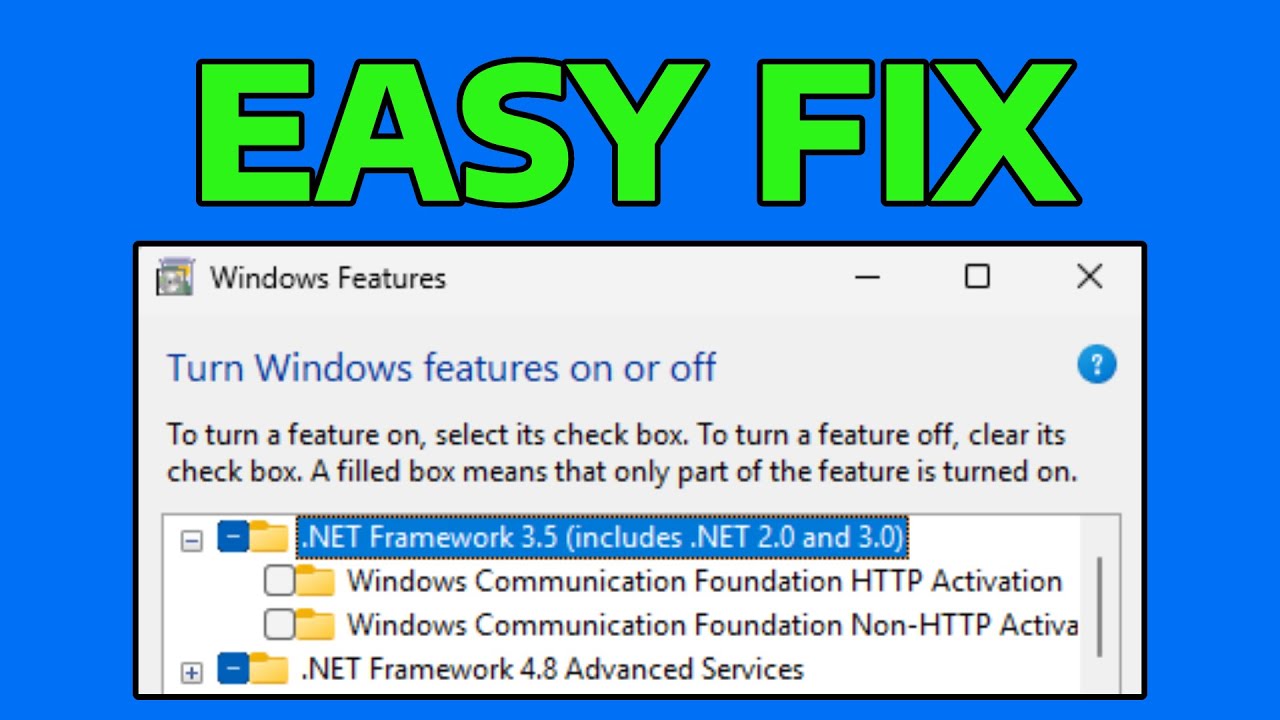
Antes de hacer nada, conviene saber qué Windows tienes y cómo tiene .NET 3.5. Pulsa Win+R, escribe winver y mira la versión y la compilación; con eso sabes si estás en Windows 10 o Windows 11 y qué rama es. Después, abre la ventana de características: pulsa Win+R, escribe appwiz.cpl y entra en "Activar o desactivar características de Windows". Ahí debe aparecer la casilla .NET Framework 3.5 (incluye 2.0 y 3.0).
En Windows 10 se llega con la misma ruta de Programas y características > "Activar o desactivar características de Windows".
Si la casilla aparece vacía o con relleno parcial (el cuadrado blanco en vez de la marca), esa es la causa de los dos códigos: Windows no tiene bien cargada esa capa. Si la casilla está marcada con el visto bueno, abre un Símbolo del Sistema como administrador y ejecuta reg query "HKLM\SOFTWARE\Microsoft\NET Framework Setup\NDP\v3.5" /v Install (si está en 1, está correctamente registrada; si está en 0, esa es la raíz del 0x643).
El Visor de eventos con el error .NET
Pulsa Win+R, escribe eventvwr.msc y abre el Visor de eventos. Los fallos de .NET 2.0 SP2 y 3.0 SP2 aparecen en el registro Aplicación como "Errores de .NET Runtime" con origen .NET Runtime Optimization Service.
Si ahí hay errores repetidos con origen .NET Runtime Optimization Service, la causa es la instalación dañada, no una descarga nueva: pasar a limpiar y reactivar.
Una instalación de prueba con la herramienta de reparación
En la página de soporte de Microsoft hay un artículo dedicado a reparar .NET Framework 2.0 SP2; descárgalo desde el botón Download support tool (sección "Repair the .NET Framework") y ejecútalo. Si el asistente termina sin tocar nada, el sistema cree tenerlo bien y el bloqueo viene de más arriba: del antivirus o de la directiva WSUS.
0x80070643 al reinstalar .NET 2.0 SP2: limpia la versión dañada
Este es el caso típico del "Catch 22" en Windows XP, que también se da en versiones modernas: Windows detecta .NET 2.0 SP2 como instalado y, al estar dañado, tampoco deja desinstalarlo ni reinstalarlo. La salida es quitar las versiones dañadas con la herramienta oficial de limpieza de .NET y dejar que Windows reactive .NET 3.5 desde Características de Windows. Necesitas abrir el Símbolo del sistema como administrador (clic derecho en Inicio > Terminal (Administrador) en Windows 11; Windows PowerShell (Administrador) en Windows 10).
Quita las versiones dañadas con la herramienta de Aaron Stebner
Descarga la herramienta de limpieza desde la página de soporte de Microsoft (la enlaza el artículo KB 976982). Ábrela como administrador y sigue los pasos:
- Pulsa Cleanup.
- Elige .NET Framework 2.0 y pulsa Cleanup Now.
- Si también te falla .NET 3.0, vuelve a la lista, escoge .NET Framework 3.0 SP2 y repite.
- Si te pide reiniciar entre paso y paso, hazlo y vuelve a abrir la herramienta para la siguiente versión.
- Al volver, abre
appwiz.cply comprueba que las dos entradas de .NET 2.0/3.0 han desaparecido de la lista de programas.
Reactiva .NET Framework 3.5 desde Características de Windows
Pulsa Win+R, escribe appwiz.cpl, entra en "Activar o desactivar características de Windows" y:
- Marca la casilla .NET Framework 3.5 (incluye 2.0 y 3.0).
- Pulsa Aceptar y espera a que Windows la descargue e instale.
- Si sale el error 0x800F081F o 0x800F0950, ve a la parte siguiente.
- Al terminar, reinicia el equipo.
- Abre el programa que pedía .NET 2.0 y comprueba que ya no lanza el 0x643.
0x80070643 o 0x643 al instalar .NET 3.5 sin conexión: monta la ISO de tu Windows
Cuando activar .NET 3.5 falla con los códigos 0x800F081F o 0x800F0950 que documenta Microsoft, Windows Update no encuentra los archivos de .NET 3.5 y no puede descargarlos. La solución oficial es montar la ISO de la misma versión de Windows que tienes instalada y apuntar la herramienta DISM a la carpeta sxs de esa imagen. Necesitas abrir Terminal como administrador.
Monta la ISO y averigua la letra de unidad
- Descarga la ISO de la misma versión de Windows que tienes (la misma edición y compilación; en Windows 11 se consigue desde la página de descarga de software de Microsoft).
- En el Explorador de archivos, doble clic sobre el archivo
.iso: el sistema lo monta automáticamente y le asigna una letra de unidad. - Entra en Equipo o en Este equipo y anota esa letra (suele ser
D:oE:). - Comprueba que dentro ves la carpeta
sourcesy, dentro, una subcarpetasxs.
Activa .NET 3.5 con DISM apuntando a sources\sxs
Abre Terminal como administrador (clic derecho en Inicio > Terminal (Administrador) en Windows 11; Windows PowerShell (Administrador) en Windows 10) y ejecuta:
DISM /Online /Enable-Feature /FeatureName:NetFx3 /All /Source:D:\sources\sxs /LimitAccessSustituye D: por la letra de unidad donde se montó la ISO. El parámetro /LimitAccess evita que DISM intente bajar archivos de Windows Update y solo use la ISO local.
Si termina sin error, .NET 3.5 (y por tanto 2.0 SP2 y 3.0 SP2) queda activado y los dos códigos 0x643 y 0x80070643 desaparecen al reinstalar encima si hace falta. Después, abre appwiz.cpl y comprueba que .NET Framework 3.5 (incluye 2.0 y 3.0) aparece marcada con el visto bueno.
0x80070643 desde un antivirus o una directiva: desbloquéalo
En equipos de empresa, un servidor WSUS puede bloquear la descarga de .NET 3.5; en casa, un antivirus de terceros puede bloquear el instalador o la activación de la característica. Se mira en el panel del antivirus y, en Windows Pro, en la directiva WSUS.
Desactiva el antivirus un momento y prueba
- Abre el antivirus instalado (puede ser un icono en la bandeja del sistema, junto al reloj).
- Desactiva la protección en tiempo real unos minutos.
- Vuelve a intentar la activación de .NET 3.5 desde
appwiz.cpl. - Si funciona, añade una exclusión para la carpeta
C:\Windows\Microsoft.NETy paraC:\Windows\System32dentro del antivirus. - Vuelve a activar la protección en tiempo real.
Comprueba la directiva WSUS del equipo
En Windows Pro o Enterprise, pulsa Win+R, escribe gpedit.msc y entra en:
Ahí, la opción Especificar la ubicación del servicio de actualización de Microsoft en la intranet apunta a un servidor WSUS que puede no tener .NET 3.5. Pide al administrador que lo añada, o que use la ISO local con DISM como en la parte anterior. Windows Home no incluye gpedit.msc: en ese caso, revisa el antivirus y vuelve a la parte de la ISO.
Si nada de esto borra el 0x80070643 ni el 0x643
Si has limpiado la versión dañada, has reactivado .NET 3.5 desde Características de Windows, has probado la ISO con DISM y has revisado antivirus y directiva, pero el error sigue, queda la opción más drástica: restablecer Windows conservando tus archivos. Antes de hacerlo, haz copia de seguridad de lo importante (documentos, fotos, favoritos del navegador) por si algo va mal.
Restablece Windows conservando tus archivos
En Windows 11, abre Configuración (atajo Win+I) y ve a:
En Windows 10:
Pasos:
- Pulsa Restablecer el equipo (Windows 11) o Comenzar dentro de "Restablecer este PC" (Windows 10).
- Elige la opción Mantener mis archivos.
- Sigue el asistente y confirma.
- Al volver, abre
appwiz.cpl, entra en "Activar o desactivar características de Windows" y marca .NET Framework 3.5 (incluye 2.0 y 3.0). - Pulsa Aceptar, espera a que termine y reinicia.
- Abre un programa que necesitaba .NET 2.0 y comprueba que ya no aparecen 0x80070643 ni 0x643.
Lo que ya has descartado sobre .NET Framework 2.0 SP2
- No hay instalador suelto útil en Windows 10 u 11: .NET 2.0 SP2 viene integrado; se repara activando .NET 3.5, no descargando un .exe aparte.
- El Language Pack oficial no repara nada: solo traduce los mensajes a otro idioma; deja los fallos como están.
- Windows 7, 8.1 y XP: las rutas son parecidas, pero esos sistemas ya no tienen soporte ni actualizaciones de seguridad, así que conviene plantearse actualizar el equipo antes de seguir reparando .NET.
- El paso clave: limpiar la versión dañada con la herramienta oficial y dejar que Windows reactive .NET 3.5 desde Características de Windows (o con DISM apuntando a la ISO si no hay red).
- Si nada funciona, restablecer Windows conservando archivos es la última salida, con copia de seguridad previa.
Si los pasos de este artículo no han bastado, restablecer el equipo es el siguiente paso.
Datos comprobados en octubre de 2026.
Dudas sobre los errores 0x80070643 y 0x643 en .NET Framework 2.0 SP2
1. Qué es .NET Framework 2.0 Service Pack 2 y para qué sirve
Es una actualización acumulativa de Microsoft para .NET Framework 2.0 publicada alrededor de 2008. Reúne correcciones de errores y mejoras de rendimiento que se lanzaron tras el SP1 y que siguen siendo requeridas por algunos programas antiguos. Hoy se instala principalmente porque una aplicación concreta lo pide.
2. Cómo instalar .NET Framework 2.0 Service Pack 2 en 64 bits
Se descarga el paquete (x64) desde el catálogo de Microsoft Update o la página oficial de .NET Framework y se ejecuta como administrador en Windows compatible. Si el sistema ya trae .NET 3.5 activado, el SP2 puede quedar integrado sin necesidad de instalarlo aparte.
3. Dónde descargo .NET Framework 2.0 de forma segura
La descarga debe hacerse desde la web oficial de Microsoft o el Catálogo de Microsoft Update, buscando «.NET Framework 2.0 Service Pack 2». Evita páginas de terceros que ofrecen DLL sueltas o instaladores modificados, ya que suelen contener software no deseado.
4. Qué es el instalador offline de .NET Framework 2.0
Es un paquete único (normalmente un .exe o un .msp) que no necesita conexión a internet durante la instalación, útil para equipos sin red o para instalar el SP2 en varios PCs. En el Catálogo de Microsoft Update puedes elegir entre el instalador web y el offline antes de descargarlo.
5. Qué diferencia hay entre .NET Framework 2.0 SP1 y SP2
El SP2 es una actualización acumulativa posterior que incluye todas las revisiones del SP1 más correcciones adicionales publicadas entre ambos service packs. Si vas a instalar .NET 2.0 a partir de cero hoy, conviene ir directo al SP2 para no tener que aplicar el SP1 antes.
Fuentes
- MicrosoftFailed to install: Microsoft .NET Framework 2.0 Service Pack 2 …consultado el 16/10/2026
- MicrosoftInstalar .NET Framework 3.5 (y sus errores 0x800F081F y 0x800F0950) — documentación oficialconsultado el 16/10/2026