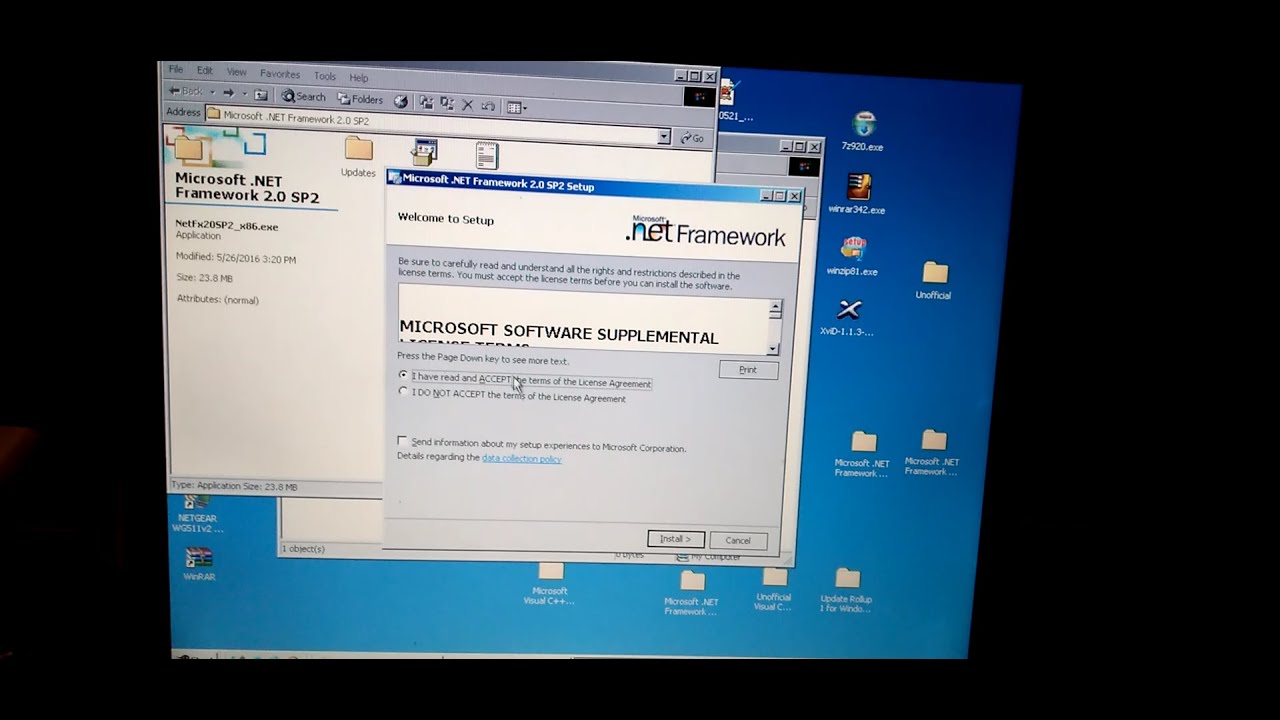
Cuando un programa antiguo pide .NET Framework 2.0 SP2, en Windows 10 y Windows 11 no hay que descargarlo aparte: la rama 2.0 SP2 viene integrada dentro de .NET Framework 3.5, que se activa desde Windows. Los errores típicos (0x80070643, 0x643, "ya hay una versión posterior", "el sistema no es compatible") salen al intentar reinstalar el paquete a mano o al usar un instalador antiguo pensado para Windows XP y Server 2003. Esta guía cubre Windows 11 y Windows 10.
Qué es .NET Framework 2.0 SP2 y para qué lo pide Windows
.NET Framework 2.0 SP2 es una actualización acumulativa de la rama 2.0 de .NET Framework. Se lanzó como paquete independiente para Windows XP y Windows Server 2003 y añade mejoras de seguridad y estabilidad sobre el SP1. En Windows 10 y Windows 11 ya viene integrado dentro de .NET Framework 3.5, así que no se descarga por separado.
Por eso, si un programa antiguo lo reclama, basta con activar la característica ".NET Framework 3.5 (incluye .NET 2.0 y 3.0)" en Windows. SP1 y SP2 no se distribuyen como descargas independientes en Windows 10 y 11: la única descarga oficial disponible hoy es la de Windows XP/Server 2003.
Errores más habituales con .NET Framework 2.0 SP2 y por qué pasan
| Lo que se ve | Causa más probable | Dónde se arregla |
|---|---|---|
| Código 0x80070643 o 0x643 al instalar o reparar | Instalación dañada o instalador antiguo que no encaja con la rama ya integrada en el sistema | Error 0x80070643 o 0x643 al instalar o reparar .NET Framework 2.0 SP2 |
| "Ya hay una versión posterior instalada" y no deja reinstalar | Choque entre el paquete SP2 suelto y la rama 2.0 SP2 que ya trae Windows | Windows dice "ya hay una versión posterior" y no deja reinstalar 2.0 SP2 |
| El instalador dice que el Windows no es compatible | El paquete está pensado para Windows XP y Server 2003; en Windows 10 y 11 no se ejecuta | El instalador dice que el Windows no es compatible |
| Errores que no se resuelven en Windows XP o Server 2003 | Marcos muy dañados o restos de versiones anteriores que bloquean la reinstalación | Errores en Windows XP y Server 2003 que no se resuelven |
Comprueba qué versión de .NET Framework tienes y dónde falla
En Windows 10 y 11 no se puede "instalar" .NET Framework 2.0 SP2 aparte: la rama 2.0 SP2 ya está dentro del sistema. Por eso, antes de tocar nada, conviene confirmar qué hay instalado y qué está fallando.
Qué .NET Framework hay en tu Windows
- Abre el Panel de control (búscalo en Inicio).
- Entra en Programas y características.
- Busca entradas con el nombre Microsoft .NET Framework.
- Deben aparecer .NET Framework 2.0, .NET Framework 3.0 y, si está activado, .NET Framework 3.5.
En Windows 11 también puedes ir a Configuración > Aplicaciones > Aplicaciones y características y, en la parte superior, Características opcionales > Más características de Windows para ver lo mismo.
Qué dice el registro de instalación
En Símbolo del sistema o Terminal abierto como administrador (clic derecho en Inicio > Terminal (Administrador) en Windows 11; Windows PowerShell (Administrador) en Windows 10), ejecuta:
reg query "HKLM\SOFTWARE\Microsoft\NET Framework Setup\NDP\v2.0.50727" /v SPSi SP vale 2, 2.0 SP2 ya está en el sistema y el problema está en otro paquete. Si el comando da error o la clave no existe, el marco está dañado o la característica está desactivada.
Error 0x80070643 o 0x643 al instalar o reparar .NET Framework 2.0 SP2
Este error sale cuando la instalación está dañada o cuando un instalador antiguo intenta reinstalar SP2 sobre la rama 2.0 que ya trae Windows. El código 0x80070643 y su forma corta 0x643 indican que el instalador encontró un problema interno. Lo más razonable es reparar la instalación o volver a activar la característica 3.5.
Usa la herramienta de reparación de .NET Framework
- Ve a la página de Microsoft Repair the .NET Framework.
- Descarga la herramienta de reparación.
- Ejecútala y sigue los pasos.
- Reinicia el equipo.
- Vuelve a abrir el programa que pedía 2.0 SP2.
Desinstala las versiones rotas con la herramienta de limpieza
- Descarga la herramienta de limpieza de .NET Framework desde la página de Aaron Stebner enlazada por Microsoft.
- Ábrela y marca .NET Framework 2.0 (y SP1 o SP2 si aparecen) y .NET Framework 3.0.
- Pulsa Limpiar ahora y acepta el reinicio.
- Tras reiniciar, ejecuta la herramienta de reparación del paso anterior.
Reinstala el marco completo desde Windows
En Terminal o Símbolo del sistema abierto como administrador:
DISM /Online /Enable-Feature /FeatureName:NetFx3 /AllEste comando vuelve a registrar 2.0, 3.0 y 3.5 y arregla errores como 0x800F081F y 0x800F0950 típicos de 3.5.
Windows dice "ya hay una versión posterior" y no deja reinstalar 2.0 SP2
Este mensaje aparece cuando se intenta instalar un paquete SP2 suelto sobre la rama 2.0 SP2 que Windows ya trae integrada. El sistema detecta la versión más reciente y bloquea la reinstalación.
Desinstala el paquete suelto desde Programas y características
- Abre el Panel de control > Programas y características.
- Busca Microsoft .NET Framework 2.0 Service Pack 2.
- Pulsa Desinstalar y sigue los pasos.
- Reinicia.
En Windows 10: Configuración > Aplicaciones > Aplicaciones y características. En Windows 11: Configuración > Aplicaciones > Aplicaciones y características y busca el mismo nombre.
Activa .NET Framework 3.5 (que incluye 2.0) desde Windows
- Pulsa Win+R y escribe
optionalfeatures. - Marca .NET Framework 3.5 (incluye .NET 2.0 y 3.0).
- Pulsa Aceptar y deja que Windows la baje.
Si da error 0x800F081F o 0x800F0950, monta el ISO de tu misma versión de Windows y, en Terminal como administrador:
DISM /Online /Enable-Feature /FeatureName:NetFx3 /All /Source:D:\sources\sxs /LimitAccessSustituye D: por la letra de unidad del ISO montado.
El instalador dice que el Windows no es compatible
El paquete NetFx20SP1_x64.exe (46,9 MB) y el SP2 están pensados para Windows XP y Server 2003. En Windows 10 y 11 no se ejecutan: el instalador detecta el sistema y rechaza la instalación.
Comprueba la versión de Windows con winver
- Pulsa Win+R.
- Escribe
winvery pulsa Aceptar. - Mira la ventana que se abre: si dice Windows 10 o Windows 11, no instales el SP1 ni el SP2 a mano.
El marco 2.0 SP2 ya está integrado y se repara con la herramienta del apartado "Error 0x80070643 o 0x643".
winver ves Windows 10 u 11, el error de "Windows no compatible" es normal: no debes ejecutar el instalador.En Windows XP o Server 2003, prepara el sistema antes de instalar
- Instala el último service pack de Windows desde Windows Update.
- Instala Windows Installer 3.1 (KB 893803).
- Descarga el paquete NetFx20SP1_x64.exe desde la ficha oficial de Microsoft.
- Ejecútalo y reinicia al terminar.
Errores en Windows XP y Server 2003 que no se resuelven
Si tras los pasos anteriores los errores siguen, el marco está muy dañado o quedan restos de versiones anteriores que bloquean la reinstalación.
Reinstala .NET Framework 3.5 SP1 (incluye 2.0 SP2 y 3.0 SP2)
- Descarga el paquete completo de .NET Framework 3.5 SP1 desde la web de Microsoft.
- Desinstala antes las versiones dañadas con la herramienta de limpieza.
- Ejecuta el instalador de 3.5 SP1 y reinicia al acabar.
Restaura el sistema a un punto anterior al error
También puedes buscar Restaurar sistema en el menú Inicio. Elige un punto anterior a la instalación que falló y sigue los pasos.
Lo que ya has descartado sobre .NET Framework 2.0 SP2
- En Windows 10 y 11, .NET Framework 2.0 SP2 ya viene integrado: no hay que descargar el instalador.
- El error 0x80070643 o 0x643 se arregla con la herramienta de reparación y, si hace falta, con la limpieza de .NET Framework.
- El mensaje "ya hay una versión posterior" se debe a un paquete SP2 suelto que choca con el marco integrado: se desinstala y se activa 3.5 desde Windows.
- El aviso de "Windows no compatible" aparece en Windows 10 y 11 al ejecutar un instalador de SP1/SP2 para Windows XP/Server 2003: no debe ejecutarse.
- En Windows XP o Server 2003, la reinstalación completa con 3.5 SP1 deja 2.0 SP2 listo en el sistema.
Si tu caso es un error distinto, vuelve al inicio y comprueba qué fila de la tabla de errores encaja con lo que ves en pantalla.
Dudas sobre los errores de .NET Framework 2.0 SP2
1. ¿Cómo instalar .NET Framework 2.0 en un sistema de 32 bits?
En un Windows de 32 bits descarga el paquete «Microsoft .NET Framework 2.0 (x86)» desde la web de Microsoft o el instalador offline x86. Si la versión de Windows es moderna, instala primero .NET Framework 3.5 desde Características de Windows, porque incluye 2.0 y 3.0.
2. ¿Dónde descargar .NET Framework 2.0?
Solo desde la página oficial de Microsoft, buscando «.NET Framework 2.0 Service Pack 2» o desde el catálogo de Microsoft Update. Evita DLLs sueltas y mirrors de terceros: suelen estar desactualizadas o contener software no deseado.
3. ¿Qué incluye Microsoft .NET Framework 2.0 Service Pack 2 (x64)?
Es el SP2 de la rama 2.0 compilado para Windows de 64 bits, con todas las correcciones publicadas hasta su lanzamiento. En sistemas actuales lo habitual es habilitar .NET Framework 3.5, que ya lleva integrado el 2.0 SP2 x64.
4. ¿Existe un instalador offline de .NET Framework 2.0 para 32 bits?
Sí, Microsoft ofrece el paquete «dotnetfx20sp2_x86.exe» como instalador sin conexión, válido para Windows XP, Vista y 7 de 32 bits. Requiere unos 250 MB y se ejecuta sin conexión a internet, ideal para equipos sin red.
5. ¿Cómo descargar .NET Framework 2.0 en versión x86?
Busca en la web de Microsoft «.NET Framework 2.0 SP2 x86» y elige el archivo dotnetfx20sp2_x86.exe. Para Windows 10 u 11, es más sencillo activar .NET Framework 3.5 desde Panel de control > Programas > Activar características de Windows.
6. ¿Cómo tener .NET Framework 2.0 (versión 50727) en Windows 10 de 64 bits?
La 50727 corresponde a la rama 2.0 SP2. En Windows 10/11 de 64 bits se consigue marcando .NET Framework 3.5 en «Activar o desactivar características de Windows», que instala automáticamente las versiones 2.0 y 3.0.
7. ¿Se puede instalar .NET Framework 2.0 en Windows 11?
No hay instalador independiente para Windows 11, pero .NET Framework 2.0 ya viene integrado en .NET Framework 3.5. Actívalo en Configuración > Aplicaciones > Características opcionales > Más características de Windows y reinicia.
Fuentes
- MicrosoftFailed to install: Microsoft .NET Framework 2.0 Service Pack 2 …consultado el 16/10/2026
- MicrosoftSecurity Update for Microsoft .NET Framework 2.0 Service Pack 2 on …consultado el 16/10/2026
- MicrosoftInstalar .NET Framework 3.5 (y sus errores 0x800F081F y 0x800F0950) — documentación oficialconsultado el 16/10/2026