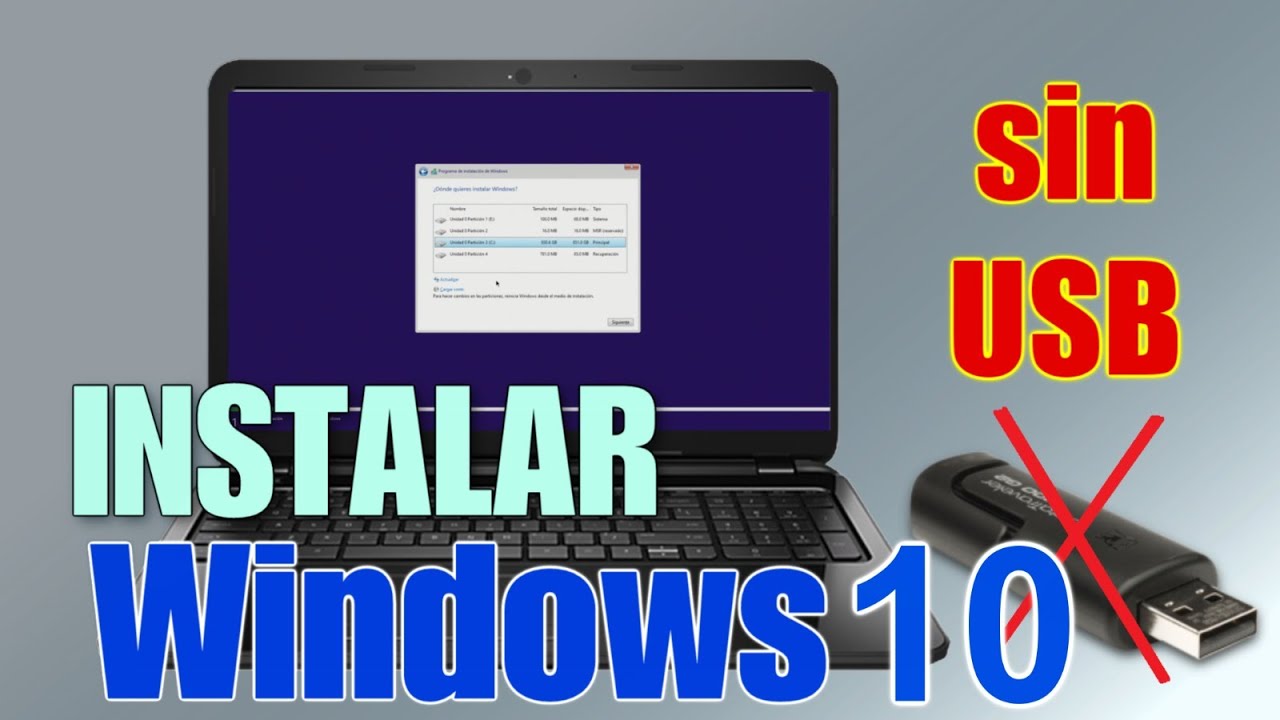
Si necesitas reinstalar Windows 11 pero no tienes una memoria USB a mano o el equipo no arranca desde USB, hay un método que utiliza el propio disco duro del PC: descargar la ISO oficial, copiar su contenido a una partición local y arrancar Windows Setup desde Opciones avanzadas. Es una instalación limpia: borra todo lo que haya en el disco salvo la partición donde dejaste los archivos, así que conviene hacer copia de seguridad antes. La guía sirve para Windows 11 y Windows 10, y respeta el modo UEFI o Legacy que el equipo tenga configurado.
En qué consiste instalar Windows 11 sin USB y cuándo se hace así
El método consiste en descargar la imagen ISO de Windows 11 desde la web de Microsoft, montar la ISO, copiar su contenido a una nueva partición del disco duro y arrancar Windows Setup directamente desde ahí usando el entorno de recuperación de Windows. Es útil cuando el equipo no arranca desde USB, no tienes un puerto libre, solo dispones de un único disco o el pendrive que tienes a mano no llega a los 8 GB que pide la herramienta oficial. El resultado es una instalación limpia: el programa de instalación borrará todas las particiones que encuentre en el disco y dejará solo la que contiene los archivos de instalación.
Lo que necesitas antes de empezar y los errores que pueden aparecer
| Lo que ves | Causa probable | Dónde se arregla |
|---|---|---|
| Setup no encuentra la ISO o falla al arrancar desde la partición | Partición C con poco espacio libre para crear los 6 GB de la ISO | ## Prepara el USB virtual en el disco duro y arranca desde él |
| La pantalla se queda en negro o vuelve a Windows al elegir la partición | El modo de BIOS del equipo (UEFI o Legacy) no se respeta al instalar | ## Ejecuta Windows Setup desde el Símbolo del sistema y limpia el disco |
| La ISO montada está vacía o solo tiene un archivo suelto | Descarga de la ISO interrumpida o corrupta (Download Error 0x800f080) | ## Prepara el USB virtual en el disco duro y arranca desde él |
Opciones avanzadas no se abre con shutdown /r /f /o /t 0 |
El comando necesita una cuenta con permisos de administrador | ## Prepara el USB virtual en el disco duro y arranca desde él |
| Tras borrar particiones el equipo no arranca | Se eliminó la partición reservada del sistema o se eligió Legacy en un disco GPT | ## Si algo sigue fallando, recupera Windows o reinstala con USB |
Archivos_ISO, se borrará al continuar.Comprueba que tu PC admite este método antes de tocar el disco
Windows Setup no es distinto al que se ejecuta desde un USB: necesita la misma partición reservada y el mismo modo de arranque (UEFI o Legacy) que cualquier instalación, así que conviene salir de dudas antes de tocar las particiones. Con msinfo32 (Información del sistema) ves el Modo de BIOS en un vistazo, y con Administración de discos compruebas si queda espacio sin asignar suficiente para crear una nueva partición de unos 6 GB. Si tu disco ya está lleno o el modo de BIOS no coincide con el tipo de disco (MBR para Legacy, GPT para UEFI), este procedimiento no es para ti: mejor crear un USB de instalación por el método habitual.
Comprueba el espacio libre en C
- Abre el Explorador de archivos (Win+E), ve a Este equipo, haz clic derecho sobre la unidad C y elige Propiedades.
- En la pestaña General mira la cifra de Espacio libre. Si es menor de 8 GB, no tendrás sitio para crear la partición de 6 GB donde copiar la ISO.
- Para liberar espacio: vacía la Papelera de reciclaje, borra archivos grandes de Descargas o Documentos, y limpia los archivos temporales con Configuración > Sistema > Almacenamiento > Archivos temporales.
Comprueba el modo de BIOS
mbr2gpt antes de seguir.Comprueba que la ISO de Windows 11 es válida
Si al hacer doble clic sobre la ISO descargada no aparecen las carpetas Sources, Boot y EFI, sino solo un archivo suelto o el mensaje Download Error - 0x800f080, la descarga falló y hay que repetirla.
0x800f080 es un código Win32 envuelto en un HRESULT (formato 0x8007XXXX): apunta a que Windows no puede abrir o procesar los archivos descargados. Volver a descargar la ISO desde la web oficial suele resolverlo.Boot, EFI, Sources, Support y el archivo setup.exe en la raíz. Si están, la ISO está bien y puedes copiarla.Prepara el USB virtual en el disco duro y arranca desde él
Este es el paso principal: descargas la ISO oficial, reduces la partición C con Administración de discos, creas una partición nueva de unos 6 GB llamada Archivos_ISO y copias dentro todo el contenido de la ISO montada. Después reinicias en Opciones avanzadas con shutdown /r /f /o /t 0 para entrar al entorno de recuperación. Si todo va bien, en el siguiente apartado verás los archivos de Windows dentro del disco, sin USB de por medio.
Descarga la ISO oficial de Windows 11
- Entra en https://www.microsoft.com/es-es/software-download/windows11 desde el navegador del PC.
- Baja hasta "Descargas de imágenes de disco (ISO) de Windows 11", selecciona la edición Windows 11 (multi-edition ISO), confirma el idioma y pulsa Descargar.
- Guarda el archivo
.isoen una carpeta con espacio suficiente (la ISO ocupa unos 6 GB). - Cuando termine, haz doble clic sobre el archivo
.isopara que Windows la monte como una unidad de DVD virtual; recuerda su letra (suele serD:oE:).
Download Error - 0x800f080, repite el proceso con una conexión estable. No uses ISOs de webs de terceros: pueden venir modificadas y contener malware.Sources, Boot y EFI. Si no sale, la ISO está mal y hay que volver a descargarla.Reduce C y crea la partición para los archivos ISO
- Haz clic derecho sobre la partición C (la principal del sistema) y elige Reducir volumen.
- En "Especificar el espacio que se va a reducir (MB)" escribe
6144(6 GB justos para la ISO) y pulsa Reducir. - Verás un nuevo bloque de Espacio sin asignado. Haz clic derecho sobre él y elige Nuevo volumen simple.
- Pulsa Siguiente cuatro veces y luego Finalizar para aceptar la letra de unidad y el formato NTFS.
- Abre la nueva partición en el Explorador, crea dentro una carpeta llamada
Archivos_ISOy entra en ella. - Vuelve a la unidad de DVD virtual donde está montada la ISO, selecciona todo con Ctrl+A, copia con Ctrl+C y pega dentro de
Archivos_ISOcon Ctrl+V.
Archivos_ISO con setup.exe, Sources, Boot y EFI dentro. La unidad C sigue arrancando con normalidad.Reinicia en Opciones avanzadas con shutdown /r /f /o /t 0
shutdown /r /f /o /t 0El sistema se reiniciará en menos de un minuto.- Pulsa Win+R, escribe
shutdown /r /f /o /t 0y pulsa Intro./rreinicia,/ffuerza el cierre de las apps abiertas,/oentra en Opciones avanzadas y/t 0lo hace sin esperar. - Tras el reinicio aparece la pantalla "Elija una opción". Elige Solucionar problemas > Opciones avanzadas > Símbolo del sistema.
- Selecciona la cuenta de administrador local del equipo y escribe su contraseña cuando se pida.
X:\Windows\system32>. La letra de unidad puede haber cambiado respecto a Windows normal, así que no des por buena la D: hasta comprobarlo en el siguiente paso.Ejecuta Windows Setup desde el Símbolo del sistema y limpia el disco
Desde el Símbolo del sistema que se ha abierto en Opciones avanzadas, primero comprueba con diskpart qué letra tiene la partición Archivos_ISO (porque las letras cambian al arrancar en este entorno), luego lanza setup.exe desde esa unidad y deja que Setup borre una a una todas las particiones del disco menos la que guarda los archivos ISO. Setup reformateará el espacio libre e instalará Windows 11 encima. Al terminar, Setup reinicia el equipo y empieza el primer arranque (OOBE).
Averigua la letra de la partición con Archivos_ISO
diskpart
list vol
exit Volumen ### Etiq. Fs Tamaño Estado Info
---------- ----- ----- --------- ------- ----------
Volumen 0 C NTFS 450 GB Salud Arranque
Volumen 1 D NTFS 6 GB Salud- Escribe
diskparty pulsa Intro. - Escribe
list voly pulsa Intro. Verás una tabla con todas las particiones y sus letras. - Busca la fila con tamaño próximo a 6 GB y formato NTFS: esa es la partición
Archivos_ISO. Apunta su letra. - Escribe
exity pulsa Intro para salir de diskpart y volver al Símbolo del sistema.
D:). Si no aparece ninguna de 6 GB, repite los pasos anteriores porque la copia no se completó.Arranca setup.exe desde la unidad de la ISO
D:
cd Archivos_ISO
setup.exe- Escribe la letra de la partición seguida de dos puntos (por ejemplo,
D:) y pulsa Intro. - Escribe
cd Archivos_ISOy pulsa Intro. - Escribe
setup.exey pulsa Intro. Se abre la ventana de instalación de Windows 11. - En la pantalla de clave de producto, marca "No tengo clave de producto".
- Elige la edición Windows 11 que corresponda a tu licencia.
- Acepta los términos de licencia y elige Instalación personalizada.
- En la pantalla de particiones, haz clic izquierdo sobre cada partición del disco que no sea la de
Archivos_ISOy pulsa Eliminar. Repite hasta dejar solo la particiónArchivos_ISOy el espacio sin asignar. - Selecciona el espacio sin asignar y pulsa Siguiente. Setup lo reparticionará e instalará Windows 11 encima.
Deja Windows 11 recién instalado y termina la configuración inicial
El primer arranque del nuevo Windows 11 completa la instalación con el asistente OOBE: pide la región, la distribución de teclado, el método de inicio de sesión (cuenta Microsoft o cuenta local), las opciones de privacidad y, si el equipo tiene lector de huellas o reconocimiento facial, lo configura. Una vez dentro del escritorio, abre Administración de discos, elimina la partición Archivos_ISO y extiende C con el espacio liberado para no perder esos 6 GB. Por último, deja Windows Update trabajando hasta que diga "Está al día" y reinstala tus programas desde sus webs oficiales.
Archivos_ISO ya está borrada y su espacio, añadido a C.Lo que has descartado siguiendo esta guía
- Copia de seguridad hecha antes de tocar las particiones.
- ISO oficial descargada desde microsoft.com y montada como DVD virtual.
- Arranque del instalador desde una partición del propio disco, sin pendrive.
Si más adelante prefieres el método clásico, en https://www.microsoft.com/software-download/windows11 puedes crear un USB de instalación con la herramienta oficial.
Si algo sigue fallando, recupera Windows o reinstala con USB
Si ni siquiera arranca Opciones avanzadas con shutdown /r /f /o /t 0 (por ejemplo, porque el sistema está tan dañado que no llega a ese menú), el último recurso es entrar al entorno de recuperación desde el medio de instalación o desde otra unidad. Una vez allí, abre Reparación de inicio desde Opciones avanzadas y deja que Windows intente arreglar el arranque. Si no funciona, vuelve a Símbolo del sistema y repara el sector de arranque con bootrec /fixmbr y bootrec /fixboot. Si tampoco se arregla, ya no queda más remedio que crear un USB de instalación con la herramienta oficial de microsoft.com/software-download/windows11 o microsoft.com/software-download/windows10 desde otro PC y reinstalar desde ahí.
Dudas sobre instalar Windows 11 sin USB
1. ¿Qué programa sirve para instalar Windows sin USB?
No hace falta un programa externo: Windows incluye el Asistente de instalación, que baja los archivos y los deja en el disco para reiniciar y seguir desde ahí. Si lo que quieres es montar la ISO sin grabarla, puedes montarla con doble clic en el Explorador de archivos o con herramientas oficiales de Microsoft como la Media Creation Tool.
2. ¿Se puede instalar Windows 10 sin USB ni DVD?
Sí, con el Asistente de instalación de Microsoft, que descarga los archivos a una carpeta del propio disco y, al reiniciar, continúa el setup sin necesidad de soporte extra. Otra opción es montar la ISO en una unidad virtual haciendo doble clic sobre ella desde el Explorador de archivos.
3. ¿Cómo descargar Windows 10 oficial?
Desde la web oficial de Microsoft, entrando en la página de descarga de Windows 10 y usando la Media Creation Tool; al ejecutarla te deja elegir entre crear un USB, un DVD o, en su última versión, guardar los archivos directamente en el disco duro para reiniciar y seguir desde ahí.
4. ¿Cómo se instala Windows 11 paso a paso?
Baja la ISO desde la web de Microsoft o la Microsoft Store, móntala con doble clic y ejecuta Setup.exe dentro de la unidad virtual, eligiendo “Conservar archivos y aplicaciones” si vas a actualizar. Tras aceptar los términos, el equipo reinicia varias veces y termina en el escritorio con Windows 11 ya configurado.
5. ¿Cómo instalar Windows 10 desde USB?
Con la Media Creation Tool: elige “Crear medio de instalación”, escoge idioma, edición y arquitectura, y pulsa “Unidad flash USB” con al menos 8 GB libres; al terminar, reinicia el PC, entra al menú de arranque con F12/ESC/F2 según el fabricante y arranca desde la memoria.
6. ¿Cómo instalar Windows desde Linux sin USB?
Una opción es descargar la ISO desde la web de Microsoft, copiarla a una carpeta y usar GRUB para arrancar el archivo como un live ISO desde el menú de grub-updated; la alternativa más sencilla en un PC con Linux es montar la ISO y correr el instalador desde un escritorio Windows ya existente, pero el camino sin soporte externo requiere tocar GRUB.
Fuentes
- MicrosoftCrear medios de instalación para Windows | Microsoft Supportconsultado el 17/10/2026
- MicrosoftWindows no reconoce el USB, el pendrive o el disco externo — documentación oficialconsultado el 17/10/2026