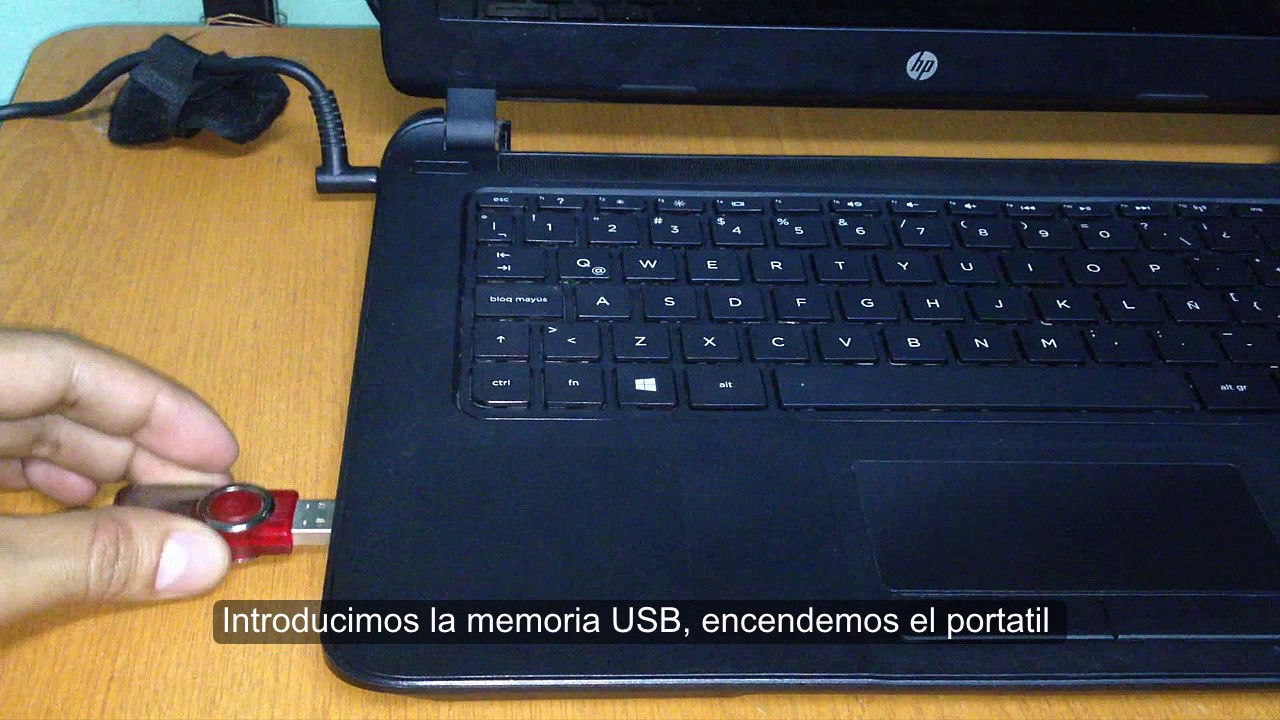
Cuando enciendes un portátil HP con un pendrive conectado, el firmware (la BIOS o UEFI, el programa que decide desde qué disco arranca el equipo) recorre una lista de dispositivos hasta encontrar uno con un sistema arrancable. Si el USB preparado con la ISO de Windows está en esa lista y se coloca antes que el disco interno, el portátil cargará el instalador o la herramienta de recuperación desde el pendrive, en lugar de entrar en Windows.
En este artículo se explica cómo entrar en la BIOS o UEFI de un portátil HP con F10 y en el menú de arranque con Esc o F9, qué cambios hacer (orden de arranque, Arranque seguro y soporte Legacy) y cómo resolver los errores más habituales cuando el USB no aparece, no carga o se pasa al iniciar Windows. El proceso vale para Windows 10 y Windows 11 en equipos HP; las teclas concretas pueden variar entre modelos, así que conviene comprobar en la pantalla de arranque el mensaje tipo "Press the ESC key for Startup Menu".
Qué hace el portátil HP cuando arranca desde un USB
El firmware (BIOS o UEFI) recorre los dispositivos de arranque según una lista interna: primero el que tenga marcada la posición 1, después el 2, y así hasta dar con uno arrancable. Si el USB preparado con la ISO está antes que el disco interno y el firmware permite el arranque externo, el equipo carga el instalador o la herramienta desde el pendrive en lugar del disco duro. En un equipo con UEFI, el orden suele estar dentro de "Arranque UEFI"; en uno antiguo con BIOS Legacy, dentro de "Legacy Boot Order".
Por qué el portátil HP no arranca desde el USB: lo que puede estar fallando
| Lo que ve el lector | Causa probable | Dónde se arregla |
|---|---|---|
| El menú de arranque no muestra el USB | Orden de arranque, Arranque seguro, puerto sin alimentación o USB en formato no compatible | BIOS o Menú de arranque (F9) |
| Sale "Presione cualquier tecla para arrancar desde…" y se pasa sin pulsar | Aviso de un segundo que no se ha leído | Reintentar y pulsar una tecla rápido |
| El portátil entra en Windows sin pasar por el USB | Inicio rápido de Windows o BIOS que restaura el orden | Inicio rápido y BIOS (F10) |
| El USB no carga la ISO aunque aparece en el menú | ISO mal grabada, esquema de particiones (GPT o MBR) que no encaja con la BIOS, o pendrive en un puerto no soportado | Volver a grabar la ISO con la herramienta oficial |
Comprueba si tu HP puede y sabe arrancar desde USB antes de tocar nada
Antes de tocar la BIOS, lo razonable es ver si el firmware del HP siquiera "ve" el USB. La forma más rápida es abrir el menú de arranque nada más encender, comprobar si el pendrive aparece y, si aparece, intentar arrancar desde él. Si no aparece en este menú, el problema está en el firmware o en el propio USB, no en Windows.
Entra en el menú de arranque con F9 o Esc al encender
- Apaga el portátil por completo.
- Conecta el pendrive al equipo.
- Enciende y empieza a pulsar Esc repetidamente hasta ver el "Startup Menu" (menú de inicio).
- Selecciona "Boot Device Options" o pulsa F9 según el modelo.
- En la lista, fíjate si el USB aparece etiquetado como "USB Hard Drive", "UEFI: USB" o bajo "Dispositivos externos".
Entra en la BIOS con F10 y mira el modo de arranque
- Enciende y pulsa F10 repetidamente hasta entrar en "BIOS Setup".
- Ve a "Opciones de arranque" o "Boot Options".
- Anota el "Modo de arranque" (UEFI nativo, Legacy o ambos) y si "Arranque seguro" (Secure Boot) está activado.
- Sal sin guardar con Esc o "Descartar cambios".
Comprueba que la ISO está bien grabada y que tu Windows es el correcto
- Asegúrate de que el pendrive tiene 16 GB o más libres; uno de 32 GB va más holgado.
- Confirma que la ISO se grabó con la herramienta oficial (Media Creation Tool de Microsoft o Rufus) y que el esquema de particiones (GPT o MBR) coincide con el modo de la BIOS.
- Prueba el pendrive en otro PC para descartar que sea el USB el que está mal.
El USB no arranca y el menú no lo lista: Arranque seguro, Legacy y orden
La causa más común: el firmware tiene el Arranque seguro activo (no acepta ISOs no firmadas por Microsoft), el Legacy Support está desactivado y el orden de arranque pone el disco duro primero. El orden de lo que probar es: primero desactivar el Arranque seguro, después activar Legacy si la ISO está en MBR, y por último colocar el USB el primero en la lista.
Desactiva Arranque seguro si la ISO no es compatible con él
- Reinicia y entra con F10 en BIOS Setup.
- Ve a "Seguridad" y luego a "Arranque seguro" (Secure Boot).
- Si el campo "Arranque seguro para MS" lo pide, desactívalo primero.
- Marca "Arranque seguro" como "Deshabilitado".
- Pulsa F10 para guardar y reiniciar.
Activa Legacy Support si la ISO está hecha para MBR
- Entra con F10 en BIOS Setup.
- Ve a "Opciones de arranque" > "Legacy Support".
- Marca "Legacy Support" como "Habilitado".
- Si la BIOS lo pide, pon "Modo de arranque seguro" en "Legacy".
- Pulsa F10 para guardar y reiniciar con el USB conectado.
Pon el USB el primero en el orden de arranque
- Entra con F10 en BIOS Setup.
- Ve a "Opciones de arranque" > "Orden de arranque".
- Selecciona "USB Hard Drive" o "Disco duro USB" y muévelo a la primera posición con F5/F6 o según indique la barra inferior.
- Pulsa F10 para guardar y reiniciar con el USB conectado.
El USB aparece en el menú pero no carga la ISO: USB, puerto y mensaje de "cualquier tecla"
Esto pasa cuando el pendrive está bien listado pero algo de la grabación falla, está en un puerto que el firmware no reconoce o se te ha pasado el aviso "Press any key to boot from…" porque dura uno o dos segundos.
Usa un puerto USB trasero o de la propia placa y evita los hubs
- En un sobremesa, conecta el pendrive en un puerto USB trasero, directo a la placa base.
- En un portátil, usa un puerto lateral trasero o uno que no esté junto al de red o al del cargador.
- Desconecta el resto de USB que no necesites (ratones, teclados sin pila, discos externos) para que no cambien la numeración.
- Si el pendrive es 3.0 y el portátil es antiguo, prueba con un pendrive 2.0.
Vuelve a grabar la ISO con la herramienta oficial
- Descarga Media Creation Tool desde la web de Microsoft para Windows 10 u 11.
- Conecta el pendrive de al menos 16 GB (recuerda que se borrará todo lo que tenga dentro).
- Elige el pendrive como destino y deja que la herramienta lo prepare.
- Si prefieres Rufus (web oficial), elige GPT para UEFI o MBR para Legacy como esquema de particiones.
boot, efi, sources o setup, y un archivo setup.exe. Si solo hay un archivo .iso sin abrir, no se grabó bien; repite el proceso.Pulsa una tecla rápido cuando salga "Press any key to boot from…"
- Reinicia el portátil con el USB conectado.
- En cuanto aparezca ese mensaje, pulsa
Espacioo Enter. - Si se te pasa, el equipo seguirá cargando Windows desde el disco interno.
El portátil entra en Windows sin pasar por el USB: Secure Boot y el orden que se reinicia
Windows 10 ya no recibe soporte salvo con ESU para particulares hasta el 13/10/2026; Windows 11 sigue con soporte normal. Aun así, en ambas versiones puede pasar que el portátil ignore el USB: el Inicio rápido de Windows se salta la BIOS, o la BIOS restaura el orden tras un cambio de batería o una actualización de firmware.
Desactiva el Inicio rápido de Windows para que la BIOS no se salte
- Abre el Panel de control.
- Ve a "Opciones de energía".
- Pulsa "Elegir el comportamiento de los botones de inicio/apagado", a la izquierda.
- Pulsa "Cambiar la configuración actualmente no disponible" (requiere permisos de administrador).
- Desmarca "Activar inicio rápido (recomendado)" y guarda los cambios.
Ruta en Windows 11 (alternativa):
Cambia el orden en UEFI nativo, no solo en el Legacy
- Entra con F10 en BIOS Setup.
- Ve a "Opciones de arranque" y comprueba que "Modo de arranque" está en "UEFI nativo" o "UEFI híbrido".
- Dentro de "Arranque UEFI", mueve el USB a la primera posición.
- Si el USB aparece solo en "Legacy", cámbialo a "Arranque UEFI" con F5/F6.
- Guarda con F10 y reinicia con el USB conectado.
Si nada de lo anterior carga el USB en el HP
Cuando ni el menú ni la BIOS consigue arrancar desde el USB, queda probar los últimos recursos: restaurar la BIOS a sus valores de fábrica, actualizar el firmware desde la web de soporte de HP y descartar si el problema es del portátil o del pendrive.
Restaura los valores de fábrica de la BIOS y vuelve a configurar
- Entra con F10 en BIOS Setup.
- Ve a "Archivo" o "Exit".
- Elige "Restaurar valores predeterminados" (Restore Defaults).
- Confirma, pulsa F10 para guardar y reiniciar.
- Vuelve a entrar en BIOS, repite el orden y el Legacy Support según tu ISO.
Actualiza la BIOS desde la web de soporte de HP con otro USB
- Entra en support.hp.com desde otro PC.
- Busca el modelo exacto del portátil (el nombre completo, sin truncar).
- En la sección "Drivers & Downloads", descarga el BIOS o firmware más reciente.
- Sigue el asistente de HP para crear un USB de actualización aparte (no el mismo de la ISO de Windows).
- Ejecuta el asistente y deja que termine; no apagues ni desconectes el portátil durante el proceso.
Arranca desde el USB en otro PC o prueba otro pendrive
- Lleva el pendrive a otro PC con Windows 10 u 11.
- Entra en su BIOS con la tecla correspondiente y arranca desde el USB.
- Si en ese otro PC no arranca, la ISO está mal grabada: rehazla con la herramienta oficial.
- Si en el otro PC sí arranca, el problema es el HP y toca actualizar la BIOS o revisar los puertos.
Lo que ya has descartado al intentar arrancar el HP desde USB
- BIOS en orden correcto y Arranque seguro ajustado.
- USB grabado con la herramienta oficial (Media Creation Tool o Rufus).
- Pendrive probado en otro puerto USB y en otro PC.
- ISO con el esquema GPT o MBR que pide la BIOS.
- Inicio rápido de Windows desactivado.
Si después de todo esto el HP sigue sin arrancar desde USB, queda como siguiente paso contactar con el soporte de HP con el modelo exacto del portátil: los técnicos tienen herramientas de recuperación propias (HP Recovery Manager, imagen de fábrica en una partición oculta) que van más allá del USB estándar.
Dudas sobre arrancar un portátil HP desde USB
1. ¿Cómo arrancar un portátil HP desde un USB con Windows 11?
Enciende el portátil y pulsa F9 de forma repetida justo al aparecer el logo de HP para abrir el menú de arranque. Selecciona la unidad USB en la lista y pulsa Intro; el equipo cargará el instalador de Windows 11 desde el pendrive.
2. ¿Cómo activar el arranque desde USB en la BIOS de un HP?
Reinicia el equipo y pulsa F10 repetidamente al encender para entrar en la BIOS. Ve a Configuración de arranque (Boot Configuration), activa “Legacy Boot” o “USB Boot” y coloca el pendrive como primer dispositivo en el orden de arranque.
3. ¿Qué tecla abre el menú de arranque en un HP con Windows 10?
La tecla es F9: enciéndelo y pulsa F9 varias veces hasta que aparezca el menú de dispositivos de arranque. Ahí elige el USB con el instalador de Windows 10 y pulsa Intro para empezar.
4. ¿Qué tecla usar para iniciar la instalación de Windows en un HP?
Para entrar al menú de arranque y elegir el USB con el instalador, pulsa F9 al encender; si necesitas cambiar el orden de arranque de forma permanente, entra a la BIOS con F10 y mueve el USB al primer puesto.
Fuentes
- MicrosoftNo arranca medio de instalación en USB ≈ Windows 10consultado el 17/10/2026
- MicrosoftWindows no reconoce el USB, el pendrive o el disco externo — documentación oficialconsultado el 17/10/2026