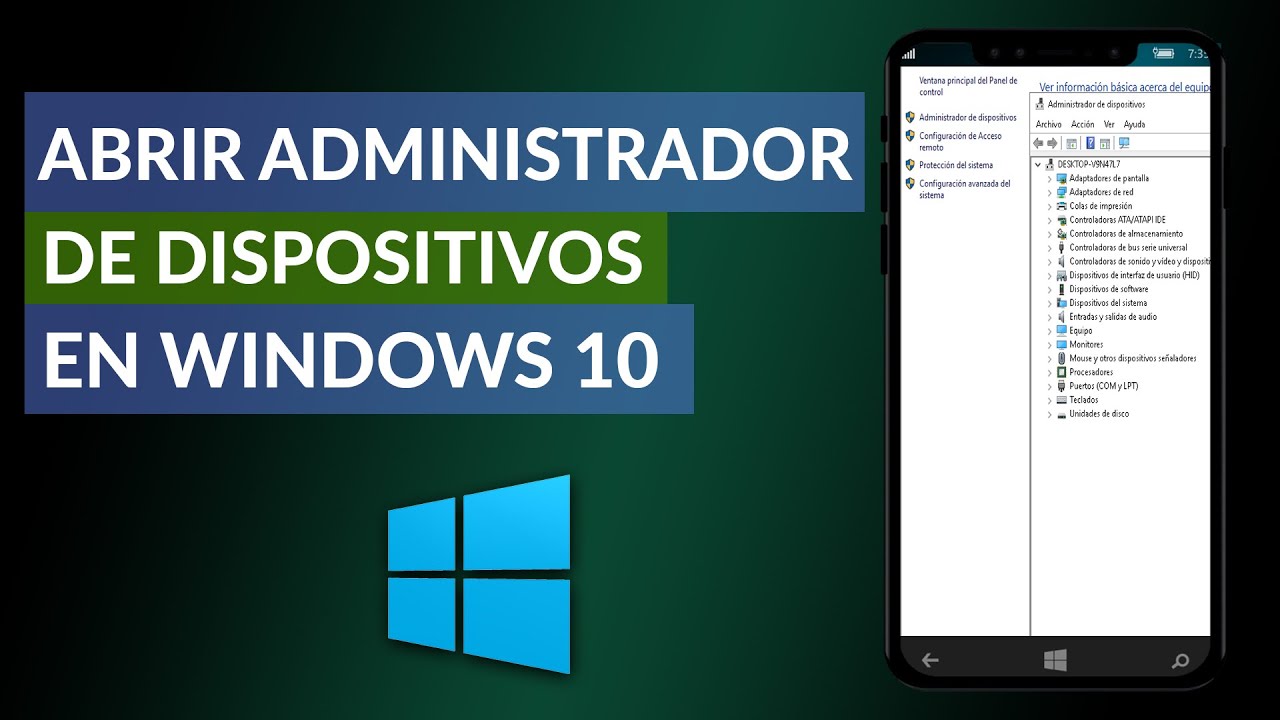
Cuando algo del PC no funciona bien, un controlador que no se carga bien puede ser el culpable. El Administrador de dispositivos es la herramienta de Windows que lista todo el hardware conectado, lo activa o desactiva, actualiza sus controladores y muestra, junto a cada dispositivo que falla, un código de error con el que se sabe qué pasa. Aquí verás cómo abrirlo (vale para Windows 11 y Windows 10), cómo leer los iconos que aparecen junto a cada dispositivo y los arreglos más habituales. Antes de tocar nada, abre la herramienta y comprueba que carga: si se ve, sigue leyendo.
Qué es el Administrador de dispositivos y para qué sirve
El Administrador de dispositivos (devmgmt.msc) es un applet del Panel de control de Windows que muestra el hardware instalado en el equipo (tarjeta gráfica, sonido, red, discos, USB, Bluetooth, impresoras, etc.). Con él puedes actualizar, desinstalar o revertir el controlador de cada dispositivo, deshabilitar uno que da problemas y ver los códigos de error que Windows pone cuando algo falla. Los más habituales son el Código 10 («No se puede iniciar el dispositivo»), el Código 43 («Windows ha detenido este dispositivo porque ha informado de problemas») y el Código 28 («No se han instalado los controladores para este dispositivo»). En Windows-hardware tienes la referencia oficial de Microsoft.
Lo que ves en el Administrador de dispositivos y qué significa
La tabla va de lo más frecuente a lo menos. Cada fila nombra la parte del artículo donde se arregla ese caso.
| Icono / signo | Qué significa | Dónde se arregla |
|---|---|---|
| Triángulo amarillo con exclamación (!) | El dispositivo tiene un problema: controlador que falla, recursos que no se le asignaron o dispositivo deshabilitado. | «Un dispositivo aparece con un triángulo amarillo: lee el código de error» |
| Flecha hacia abajo (gris) sobre el icono | El dispositivo está deshabilitado, manualmente o por ahorro de energía. | «El dispositivo está deshabilitado (flecha hacia abajo): actívalo» |
| Icono normal, sin marcas | El dispositivo funciona con el controlador cargado. | — |
| El dispositivo no aparece | Puede estar oculto o no haberse detectado aún. | «El dispositivo no aparece en la lista: enseñar los ocultos» |
| Icono con signo de parada o equis (×) | El dispositivo está deshabilitado manualmente (más visible en versiones antiguas). | «El dispositivo está deshabilitado (flecha hacia abajo): actívalo» |
Cinco formas de abrir el Administrador de dispositivos
Antes de cambiar nada, confirma que la herramienta se abre sola y carga la lista de dispositivos. Si se queda en blanco o no responde, cierra y vuelve a abrirla. Te dejo cinco caminos: usa el que tengas más a mano.
Con Ejecutar (Win+R)
Sirve para Windows 11 y Windows 10 y es la forma más rápida.
- Pulsa Win+R para abrir el cuadro Ejecutar.
- Escribe
devmgmt.msc. - Pulsa
Aceptar(o Intro).
devmgmt.mscDesde el menú de Inicio
- Clic derecho en el botón Inicio (o Win+X).
- Elige Administrador de dispositivos en el menú.
También puedes escribir Administrador de dispositivos en la barra de búsqueda de la barra de tareas y abrir el resultado.
Desde el Panel de control
En Windows 11 también funciona buscarlo desde Configuración (Win+I) y abrir el resultado, que lleva al Panel de control.
Desde una carpeta del símbolo del sistema
Si el teclado no tiene tecla Windows o te gusta más la línea de comandos.
- Abre Terminal o Símbolo del sistema (busca CMD en Inicio).
- Escribe
devmgmt.mscy pulsa Intro.
devmgmt.mscDesde Administración de equipos
- En el Explorador de archivos, clic derecho en Este equipo.
- Elige Administrar.
- En Herramientas del sistema, abre Administrador de dispositivos.
Un dispositivo aparece con un triángulo amarillo: lee el código de error
El triángulo amarillo indica que Windows detecta el dispositivo, pero algo falla: controlador, recursos del sistema o firmware. Antes de aplicar nada, lee el código de error: dice qué pieza se ha roto.
- Clic derecho en el dispositivo con el triángulo amarillo.
- Abre Propiedades.
- En la pestaña General, mira Estado del dispositivo: ahí aparece el código (Código 10, 28, 43, etc.) y un mensaje breve.
Actualiza el controlador desde Windows Update
Windows puede tener un controlador más nuevo que el que está cargado. Es lo primero que conviene probar porque no rompe nada.
- Clic derecho en el dispositivo > Actualizar controlador.
- Elige Buscar controladores automáticamente.
- Espera a que termine y fíjate en el resultado.
Desinstala el dispositivo y deja que Windows lo reinstale
Si Windows insiste en un controlador roto, eliminarlo fuerza al sistema a detectarlo de cero y buscar otro.
- Clic derecho en el dispositivo > Desinstalar el dispositivo.
- Marca la casilla Eliminar el software de controlador de este dispositivo si la ves.
- Confirma y reinicia el equipo.
- Al volver a abrir el Administrador de dispositivos, ve al menú Acción > Buscar cambios de hardware.
Instala el controlador desde la web del fabricante
Cuando el controlador de Windows no es suficiente, el del fabricante (Dell, HP, Lenovo, Asus, Intel, NVIDIA, Realtek…) suele serlo.
- Ve a la página de soporte del fabricante del PC o de la pieza.
- Descarga el
.info el instalador del modelo exacto. - En el Administrador de dispositivos, clic derecho en el dispositivo > Actualizar controlador > Buscar controladores en mi equipo.
- Apunta a la carpeta donde lo guardaste y acepta.
El dispositivo está deshabilitado (flecha hacia abajo): actívalo
La flecha hacia abajo (gris) indica que el dispositivo está apagado a propósito. Suele pasar por una pulsación accidental o por una opción de ahorro de energía que lo corta.
Habilitar el dispositivo desde el menú contextual
- Clic derecho en el dispositivo con la flecha hacia abajo.
- Elige Habilitar dispositivo.
Comprueba los administradores de energía y la BIOS
Si el dispositivo se deshabilita solo al cabo de un rato, el culpable suele ser el ahorro de energía.
- Clic derecho > Propiedades > pestaña Administración de energía.
- Desmarca Permitir que el equipo apague este dispositivo para ahorrar energía.
- Acepta y observa.
El dispositivo no aparece en la lista: enseñar los ocultos
Por defecto, el Administrador de dispositivos oculta algunos dispositivos que no están enchufados en ese momento o que Windows considera «fantasma» (instalados pero sin hardware físico). Si no ves lo que buscas, enséñalos.
Mostrar los dispositivos ocultos
- Abre el menú Ver.
- Elige Mostrar dispositivos ocultos.
Los que aparezcan en color gris translúcido son fantasmas: ya no están enchufados, pero su instalación quedó en el sistema. Conviene desinstalarlos para evitar conflictos.
Forzar la redetección del hardware
- Conecta el dispositivo que no se reconoce (USB, monitor, etc.).
- En el Administrador de dispositivos, menú Acción > Buscar cambios de hardware.
Revertir un controlador cuando el nuevo da problemas
Si el dispositivo empezó a fallar justo después de una actualización de Windows, suele bastar con volver a la versión anterior del controlador. La opción solo está disponible si Windows guardó una copia de la versión previa.
- Clic derecho en el dispositivo > Propiedades.
- Abre la pestaña Controlador.
- Si el botón Revertir controlador no está gris, púlsalo y confirma.
- Reinicia el equipo.
Cuando nada de esto arregla el dispositivo
Si tras probar lo anterior el dispositivo sigue con el triángulo amarillo, conviene identificar exactamente qué paquete de controlador tienes antes de seguir. Esto evita instalar uno que no corresponde y empeorar las cosas.
Comprobar el archivo del controlador en Propiedades > Detalles
- Clic derecho en el dispositivo > Propiedades.
- Abre la pestaña Detalles.
- En el menú desplegable Propiedad, revisa Id. de hardware, Proveedor y Versión del controlador.
Con esos datos puedes buscar el paquete exacto en la web del fabricante y descartar que sea un problema del modelo.
PCI\VEN_8086&DEV_…), el nombre del proveedor y la versión; con eso descargas el controlador correcto.Restaurar el sistema a un punto anterior al fallo
Si todo apunta a una actualización reciente, puedes volver a un punto en el que el dispositivo funcionaba.
- Escribe Crear un punto de restauración en la búsqueda de Inicio y ábrelo.
- Pulsa Restaurar sistema y elige un punto anterior a la actualización del controlador.
- Confirma y deja que el equipo se reinicie solo.
Lo que ya has cubierto al usar el Administrador de dispositivos
- Has abierto la herramienta con Win+R y
devmgmt.msc, desde el menú Win+X, desde el Panel de control o desde Administración de equipos. - Has leído el código de error (10, 43 u otros) en Propiedades > General > Estado del dispositivo.
- Has actualizado el controlador desde Windows Update o desde la web del fabricante, o lo has desinstalado para que Windows lo reinstale.
- Has habilitado un dispositivo que estaba deshabilitado y has revisado el ahorro de energía que lo apagaba.
- Has mostrado los dispositivos ocultos para encontrar piezas que no aparecían o para limpiar fantasmas.
- Has revertido un controlador a la versión anterior cuando la actualización daba problemas.
- Si nada funcionó, has usado Propiedades > Detalles para identificar el paquete y has recurrido a Restaurar sistema.
Windows 10 ya no recibe soporte desde el 14 de octubre de 2025: si sigues con esa versión, valora actualizar a Windows 11 antes de seguir acumulando fallos. La versión de Windows que tienes delante se comprueba con Win+R > winver.
Dudas sobre el Administrador de dispositivos en Windows 11 y 10
1. Cómo abrir el Administrador de dispositivos en Windows 11
Pulsa Win+X y elige Administrador de dispositivos, o escribe devmgmt.msc en Ejecutar (Win+R). También lo encuentras buscando «administrador de dispositivos» desde el menú Inicio. La ventana lista todo el hardware del PC agrupado por tipo.
2. Cómo abrir el Administrador de dispositivos en Windows 10
Haz clic derecho en el botón Inicio (o pulsa Win+X) y elige Administrador de dispositivos. También sirve escribir devmgmt.msc en el cuadro de Ejecutar (Win+R) o buscarlo en el menú Inicio. Aparece la lista de hardware del equipo con su estado.
3. Existe un Administrador de dispositivos de Google
Google ofrece el portal de administración de dispositivos Android (Google Admin) para empresas que gestionan flotas de móviles, no un equivalente al Administrador de dispositivos de Windows. Si управляешь un Chromebook, desde Google Admin se aplica políticas a los equipos ChromeOS. Para el PC con Windows sigue siendo el de Microsoft.
4. Qué es el Administrador de dispositivos Android
En el móvil Android, Ajustes > Sistema > Opciones de desarrollador muestra el estado del hardware y permite activar la depuración USB, pero no tiene el mismo árbol de dispositivos que Windows. La gestión remota de flotas Android se hace desde Google Admin o Microsoft Intune. Para diagnosticar hardware en el PC, abre el Administrador de dispositivos de Windows.
5. Cómo se llama el Administrador de dispositivos en inglés
En inglés se llama Device Manager. Puedes abrirlo escribiendo devmgmt.msc en Ejecutar (Win+R) o buscando «Device Manager» en el menú Inicio; el comando sirve en cualquier idioma de Windows. Es la forma rápida cuando un tutorial está en inglés.
6. Cómo abrir el Administrador de dispositivos desde el Símbolo del sistema
Abre el Símbolo del sistema (o la Terminal) y escribe devmgmt.msc seguido de Enter; la ventana se abre al instante. Si necesitas permisos elevados, ejecuta antes el Símbolo del sistema como administrador desde Win+X. También funciona desde Ejecutar con Win+R.
7. Cómo abrir el Administrador de dispositivos como administrador
Pulsa Win+X y elige Terminal (administrador) o Símbolo del sistema (administrador), escribe devmgmt.msc y pulsa Enter. También puedes buscar «Administrador de dispositivos» en Inicio, hacer clic derecho y elegir Ejecutar como administrador. Así podrá actualizar controladores aunque la cuenta sea limitada.
8. Cómo arreglar el teclado desde el Administrador de dispositivos
Despliega Teclados, haz clic derecho en tu teclado y elige Desinstalar dispositivo; reinicia el Windows y lo reinstalará con el controlador genérico. Si el problema continúa, vuelve a hacer clic derecho y elige Actualizar controlador > Buscar controladores automáticamente. Si sigue fallando, prueba con otro puerto USB.
Fuentes
- AcerWindows 11: Cómo acceder al Administrador de dispositivosconsultado el 17/10/2026
- MicrosoftUso del Administrador de dispositivos – Windows driversconsultado el 17/10/2026