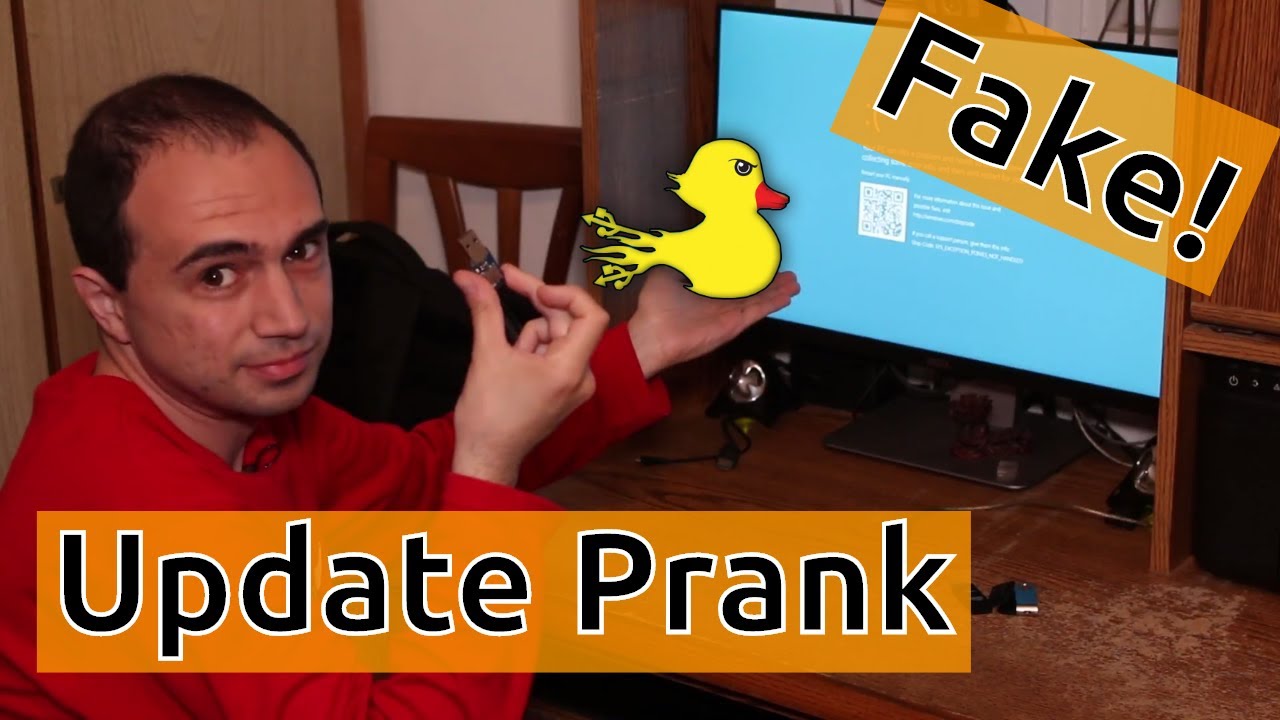
Si al encender tu PC con Windows 10 aparece una pantalla azul o de otro color con el mensaje "Working on updates" y una barra de progreso que no avanza, no es una actualización real: es una fakeupdate (actualización falsa). Lo más probable es que sea una broma descargada a propósito o una web que la abre a pantalla completa; también puede ser un fallo del sistema o un malware. En la mayoría de los casos basta con abrir el Administrador de tareas y cerrar el proceso; si eso no basta, hay un orden claro para llegar hasta repararlo. Esta guía vale para Windows 10 22H2, última versión publicada de este sistema, que ya no recibe soporte desde el 14/10/2025.
Qué es la pantalla "fakeupdate" y qué hace Windows
La pantalla "fakeupdate" imita a la perfección el aspecto de Windows Update: fondo azul claro o negro, mensaje "Working on updates" y una barra que va rellenándose despacio. Es una simulación pensada para gastar bromas o para bloquear el escritorio, no una actualización real, así que Windows no está tocando nada mientras la ves.
De dónde sale: hay webs como whitescreen.online que la generan a pantalla completa desde el navegador, ejecutables .scr o .exe descargados como "broma", malware que sustituye el fondo de escritorio, o un sistema dañado que arranca en esa pantalla. Mientras esté activa, el equipo parece ocupado y no responde a los clics normales.
Por qué ves "fakeupdate" en tu equipo: lo que puede estar pasando
| Lo que ves | Causa probable | Dónde se arregla |
|---|---|---|
Pantalla al abrir un ejecutable .scr o .exe bajado a mano |
Broma descargada (a veces desde whitescreen.online o similar) |
La pantalla es una broma o se abre al entrar en una web: cierra y limpia |
| Pantalla al entrar en una página web concreta | Web que lanza el simulador a pantalla completa | La pantalla es una broma o se abre al entrar en una web: cierra y limpia |
| Pantalla al iniciar sesión, sin abrir nada | Fallo de Winlogon o malware que sustituye el escritorio | Winlogon o el escritorio está roto: repara Windows 10 desde un USB |
| Pantalla que reaparece tras un análisis de malware | Malware persistente con tarea programada | Sospecha de malware: análisis con herramientas oficiales |
| Pantalla que sigue tras un apagón o un cierre brusco | Archivos de sistema dañados (corrupción tras apagado) | Winlogon o el escritorio está roto: repara Windows 10 desde un USB |
Comprueba si es broma, web o fallo del sistema
Antes de tocar nada, conviene distinguir tres situaciones, porque el arreglo es distinto. Una broma sale al abrir un programa o una web, y se cierra con el Administrador de tareas. Un fallo del sistema sale sin abrir nada y no se cierra con el Administrador de tareas. Un malware reaparece tras reiniciar. Las tres comprobaciones siguientes sirven para saber en cuál estás.
El Administrador de tareas: desbloquear la pantalla
Ctrl+Mayús+Esc abre el Administrador de tareas; si no responde, prueba Ctrl+Alt+Supr y elige "Administrador de tareas". Mira la pestaña "Procesos" y cierra lo sospechoso: el navegador si estás en una web, o un .exe raro.
- Pulsa Ctrl+Mayús+Esc.
- Si la barra de tareas no responde, pulsa Ctrl+Alt+Supr y elige "Administrador de tareas".
- En la pestaña "Procesos", busca un navegador (Chrome, Edge, Firefox), o un
.exeque no reconozcas. - Selecciónalo y pulsa "Finalizar tarea".
- Si vuelve a abrirse al reiniciar, apunta a web o a malware; ve a "Sospecha de malware".
El Visor de eventos y el Editor del Registro: ver qué arranca
Abrir estas dos herramientas te dice qué se ejecuta al iniciar Windows; ahí verás si hay un programa que lanza la pantalla falsa cada vez.
- Pulsa Win+R, escribe
eventvwr.mscy pulsa Enter. - Abre "Registros de Windows" > "Sistema" y busca eventos con nivel "Error" o "Crítico" cerca de la hora en que arrancó la pantalla.
- Pulsa Win+R, escribe
regedity pulsa Enter. - Navega a
HKEY_CURRENT_USER\Software\Microsoft\Windows\CurrentVersion\Runy revisa las entradas. - Repite en
HKEY_LOCAL_MACHINE\SOFTWARE\Microsoft\Windows\CurrentVersion\Run. - Si ves entradas con nombres como "fakeupdate", "prank" o que apunten a un
.scr, confirma broma o malware.
El Símbolo del sistema desde el medio de instalación
Cuando el sistema no arranca, un USB de instalación de Windows 10 deja abrir el Símbolo del sistema para reparar archivos del propio Windows, sin tocar tu cuenta.
sfc /scannow- Arranra desde el USB (más adelante se explica cómo crearlo).
- Elige "Reparar el equipo" > "Solucionar problemas" > "Opciones avanzadas" > "Símbolo del sistema".
- Escribe
sfc /scannowy pulsa Enter; deja que termine.
La protección de recursos de Windows encontró archivos dañados y los reparó correctamente.sfc /scannow repara archivos, la causa es corrupción de Windows, no malware; sigue en "Winlogon o el escritorio está roto". Si dice "no encontró infracciones de integridad", el sistema está sano y la pantalla viene de otro lado.La pantalla es una broma o se abre al entrar en una web: cierra y limpia
Esta parte es para cuando la pantalla falsa aparece al abrir un programa bajado a mano o al entrar en una página concreta. Lo más probable es que la broma sea el archivo descargado, y de ahí se arregla cerrando el proceso, desinstalando el programa y limpiando lo que dejó en el navegador y en el inicio.
Cierra el proceso y sal del modo pantalla completa
El navegador suele ir a pantalla completa con la tecla F11; salir de ahí y cerrar la pestaña es lo primero. Si la pantalla la abre un ejecutable, el Administrador de tareas lo cierra y luego se desinstala.
- Pulsa F11 para salir del modo pantalla completa del navegador; si no responde, pulsa Esc.
- Cierra la pestaña sospechosa o el navegador entero.
- Si la pantalla la abre un
.exeo.scr, pulsa Ctrl+Mayús+Esc y ciérralo desde "Procesos". - Abre Configuración > Aplicaciones > Aplicaciones instaladas y busca el programa nuevo.
- Selecciónalo y pulsa "Desinstalar".
- Reinicia y comprueba.
Borra restos en el navegador y en el inicio de Windows
Para que la web o la extensión no vuelva a lanzar la pantalla, se quita de los ajustes del navegador y del inicio de Windows.
- Abre Chrome, Edge o Firefox.
- Ve a "Extensiones" o "Complementos" y desinstala lo que no reconozcas.
- En "Configuración" del navegador, cambia la página de inicio y el motor de búsqueda.
- Pulsa Ctrl+Mayús+Supr y borra caché y cookies.
- En Windows, ve a Configuración > Aplicaciones > Inicio y desactiva todo lo que no reconozcas.
- Reinicia y comprueba.
Winlogon o el escritorio está roto: repara Windows 10 desde un USB
Cuando la pantalla sale sin abrir nada y el Administrador de tareas no la cierra, el problema está en Windows: Winlogon (el proceso que inicia sesión) o el escritorio están dañados. Como no puedes entrar a Windows normalmente, se repara desde un USB de instalación, que abre herramientas de recuperación sin tocar tus archivos.
Crea un USB de instalación en otro PC con Media Creation Tool
Windows 10 ya no tiene soporte desde el 14/10/2025, pero el USB sirve igual para reparar. Hazlo desde otro PC con conexión a Internet.
- Entra en
microsoft.comy descarga "Media Creation Tool" de Windows 10. - Ábrelo y acepta los términos.
- Elige "Crear medios de instalación" y "Siguiente".
- Desmarca "Usar la configuración recomendada" para fijar el idioma, edición y bits correctos.
- Elige "Unidad flash USB" y selecciona una de al menos 8 GB.
- Pulsa "Siguiente" y espera a que la prepare.
Arranca desde el USB y entra en Reparar el equipo
Una vez creado, configuras el PC para arrancar desde él y entras en el entorno de recuperación, donde puedes reparar Windows sin reinstalarlo.
- Reinicia el PC con el USB conectado y entra al menú de arranque pulsando la tecla de tu fabricante (F12, F2, F10, Esc o Supr según el equipo).
- Elige la unidad USB; si no aparece, entra en BIOS/UEFI y desactiva "Fast Boot" o "Fast Startup".
- Elige "Reparar el equipo" > "Solucionar problemas" > "Opciones avanzadas" > "Símbolo del sistema".
- Escribe
sfc /scannowy pulsa Enter.
DISM /Online /Cleanup-Image /RestoreHealth- Si no basta, reinicia, entra a Windows y, en un Símbolo del sistema como administrador, ejecuta
DISM /Online /Cleanup-Image /RestoreHealth.
sfc y DISM la pantalla ya no aparece al iniciar, el sistema estaba dañado y está reparado. Si sigue, pasa a "Sospecha de malware" o, en último caso, a "Si nada de lo anterior funciona".Sospecha de malware: análisis con herramientas oficiales
Cuando la pantalla reaparece tras reiniciar, o el Visor de eventos muestra apagados forzados y entradas sospechosas al inicio, hay que pensar en malware. Empieza con un análisis en Modo seguro con red y, si hay restos, limpia tarea programada por tarea programada.
Pasa Malwarebytes y AdwCleaner en Modo seguro con red
El Modo seguro carga solo lo esencial de Windows, lo que impide que el malware se oculte o se relance.
- Abre la web oficial de Malwarebytes (
malwarebytes.com) y descarga el instalador; haz lo mismo con AdwCleaner enbleepingcomputer.com. - En Windows, ve a Configuración > Sistema > Recuperación y pulsa "Reiniciar ahora" en Inicio avanzado.
- Elige "Solucionar problemas" > "Opciones avanzadas" > "Configuración de inicio" > "Reiniciar".
- Pulsa 5 o F5 para "Modo seguro con funciones de red".
- Instala Malwarebytes, activa "Buscar rootkits" en Configuración > Seguridad y ejecuta análisis completo.
- Limpia lo encontrado, reinicia y vuelve a analizar hasta que quede limpio.
- Ejecuta AdwCleaner y limpia también.
Quita lo que quede: aplicaciones, extensiones y tareas programadas
Aunque el análisis salga limpio, restos en programas, complementos del navegador o tareas programadas pueden lanzar otra vez la pantalla.
- Ve a Configuración > Aplicaciones > Aplicaciones instaladas y desinstala lo que no reconozcas o se instaló el mismo día que empezó el problema.
- Revisa extensiones y página de inicio de Chrome, Edge y Firefox.
- Pulsa Win+R, escribe
taskschd.mscy mira tareas que apunten a.scr,.exeraros o webs sospechosas. - Borra esas tareas.
- Vuelve a pasar Malwarebytes y AdwCleaner.
.scr o a una web sospechosa.Si nada de lo anterior funciona: restaura o reinstala Windows 10
Si la pantalla sigue tras el análisis de malware y tras reparar archivos, queda recurrir a las opciones más drásticas: restablecer Windows sin perder archivos personales, o instalación limpia que borra todo. Antes, conviene hacer copia de seguridad de lo importante.
Restablece el equipo sin perder archivos
El reinicio conserva tus archivos en C:\Users, pero desinstala programas y devuelve los ajustes a sus valores iniciales. No es un borrado total.
- Entra al USB de instalación y elige "Reparar el equipo".
- Selecciona "Solucionar problemas" > "Restablecer este equipo".
- Elige "Mantener mis archivos".
- Confirma y deja que termine; el equipo se reiniciará.
Instalación limpia de Windows 10 desde el USB
La instalación limpia borra todo el disco y deja Windows como recién instalado. Es el último recurso, pero también el definitivo: si el problema es de software, desaparece.
- Antes, haz copia de seguridad en otro disco.
- Arranra desde el USB y elige "Instalar ahora".
- Introduce la clave de producto cuando la pida; si el equipo venía con Windows 10, la licencia suele estar en la BIOS.
- Elige "Instalación personalizada".
- Borra todas las particiones hasta dejar solo "Espacio sin asignar".
- Selecciona ese espacio y pulsa "Siguiente"; Windows creará las particiones necesarias.
Lo que ya sabes de "fakeupdate" en Windows 10
- Es una simulación (broma, web o malware) o un fallo de Windows, no una actualización real.
- El Administrador de tareas suele desbloquearte: Ctrl+Mayús+Esc, cierra el proceso y sigue con la limpieza.
- Si sospechas malware, Malwarebytes + AdwCleaner en Modo seguro con red es el orden correcto.
- La instalación limpia desde el USB es el último recurso, pero la definitiva si nada más funciona.
El siguiente paso es pasar Malwarebytes desde la web oficial; si sigue fallando, queda la reinstalación.
Dudas sobre la pantalla fakeupdate en Windows 10
1. ¿Cómo quitar la pantalla azul falsa en Windows 10?
Pulsa a la vez Ctrl + Alt + Supr o directamente el botón de encendido unos segundos para forzar el apagado. Al reiniciar, abre el navegador y ve a about:blank para cerrar la pestaña trampa; después pasa el antivirus porque suele venir de una web maliciosa.
2. ¿Qué es una falsa actualización de Windows?
Es una página web que imita la pantalla de Windows Update con una barra de progreso que nunca termina, normalmente tras abrir un enlace sospechoso. No es una actualización real: tu equipo no se está actualizando, solo está bloqueado por el navegador a pantalla completa.
3. ¿Qué es una pantalla azul de error (BSOD) en Windows 10?
La BSOD o pantalla azul de la muerte es un error grave del sistema que Windows muestra con un código y un mensaje como «Su PC tuvo un problema y necesita reiniciarse». Es real y detiene el equipo; las falsas son páginas del navegador que solo la imitan y no afectan al sistema.
4. ¿FakeUpdate también afecta a Windows 7?
Sí, la misma página falsa de actualización funciona en Windows 7, 8.1 y 10: solo necesita un navegador a pantalla completa. La salida es idéntica en todos: cerrar el navegador con Ctrl + Alt + Supr, abrir about:blank y pasar un análisis antimalware.
5. ¿Cómo recupero el escritorio de Windows si solo veo una pantalla completa?
Pulsa Ctrl + Alt + Supr para abrir la pantalla de seguridad, elige Iniciar sesión y, si vuelve a la página, pulsa F11 para salir del modo pantalla completa del navegador. Si no responde, mantén el botón de encendido unos segundos para apagar y reiniciar.
6. ¿Qué hago si Windows 10 se queda solo en pantalla blanca?
Forzar un reinicio manteniendo el botón de encendido unos 10 segundos suele desbloquearlo; al volver, prueba con Ctrl + Alt + Supr. Si vuelve a aparecer, inicia en Modo seguro (Mayús + Reiniciar) y comprueba actualizaciones o restaura el sistema a un punto anterior.
7. ¿Cómo puedo ver el proceso real de actualización de Windows?
La actualización de verdad se ve en Configuración > Windows Update o en Panel de control, nunca como una página a pantalla completa del navegador. Si «Windows Update» te aparece en Chrome, Edge o Firefox con aspecto de web, es la página falsa, no el sistema.
Fuentes
- MicrosoftFake Update – Microsoft Q&Aconsultado el 16/10/2026
- GithubTheBigEye/Fake-Update: A simple prank Windows Update websiteconsultado el 16/10/2026