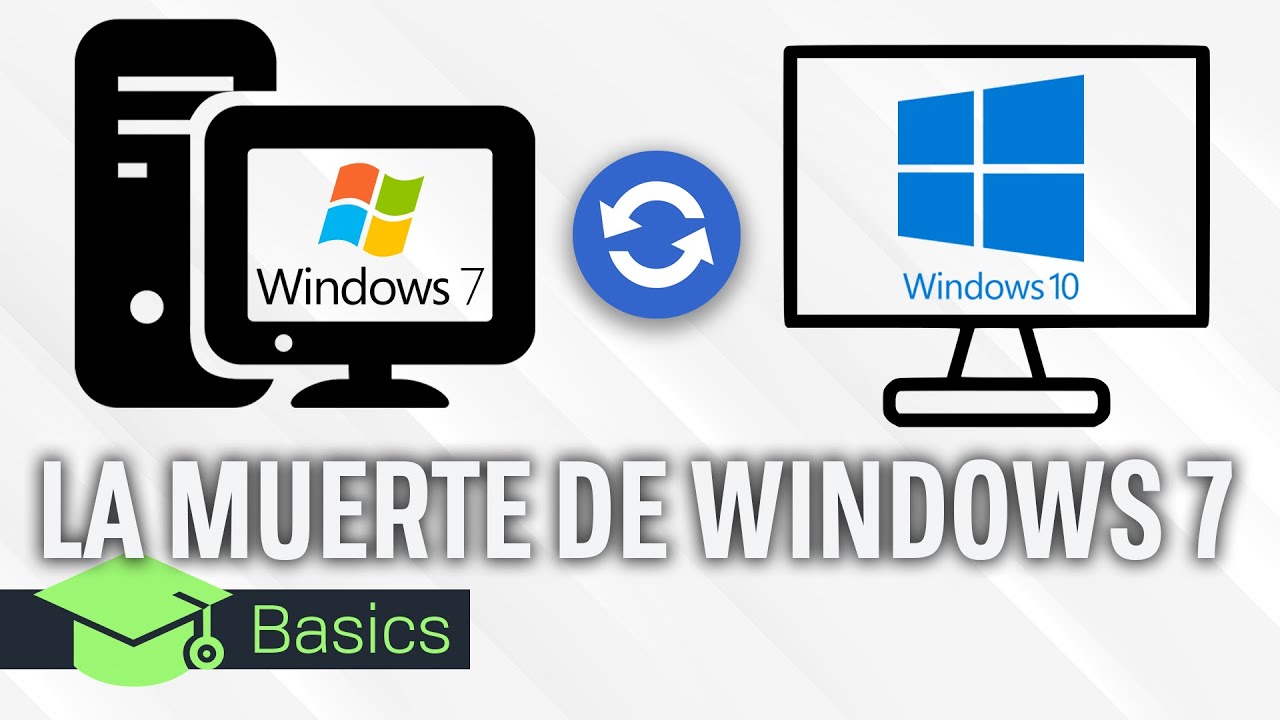
Si tu PC todavía lleva Windows 7 y quieres llegar a Windows 11, conviene que sepas la primera verdad: la herramienta oficial de Microsoft no ofrece un salto directo. El camino soportado es Windows 7 → Windows 10 → Windows 11, y aun así solo funcionará si el equipo pasa los requisitos de Windows 11 (TPM 2.0, UEFI con Arranque seguro, procesador compatible, 4 GB de RAM y 64 GB de almacenamiento). Windows 7 dejó de tener soporte el 14 de enero de 2020 y sus actualizaciones de pago (ESU) terminaron en enero de 2023. El objetivo real es salir de Windows 7 cuanto antes; en esta guía cubrimos las dos paradas: el salto a Windows 10 y, si tu PC lo permite, el paso final a Windows 11. Datos comprobados en octubre de 2026.
Qué pasa al pedir Windows 11 desde Windows 7
La herramienta oficial de Microsoft no ofrece un salto directo de Windows 7 a Windows 11. Microsoft contempla dos rutas: comprar un equipo nuevo con Windows 11 preinstalado o actualizar desde Windows 10. Por eso, el camino soportado desde un Windows 7 es Windows 7 → Windows 10 → Windows 11, y solo si el equipo cumple los requisitos de Windows 11 al terminar el paso intermedio. Estos requisitos mínimos son: procesador de 64 bits compatible de 1 GHz con 2 o más núcleos, 4 GB de RAM, 64 GB de almacenamiento, firmware UEFI con Arranque seguro, TPM 2.0, tarjeta gráfica compatible con DirectX 12 (WDDM 2.0) y pantalla de más de 9" HD. Si falta cualquiera de ellos (sobre todo TPM 2.0 o el procesador), no hay atajo oficial que lo arregle. Además, conviene no olvidar el porqué de moverse: Windows 7 no tiene soporte desde el 14 de enero de 2020 y sus ESU de pago terminaron en enero de 2023, así que cada día que pasa con ese Windows es un día sin parches.
Lo que ves al intentar actualizar y por qué pasa
| Lo que ves | Causa probable |
|---|---|
| «Esta actualización no es aplicable a su equipo» al instalar KB4490628 o KB4474419 | Falta el Service Pack 1. Ve a Windows 7 sin Service Pack 1 o muy desactualizado: prepáralo antes |
Error 80072efe o 80072ee2 al buscar actualizaciones en Windows Update |
Faltan KB4490628 (pila de servicio) o KB4474419 (firma SHA-2), retiradas las firmas SHA-1. Ve a Windows 7 da error 80072efe o 80072ee2 al buscar actualizaciones: instala SHA-2 |
0xc0000428 al arrancar después de actualizar Windows 7 en modo UEFI |
KB4474419 instalada sin la pila de servicio previa. Ve a Si algo va mal: reintenta y limpia Windows Update |
| La Herramienta de creación de medios no ofrece «Actualizar este equipo ahora» en Windows 7 | Microsoft ha limitado esa opción a Windows 10. Ve a Pasar de Windows 7 a Windows 10 con la herramienta oficial |
| Windows Update dice «Su dispositivo no cumple los requisitos mínimos» al pedir Windows 11 | Falta TPM 2.0 o el procesador no es compatible. Ve a Si el PC podrá con Windows 11 |
Antes de tocar nada: comprueba qué tiene tu Windows 7
Antes de gastar tiempo en instalaciones, confirma que el camino es el correcto. Tres comprobaciones rápidas te dicen si Windows 7 está listo para el salto y si tu PC aguantará Windows 11. La causa se reparte así: si falta SP1, no hay nada que hacer hasta instalarlo; si faltan KB4490628 y KB4474419, ningún parche nuevo bajará; y si el equipo no cumple Windows 11, no merece la pena pasar por Windows 10 para quedarse en él. Empieza por la versión, sigue por las actualizaciones SHA-2 y termina por la compatibilidad.
La versión exacta de Windows 7
Pulsa Win+R, escribe winver y pulsa Enter. La ventana «Acerca de Windows» debe mostrar «Windows 7 Service Pack 1» (o «Windows 7 SP1»). Si solo dice «Windows 7», esa es la causa: ningún KB moderno se instalará sin SP1.
Las actualizaciones SHA-2 instaladas
Pulsa Win+R, escribe appwiz.cpl y pulsa Enter. Se abre «Programas y características». Marca la casilla «Ver actualizaciones instaladas» y busca en la lista KB4490628 (actualización de la pila de servicio de septiembre de 2019) y KB4474419 (compatibilidad con la firma SHA-2). Si ambas salen, las actualizaciones están al día y el problema está en otro sitio.
Si el PC podrá con Windows 11
Una vez en Windows 10 (no antes, porque la herramienta de Microsoft está pensada para Windows 10 y 11), descarga Comprobación de estado de la PC desde la página oficial de Microsoft y ejecútala. La app analiza el equipo y te dice si cumple los requisitos. Si marca «Este PC no cumple los requisitos», no vale la pena seguir con el salto: ve a Si nada funciona: lo que sí y lo que no toca hacer y plantéate ESU o un equipo nuevo.
Windows 7 da error 80072efe o 80072ee2 al buscar actualizaciones: instala SHA-2
Este fallo tiene una causa concreta: desde julio de 2019, Microsoft solo firma las actualizaciones de Windows 7 SP1 con SHA-2. Si el equipo no trae instaladas la pila de servicio KB4490628 y la compatibilidad SHA-2 KB4474419, Windows Update no puede negociar con los servidores y devuelve errores de conexión como 80072efe o 80072ee2. Primero se aplica lo seguro (instalar los dos KB en orden desde el Catálogo de Microsoft Update); si algo va mal en un equipo con UEFI, queda el recurso drástico de aplicar el paquete con DISM desde un USB de instalación.
Instala KB4490628 (pila de servicio) desde el Catálogo
- Desde el navegador, entra en el Catálogo de Microsoft Update y busca
KB4490628. - Elige el paquete según tu Windows:
windows6.1-kb4490628-x64.msupara 64 bits owindows6.1-kb4490628-x86.msupara 32 bits. - Descárgalo, haz doble clic en el archivo y sigue los pasos hasta «La actualización se instaló correctamente».
- Pulsa «Reiniciar ahora». Este reinicio es necesario antes de seguir.
appwiz.cpl con Ver actualizaciones instaladas y confirma que KB4490628 aparece en la lista. Si no aparece, repite la instalación; si vuelve a fallar, ve a Si algo va mal: reintenta y limpia Windows Update.Instala KB4474419 (SHA-2) y reinicia
- Vuelve al Catálogo de Microsoft Update y busca
KB4474419(o cualquier KB SHA-2 posterior del 2019). - Descarga el
.msuque se corresponda con tu sistema (x64 o x86). - Doble clic, sigue el asistente y reinicia cuando lo pida.
- Abre Windows Update y pulsa «Buscar actualizaciones». Si Windows 7 estaba roto por falta de SHA-2, ahora volverá a descargar parches.
Si algo va mal: reintenta y limpia Windows Update
net stop wuauservren C:\Windows\SoftwareDistribution SoftwareDistribution.oldnet start wuauserv- Abre el Símbolo del sistema como administrador (Inicio → escribe
cmd→ clic derecho → «Ejecutar como administrador») y ejecutanet stop wuauserv. - Ve a
C:\Windows\SoftwareDistributiony renómbrala aSoftwareDistribution.oldcon el comando o desde el Explorador de archivos. - Ejecuta
net start wuauserv, reintenta Windows Update y repite la instalación de KB4474419. - Si tras actualizar KB4474419 Windows 7 arranca con
0xc0000428en un equipo con UEFI (arranque EFI), arranca desde el USB de instalación de Windows 7, pulsa «Reparar el equipo» → «Símbolo del sistema» y aplica el.msuconDISM /Online /Add-Package /PackagePath:<ruta al .msu> /Quiet /NoRestart.
SoftwareDistribution.old.80072efe/80072ee2, el problema estaba resuelto. Si tras instalar KB4474419 el sistema entra en bucle de recuperación, el comando DISM desde el USB es la salida.Windows 7 sin Service Pack 1 o muy desactualizado: prepáralo antes
Si al abrir winver no ves «SP1», esa es la raíz de casi todo: ningún KB posterior (incluidos los SHA-2) se aplicará. La solución es instalar primero SP1 desde el Centro de descarga de Microsoft y, si además las actualizaciones fallan por restos en la caché, limpiar Windows Update antes de reintentar. Empieza siempre por lo que no rompe nada (SP1), y solo si las nuevas descargas siguen fallando, limpia la caché.
Comprueba SP1 y, si falta, bájalo desde el Centro de descarga
- Pulsa Win+R, escribe
winvery comprueba que pone «Windows 7 SP1». Si no, sigue. - Entra en microsoft.com y busca la página de descarga de «Service Pack 1 para Windows 7».
- Descarga
windows6.1-KB976932-X64.exe(64 bits) owindows6.1-KB976932-X86.exe(32 bits). - Ejecútalo como administrador, sigue el asistente y reinicia cuando lo pida.
winver debe mostrar «Windows 7 SP1». Si es así, vuelve a Antes de tocar nada: comprueba qué tiene tu Windows 7 y aplica las KB SHA-2.Quita el antivirus y vuelve a buscar actualizaciones
- Deshabilita temporalmente cualquier antivirus de terceros desde su icono en la bandeja del sistema.
- Abre el Símbolo del sistema como administrador, ejecuta
net stop wuauserv, renombraC:\Windows\SoftwareDistributionaSoftwareDistribution.old, ejecutanet start wuauservy reintenta Windows Update.
Pasar de Windows 7 a Windows 10 con la herramienta oficial
Una vez que Windows 7 está al día (SP1 + KB4490628 + KB4474419), el siguiente paso es llegar a Windows 10 con la Herramienta de creación de medios de Microsoft. Es la única vía soportada que conserva archivos y aplicaciones durante el salto. Empieza por la actualización dentro del propio Windows; si falla, pasa a USB de instalación. Empieza siempre por la opción que no toca el disco: «Actualizar este equipo ahora».
Descargar la Herramienta de creación de medios
- Desde el navegador, entra en la página oficial de descarga de Windows 10 y pulsa «Descargar ahora la herramienta ahora». Si usas Chrome/Edge en Windows 7, puede que te pida confirmar la descarga.
- Ejecuta
MediaCreationTool22H2.exe(o el equivalente en tu equipo) y acepta los términos de licencia. - Elige «Actualizar este equipo ahora». La herramienta revisará el equipo, descargará Windows 10 y lo instalará.
- Cuando lo pida, elige «Conservar archivos y aplicaciones» para mantener tu entorno.
winver y confirma que pone «Windows 10 versión 22H2» (la última disponible para Windows 10).Crear USB de instalación y arrancar desde él
- En la misma herramienta, elige «Crear medios de instalación» y selecciona idioma, edición y arquitectura (64 bits si tu Windows 7 era de 64).
- Elige «Unidad flash USB», conecta un USB de al menos 8 GB (se borrará) y espera a que termine.
- Reinicia el PC y entra en la BIOS/UEFI (la tecla varía según fabricante: en HP suele ser F10, en ASUS F2 o Supr, en Dell F2, en Lenovo F1 o
Novo). - Cambia el orden de arranque para que el USB sea el primero, guarda y sal.
- Arranca desde el USB, elige «Instalar ahora», introduce la clave de producto si te la pide y escoge «Conservar archivos y aplicaciones».
Si algo falla durante la instalación
- Desconecta USB y discos externos que no necesites.
- Desactiva temporalmente el antivirus de terceros.
- Comprueba que el disco tenga al menos 20 GB libres.
- Si sale el error
0x80070005(acceso denegado), abre la Herramienta de creación de medios como administrador (clic derecho → «Ejecutar como administrador»).
0x80070005 aun siendo administrador, comprueba que ningún antivirus esté bloqueando setup.exe y desactívalo antes de reintentar.Actualizar Windows 10 a Windows 11 en un PC compatible
Si ya estás en Windows 10 y la app Comprobación de estado del PC dice que tu equipo es compatible, Microsoft te ofrece la actualización a Windows 11 de forma gratuita. Hay tres caminos: Windows Update (el más limpio), el Asistente de instalación (si no aparece automáticamente) y montar la ISO (si tampoco el asistente funciona). Empieza por Windows Update; solo si Windows 11 no aparece, pasa al Asistente.
Buscar la actualización desde Windows Update
- Pulsa Win+I para abrir Configuración y entra en Actualización y seguridad (en Windows 11 también se llega como Privacidad y seguridad → Windows Update).
- Pulsa «Buscar actualizaciones» y espera a que aparezca «Windows 11 está listo».
- Elige «Descargar e instalar» y deja el PC encendido hasta que termine (puede tardar más que una actualización normal).
winver confirma «Windows 11».Si no aparece: usar el Asistente de instalación
- Desde el navegador, entra en la página oficial «Descargar Windows 11» y pulsa «Asistente de instalación ahora».
- Ejecuta el
.exe, sigue los pasos y deja que el asistente descargue e instale.
Si el Asistente no es compatible: montar la ISO y ejecutar setup.exe
- Desde la misma página oficial, descarga la ISO de Windows 11 (usa la opción «Descargar imagen de disco de Windows 11»).
- Doble clic sobre la
.isopara que Windows la monte como unidad virtual. - Abre la unidad resultante y ejecuta
setup.exedentro del propio Windows 10. - Elige «Conservar archivos y aplicaciones» y sigue hasta reiniciar.
winver debe decir «Windows 11». Si Windows revierte el sistema, ve a Si nada funciona: lo que sí y lo que no toca hacer.Si nada funciona: lo que sí y lo que no toca hacer
Si tras los pasos anteriores el PC sigue sin poder con Windows 11, llega el momento de decidir entre dos salidas: quedarse en Windows 10 con parches ESU hasta el 13/10/2026, o cambiar de equipo. Lo que no conviene hacer es recurrir a scripts no oficiales ni a modificaciones del Registro para «engañar» a Windows 11 sobre TPM o el procesador: esos trucos desactivan medidas de seguridad y pueden impedir recibir actualizaciones, además de quedar fuera de soporte.
Inscribe el equipo en el programa ESU de Windows 10
- En Windows 10, abre Configuración → Actualización y seguridad → Windows Update.
- Si tu equipo es apto para ESU, verás la opción de inscripción. Pulsa «Inscribir dispositivo» e inicia sesión con tu cuenta Microsoft.
- Confirma la inscripción y, cuando se pida, realiza el pago (1 año cuesta 30 USD (~27 € · ~554 MXN · ~95.480 COP · ~45.440 ARS) según el mercado de EE. UU. en 2026, según el programa oficial). Los parches de seguridad seguirán llegando automáticamente hasta el 13/10/2026.
Reciclar el PC y comprar uno con Windows 11
- Entra en los programas de intercambio y reciclaje de fabricantes (Acer, ASUS, Dell, HP, Lenovo, Samsung) o de Microsoft Store.
- Solicita la recogida del equipo antiguo; al aceptar el presupuesto, te entregarán un cupón descontado en la compra de uno nuevo.
- Compra un PC con Windows 11 Home o Pro preinstalado. La instalación de Windows 11 ya vendrá hecha; solo tendrás que iniciar sesión con tu cuenta Microsoft.
Lo que ya has descartado y por qué este es el camino
El salto directo de Windows 7 a Windows 11 no existe como opción oficial: Microsoft solo contempla el camino Windows 7 → 10 → 11. Pasar por Windows 10 sirve únicamente si el equipo pasa la Comprobación de estado del PC para Windows 11; si no, el esfuerzo se queda a medias y Windows 10 acaba sin soporte el 14/10/2025 (en octubre de 2026 solo recibe parches ESU). Si tu PC ya no aguanta Windows 11, las dos salidas limpias son ESU hasta el 13/10/2026 o un equipo nuevo con Windows 11 preinstalado. Y recuerda por qué estamos aquí: Windows 7 no tiene soporte desde el 14/01/2020, así que cada día con él es un día sin parches.
- La ruta soportada por Microsoft desde Windows 7 hacia Windows 11 es 7 → 10 → 11.
- Si el PC no cumple los requisitos de Windows 11, lo más sensato es ESU o equipo nuevo.
- Antes de empezar, confirma SP1 y las KB SHA-2:KB4490628 y KB4474419.
Siguiente paso: si ya estás en Windows 10 y la Comprobación de estado del PC es favorable, abre Actualizar Windows 10 a Windows 11 en un PC compatible y deja que Windows Update haga el resto.
Dudas sobre pasar de Windows 7 a Windows 10 y luego a Windows 11
1. ¿Cómo se descarga Windows 11?
Se descarga desde la web oficial de Microsoft en una imagen ISO o con la herramienta de creación de medios (Media Creation Tool), ambas gratuitas. La ISO se monta o se graba en un USB con Rufus o la propia herramienta, y luego se ejecuta Setup.exe desde dentro de Windows 7 para actualizar, o se arranca desde el USB para instalar desde cero.
2. ¿Cómo se puede pasar de Windows 7 a Windows 10?
Desde un Windows 7 activado, basta descargar la herramienta de creación de medios de Windows 10 en otro equipo, crear un USB de instalación y ejecutar Setup.exe desde el escritorio de Windows 7. La licencia de Windows 7 se reconoce y Windows 10 se activa solo al terminar, sinmeter clave nueva.
3. ¿Por qué no puedo actualizar directamente a Windows 11 desde Windows 7?
El asistente de instalación de Windows 11 (Setup.exe) solo acepta como origen Windows 10, y además exige TPM 2.0, Secure Boot y 4 GB de RAM mínimos, requisitos que la mayoría de equipos con Windows 7 no cumplen. Por eso Microsoft obliga a pasar antes por Windows 10 antes de dar el salto.
4. ¿Cómo se actualiza Windows 10 a Windows 11?
En equipos compatibles, basta ir a Configuración > Windows Update y pulsar "Buscar actualizaciones"; cuando aparezca "Actualización de características a Windows 11", se descarga y se instala manteniendo programas y archivos. Si no aparece, se puede forzar con el asistente de instalación de Microsoft o con Rufus para crear un USB que respete TPM 1.2 y 4 GB de RAM.
5. ¿Cómo se actualiza a Windows 10 hoy?
Se descarga la herramienta de creación de medios en support.microsoft.com, se crea un USB o DVD de instalación y se ejecuta Setup.exe desde el escritorio del equipo actual. Es gratuito y la licencia digital se asigna automáticamente si venías de Windows 7 u 8.1 con una copia activada en el mismo equipo.
6. ¿Se puede actualizar a Windows 11 gratis?
Sí, es gratis para cualquier usuario con una licencia válida de Windows 10, y el propio Windows Update ofrece la actualización sin pagar nada extra. Lo que sí hay que tener es un PC compatible (TPM 2.0, 4 GB de RAM y CPU de la lista de Intel/AMD soportadas), o usar el truco de Rufus para saltarse la verificación de hardware.
7. ¿Qué herramienta usa Microsoft para actualizar a Windows 11?
La oficial es el Asistente de instalación de Windows 11 (Windows 11 Installation Assistant), que se descarga desde microsoft.com y comprueba si el PC cumple los requisitos antes de empezar. Si no los cumple, lo habitual es recurrir a Rufus para crear un USB que omita esa comprobación.
8. ¿Se puede actualizar a Windows 11 en un PC que no es compatible?
Se puede, aunque Microsoft no lo recomienda: con Rufus (desde otro PC) se graba la ISO de Windows 11 marcando "Omitir requisitos de TPM, Secure Boot y RAM", se arranca el USB y se instala. Hay que tener claro que el equipo no recibirá actualizaciones de características futuras y que algunas funciones nuevas (como Auto HDR) no estarán disponibles.
Fuentes
- MicrosoftDescarga Windows 11 – Microsoftconsultado el 17/10/2026
- MicrosoftActualizar Windows 7 ultimate en el 2026 – Microsoft Q&Aconsultado el 17/10/2026
- MicrosoftWindows 7 no se actualiza: SHA-2, KB4474419 y KB4490628 (y el fin de soporte) — documentación oficialconsultado el 17/10/2026