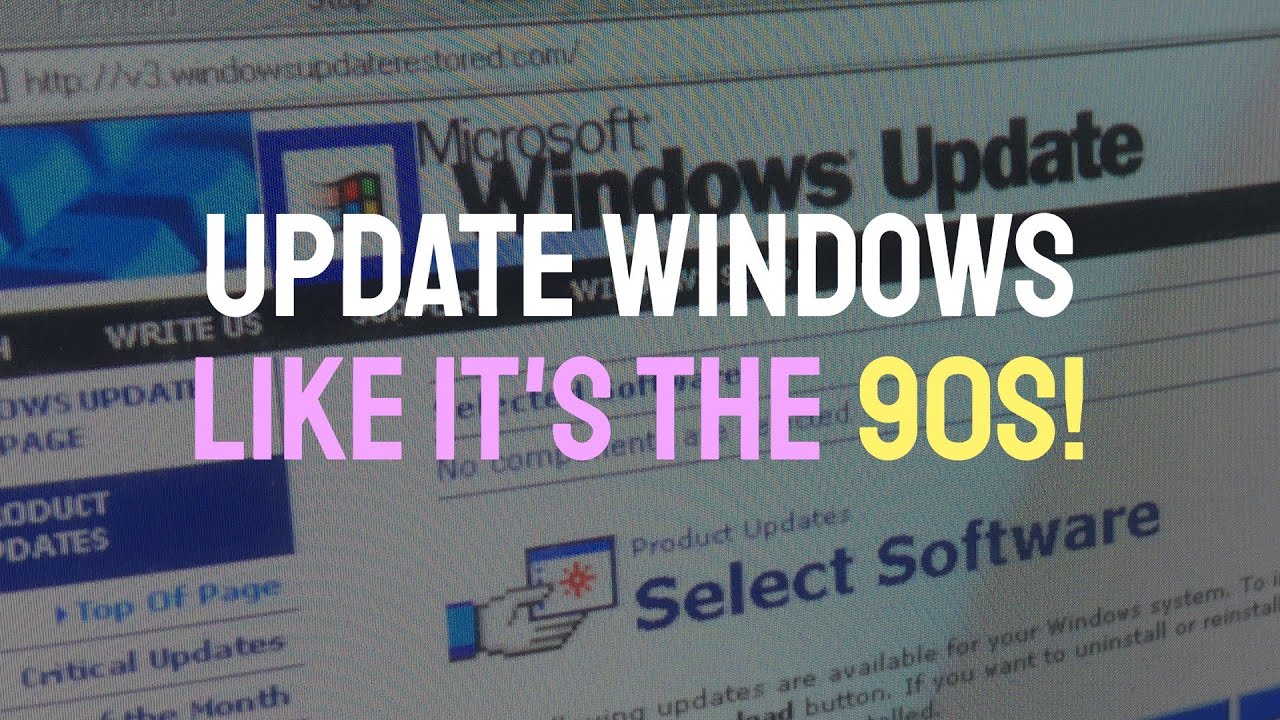
Quien busca "Windows 98 update" suele querer seguir recibiendo parches en un PC con Windows 98 o 98 SE, o entender por qué la página de Windows Update ya no carga. Ninguna de las dos cosas es posible hoy: el soporte de Windows 98 terminó hace años y el canal oficial está cerrado. Aquí se toman los dos significados juntos y se explica, en el mismo PC con Win98, qué se puede revisar y qué hacer en su lugar para no perder archivos ni seguridad.
Por qué Windows 98 ya no recibe actualizaciones
Windows 98 salió al mercado el 25 de junio de 1998 y su segunda edición (Windows 98 SE) el 10 de junio de 1999. El soporte mainstream de Microsoft terminó el 30 de junio de 2002 y el extendido el 11 de julio de 2006: desde entonces no ha vuelto a publicar un parche oficial. Además, los servidores de Windows Update de la época que el sistema usaba para descargar parches ya están cerrados, así que la página o el cliente de actualización no llegan a conectar aunque Internet funcione. Cualquier "update" que hoy se ofrezca para Windows 98 viene de fuera de Microsoft y debe tomarse con mucha cautela, porque no hay garantía de que el archivo esté limpio ni de que arregle una vulnerabilidad real.
Lo que dejó de funcionar en Windows 98 y sus consecuencias
| Lo que ves | Por qué pasa | Dónde se arregla |
|---|---|---|
| Windows Update no conecta o da error de servidor | Los servidores de actualización de la época están cerrados | Si insistes en tener Win98 en línea |
| Las páginas web modernas no cargan o dan error de certificado | La mayoría exige TLS 1.2 o 1.3 y Win98 solo soporta TLS 1.0/1.1 | Si insistes en tener Win98 en línea |
| USB 3.x, Wi-Fi WPA2/WPA3 o impresoras nuevas no funcionan | No existen drivers nativos en Win98 para hardware posterior a 2006 | Si necesitas actualizaciones de drivers |
| El equipo queda expuesto a virus y exploits conocidos | No hay parches de seguridad desde julio de 2006 | Si el problema es de seguridad |
Comprueba en tu PC qué falla antes de tocar nada
Antes de decidir qué hacer, conviene separar tres cosas: si el problema es del propio Windows Update, de la conexión de red o de un dispositivo concreto. Tres comprobaciones rápidas, en este orden, permiten saber por dónde tirar.
Abre la página de actualización y mira el mensaje de error
En Windows 98, Windows Update se abre desde el Panel de control clásico. En Win98 SE está en Inicio > Configuración > Panel de control > Actualizaciones de Windows Update.
Anota el texto o el código que aparece en pantalla. Un error de tipo "no se puede conectar con el servidor" apunta a servidores cerrados o a la red; un error de "fecha no válida" apunta al reloj del sistema.
Comprueba la fecha, hora y zona horaria del sistema
- Haz doble clic en el reloj de la barra de tareas.
- Abre la pestaña Fecha y hora.
- Ajusta la fecha, la hora y la zona horaria a los valores reales.
Si la fecha está mal, Windows Update y muchas webs lo detectan y rechazan la conexión con un aviso parecido a "La hora del sistema no es válida". En Win98 la pila de la placabase agota la hora tras años apagado, así que es un fallo muy común.
Prueba la conexión de red con un ping a un sitio externo
En Inicio > Programas > Símbolo del sistema, escribe:
ping www.microsoft.comRespuesta desde 13.107.42.14: bytes=32 tiempo=80ms TTL=115
Respuesta desde 13.107.42.14: bytes=32 tiempo=78ms TTL=115Si hay respuesta, la red funciona y el problema es del propio Windows Update. Si no hay respuesta o da "tiempo de espera agotado", el fallo está en el módem, el adaptador o el proxy.
Si Windows Update no conecta: red y proxy
Esta parte aplica cuando la página de Windows Update abre pero no descarga nada, o da error de conexión con el servidor. Empieza siempre por lo más suave.
Reinicia el equipo y vuelve a probar Windows Update
- Cierra todos los programas.
- Inicio > Apagar el sistema > Reiniciar.
- Al volver al escritorio, abre solo Windows Update y lanza la búsqueda.
Un reinicio limpio descarta que otro programa esté usando el puerto o que un proxy a medio cargar esté bloqueando la conexión.
Revisa la configuración de proxy y dial-up
- En Configuración de la red de acceso telefónico y de redes privadas virtuales, comprueba que el acceso predeterminado es el correcto.
- En Configuración del servidor proxy, marca "No usar proxy" salvo que uses uno a propósito.
- Acepta y vuelve a abrir Windows Update.
En Win98 la casilla del proxy está en esa misma pestaña, junto al botón "Configuración LAN". Déjalo vacío si dudas: casi ningún usuario doméstico necesita proxy.
Comprueba el adaptador de red y su driver en el PC
- Doble clic en el adaptador de red listado.
- En la pestaña General mira "Estado del dispositivo".
Un signo amarillo o una X roja junto al adaptador significa que el driver está mal o ausente. Si es tu caso, ve a Si necesitas actualizaciones de drivers.
Si el problema es de seguridad: pasa tus datos a un sistema actual
Sin parches desde 2006, el único arreglo real de fondo es mover los datos a Windows 10 u 11 (Windows 10 ya no tiene soporte desde el 14 de octubre de 2025; Windows 11 es la opción con soporte hoy). La idea es no perder Mis documentos, Favoritos ni el correo antiguo al jubilar el Win98.
Haz copia de seguridad a un medio que Win98 sí lea
- Conecta una unidad USB usando un driver USB 1.1 (los pendrives grandes van muy lentos pero funcionan) o un disco duro PATA externo.
- Copia
C:\Mis documentos,C:\Windows\Favoritosy, si los usas, los.pstde Outlook Express. - Copia también la carpeta con drivers del equipo, por si los necesitas después.
- Organiza todo en una carpeta por orden (documentos, correo, favoritos) para no liarte al migrar.
Migra el correo de Outlook Express a un cliente moderno
- En Outlook Export, abre cada carpeta de Outlook Express y usa "Guardar como" para exportar cada
.dbxa una carpeta. - Copia esa carpeta al medio de la copia de seguridad.
- En el PC con Windows actual, instala Outlook o Mozilla Thunderbird desde su web oficial.
- En Outlook: Archivo > Abrir > Importar > Importar desde Outlook Express y apunta a la carpeta con los
.dbx. - En Thunderbird: Herramientas > Importar > Correo > Outlook Express, y selecciona la carpeta.
Recupera hardware viejo con un adaptador y vuelve a usarlo en Windows actual
- Si quieres conservar el Dell Dimension 2100 o similar, monta un adaptador PATA-a-SATA con un SSD pequeño.
- Clona el disco antiguo al SSD con una herramienta de imagen (la propia de Windows actual vale si conectas ambos por USB).
- Levanta esa imagen en una máquina virtual con VirtualBox o VMware en el PC moderno.
- Arranca la VM: tendrás el Win98 aislado, sin red, solo para software de época.
Así puedes seguir usando el software clásico sin exponer el equipo a Internet.
Si insistes en tener Win98 en línea: solo con aislamiento total
Conectarlo hoy implica navegar con navegadores que solo soportan TLS 1.0/1.1, sin antivirus con firmas recientes y sin parches. Si aun así quieres hacerlo, el aislamiento no es opcional.
Usa un navegador y proxy pensados para Win98
- Instala un navegador ligero de la época que aún cargue algo: K-Meleon, Opera de la época o una build parcheada de Netscape.
- Configura en sus preferencias un proxy externo tipo FrogFind o Browservice que termine el TLS 1.2/1.3 por ti y devuelva HTML simplificado.
- Evita ActiveX y NPAPI salvo en sitios de confianza absoluta; están obsoletos y son vector de ataque.
Desconecta el equipo de la red cuando no lo uses
- Cierra el adaptador de red desde el Panel de control > Sistema > Administrador de dispositivos.
- O desconecta el cable de red o desactiva el dial-up.
- Vuelve a abrir solo cuando vayas a usarlo, y ciérralo al terminar.
Reducir el tiempo en red reduce la superficie de ataque.
No uses este equipo para banca, correo principal ni archivos nuevos importantes
Si necesitas actualizaciones de drivers: búscalas en la web del fabricante
Windows Update no va a darte drivers nuevos para Win98. La fuente correcta es la web del fabricante del PC, de la placa o del periférico.
Localiza el modelo exacto de placa o de periférico
- Panel de control > Sistema > Administrador de dispositivos.
- Abre la categoría (Adaptadores de red, Controladoras de sonido, etc.).
- Doble clic en el dispositivo.
- En la pestaña Detalles, anota los valores de "Id. de hardware" y la descripción del dispositivo.
Con eso podrás buscar el driver exacto en la web del fabricante.
PCI\\VEN_8086&DEV_…), la búsqueda en la web será precisa.Descarga el driver de 1998-2005 en la web del fabricante
- Filtra por sistema operativo: Windows 98 o Windows 98 SE.
- Baja el
.exeo el.infde la versión marcada como compatible con 98. - Ejecuta el instalador o apunta al
.infdesde el Administrador de dispositivos > Actualizar controlador.
Si el fabricante ya lo ha retirado, busca en archivos de la época
Si Windows Update da error de descarga o de archivo: solución última
Como ya no es un canal oficial, si Windows Update fallara al descargar o instalar un archivo del sistema, la última opción es reinstalar la imagen conservando los datos.
Comprueba espacio libre en el disco y reintenta
- Mi PC > clic derecho en disco C > Propiedades.
- Mira el valor de "Espacio libre".
- Si hay menos de 200 MB libres, ve a Inicio > Programas > Accesorios > Herramientas del sistema > Liberador de disco.
- Marca temporales, papelera y archivos temporales de Internet.
- Acepta y vuelve a intentar la actualización.
Win98 no maneja bien discos casi llenos: las actualizaciones a medio instalar dejan archivos que ocupan mucho.
Prueba la utilidad System File Checker que trae Win98 SE
- Inicio > Ejecutar.
- Escribe
sfc /scannowy pulsa Aceptar. - Si pide el CD de instalación de Windows 98 SE, insértalo y sigue el asistente.
- Cuando termine, reinicia y abre Windows Update otra vez.
sfc /scannowSi los archivos del sistema están dañados, SFC los restaura desde el CD. Tras eso, si Windows Update sigue fallando, pasa a reinstalar.
Reinstalación limpia sobre los mismos datos
- Arranca con el CD de Windows 98 SE y entra en la consola de recuperación o deja que arranque el instalador.
- Elige instalar sobre la misma carpeta
C:\WINDOWSsin formatear primero; el instalador detecta la versión. - Si quieres empezar de cero, formatea SOLO la partición del sistema (no el disco entero) y conserva
Mis documentos,Favoritosy los.dbxen otra partición o medio extraíble. - Tras instalar, aplica solo los parches oficiales de Microsoft previos a julio de 2006 (último año de soporte).
- Restaura tus archivos desde la copia de seguridad.
Lo que ya puedes descartar al intentar actualizar Windows 98
- Buscar un "Windows 98 update" oficial en microsoft.com: el canal está cerrado desde 2006.
- Instalar un antivirus moderno con base de firmas reciente: no hay para Win98; los existentes están desfasados.
- Esperar drivers nuevos de hardware de 2010 en adelante: ningún fabricante los publica para Win98.
- Confiar en "paquetes de actualización" de webs de terceros: sin firma de Microsoft y sin garantía de estar limpios.
- Usar Internet Explorer 5 con banca o correo: TLS 1.0/1.1 ya está bloqueado en casi todos los sitios.
- Parchear el Registro con limpiadores genéricos: en Win98 no aportan nada y pueden romper el sistema.
El siguiente paso lógico, una vez hecho el diagnóstico, es migrar los datos a un Windows actual o jubilar el equipo aislándolo para software de época.
Dudas sobre Windows 98 y Windows Update
1. ¿Qué es Windows 98 Second Edition y en qué se diferencia de Windows 98?
Windows 98 Second Edition (SE) es la segunda y última versión de Windows 98, publicada por Microsoft en 1999. Corrige fallos de la original, mejora el soporte de USB y de redes, y añade一些小工具 como el Reproductor de Windows Media 6.2. Frente a la primera, es la que más PCs de la época llevan y la que mejor se conserva hoy en formato imagen.
2. ¿Dónde se descargan las actualizaciones de Windows 98?
Windows 98 lleva sin soporte de Microsoft desde el 11 de julio de 2006, así que su servicio Windows Update ya no está operativo. Las últimas actualizaciones oficiales se conservan en archives de Internet o webs de preservación; si tu PC las necesita, descárgalas solo de fuentes de confianza y revisa su integridad con las sumas MD5 de la página original.
3. ¿Cómo se descarga Windows 98 hoy?
Microsoft ya no vende ni distribuye Windows 98, pero su imagen ISO se puede conseguir en archives históricos y proyectos de preservación como Internet Archive. Si la usas, recuerda que es un sistema de hace más de dos décadas: no la conectes a internet ni la uses con datos sensibles.
4. ¿Dónde consigo el archivo ISO de Windows 98 Second Edition?
La ISO de Windows 98 SE la guardan proyectos como Internet Archive y Vetusware, junto con su clave de producto original. Antes de grabarla o instalarla en una máquina virtual, comprueba el peso del archivo (unos 500 MB) y verifica su suma MD5 con la publicada por la fuente para descartar descargas dañadas.
5. ¿En qué cambia Windows XP frente a Windows 98?
Windows XP llegó en 2001 con núcleo NT en lugar del DOS que usaba Windows 98, así que es mucho más estable y seguro. Además, trae ClearType, soporte nativo de USB y Wi-Fi, y una interfaz renovada. Eso sí, también lleva sin actualizaciones desde abril de 2014 y, como Windows 98, hoy solo sirve para uso sin conexión o máquinas virtuales.
6. ¿Qué es Windows 98 QuickInstall y para qué sirve?
Windows 98 QuickInstall es una utilidad externa, no de Microsoft, pensada para crear un CD autoinstalable con Windows 98 SE y sus actualizaciones integrado. Resulta útil en PCs antiguos que no arrancan desde USB: grabas el CD, lo metes y el programa hace la instalación paso a paso sin pedirte el CD de Windows.
7. ¿Qué tiene de distinto Windows ME frente a Windows 98?
Windows ME (Millennium Edition) salió en 2000 como sucesor directo de Windows 98, pensado para el hogar. Añade Windows Media Player 7, la característica Restaurar sistema y algunas mejoras de interfaz, pero sigue basado en DOS y se considera menos estable que Windows 98 SE. Su soporte terminó el 11 de julio de 2006.
8. ¿Y Windows 2000, en qué se queda con Windows 98?
Windows 2000 Professional es la versión empresarial de la familia NT, publicada en 2000 y enfocada a entornos de trabajo, no al hogar. Comparte núcleo con Windows XP, lo que lo hace más estable y seguro que Windows 98, pero requiere más RAM y un PC más moderno. Su soporte acabó el 13 de julio de 2010.
Fuentes
- MicrosoftKB4051963 (Windows 10, 30/11/2017) — documentación oficialconsultado el 16/10/2026
- MicrosoftConfiguración > Actualización y seguridad > Activation — documentación oficialconsultado el 16/10/2026
- MicrosoftCorregir problemas con Windows Update (reinstalar Windows sin perder nada) — documentación oficialconsultado el 16/10/2026
- MicrosoftUpdate Compliance (en desuso en Windows) — documentación oficialconsultado el 16/10/2026
- MicrosoftUpdate Compliance (eliminada en Windows) — documentación oficialconsultado el 16/10/2026