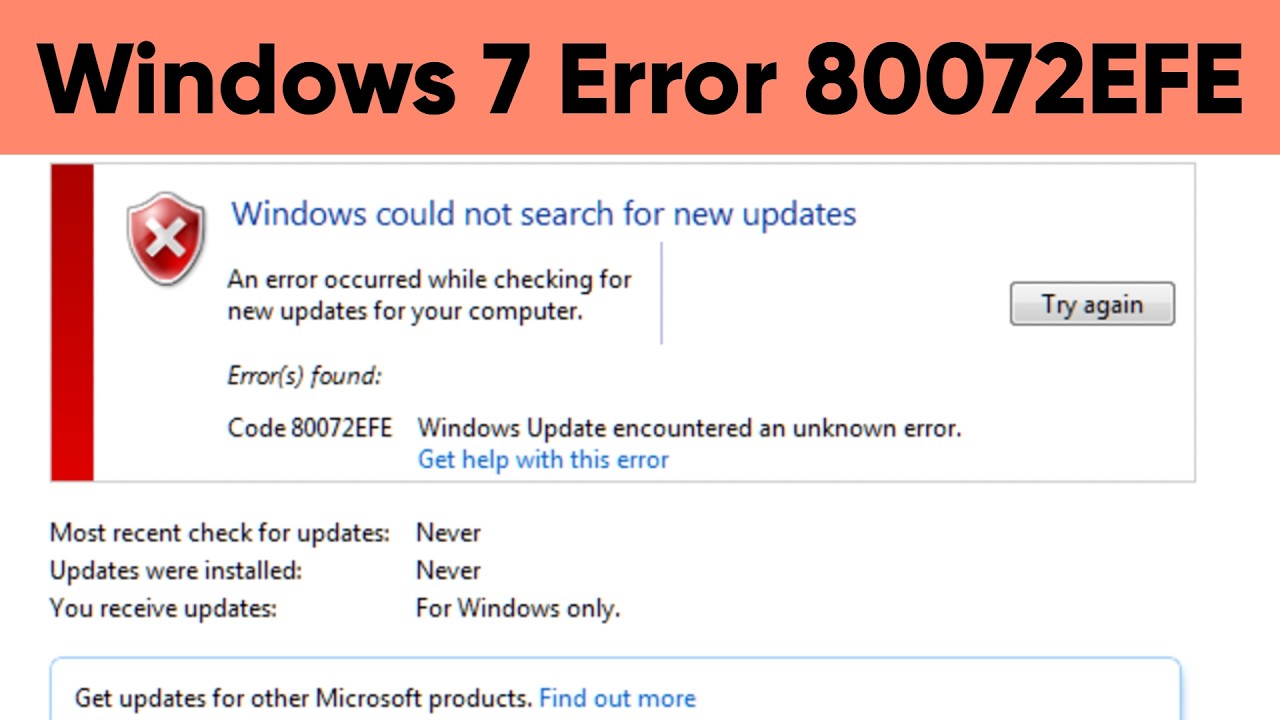
Cuando Windows 7 intenta buscar actualizaciones y muestra 80072efe, el cliente de Windows Update no consigue terminar la conexión con los servidores de Microsoft. El código 0x80072EFE agrupa en hexadecimal la causa del corte: casi nunca es una DLL ni un problema de DirectX. En Windows 7, desde julio de 2019, la causa más frecuente es que faltan las actualizaciones de soporte SHA-2 (KB4490628 y KB4474419), porque Microsoft retiró los servidores antiguos basados en SHA-1 y las nuevas actualizaciones se firman solo con SHA-2. Esta guía aplica a Windows 7 SP1, un sistema que dejó de tener soporte el 14/01/2020 y cuyas actualizaciones de pago terminaron en enero de 2023.
Qué significa el error 80072efe en Windows 7
El 80072efe es un error de Windows Update que aparece cuando el cliente no llega a los servidores de Microsoft o estos rechazan la conexión. El hexadecimal 0x80072EFE codifica la causa del corte de comunicación, por eso cambia poco el mensaje: lo que cambia es la razón por la que el equipo no puede actualizarse.
En Windows 7 casi nunca apunta a un archivo que falte: ni a una DLL ni a un problema de DirectX. Lo más habitual es que el equipo no tenga instaladas las actualizaciones de la pila de servicio SHA-2 (KB4490628 y KB4474419). Sin esa pila, Windows Update no puede validar los nuevos paquetes firmados con SHA-2 y devuelve el código. La otra causa habitual es la propia red: proxy, firewall, antivirus de terceros, o un reloj y una zona horaria descolocados que invalidan la conexión.
Si Windows 7 sigue en uso, lo correcto es instalar primero el Service Pack 1, después KB4490628, reiniciar, luego KB4474419 y reiniciar otra vez antes de buscar más actualizaciones.
Lo que ves con 80072efe y por qué pasa en Windows 7
| Lo que ves | Por qué pasa | Dónde se arregla |
|---|---|---|
| 80072efe al buscar actualizaciones en Windows 7 SP1 | Falta la pila SHA-2 (KB4490628 y KB4474419) | Windows 7 sin soporte SHA-2: instala KB4490628 y KB4474419 a mano |
| 80072efe nada más abrir Windows Update | La red no llega a los servidores de Microsoft | 80072efe por la red: proxy, firewall y antivirus bloquean el update |
| 80072efe tras un proxy o VPN de empresa | El proxy corta el tráfico de Windows Update | 80072efe por la red: proxy, firewall y antivirus bloquean el update |
| 80072efe con antivirus o firewall de terceros | El software de seguridad bloquea el canal | 80072efe por la red: proxy, firewall y antivirus bloquean el update |
| 80072efe y reloj o zona horaria descolocados | La validación de la conexión falla | 80072efe por la red: proxy, firewall y antivirus bloquean el update |
En la mayoría de equipos Windows 7 con este error, la primera fila es la causa real; las demás se comprueban después si las KB SHA-2 ya están instaladas y el error sigue.
Confirma la causa del 80072efe antes de tocar nada
Antes de instalar nada o de vaciar carpetas, conviene saber si el problema es la firma SHA-2, la red o el propio Windows Update. Dos comprobaciones rápidas lo aclaran.
El Service Pack y el SHA-2 en el historial de actualizaciones
Abre winver con Win+R y comprueba que la ventana dice "Service Pack 1". Si no aparece, ese es el primer agujero. Después ve a Panel de control > Sistema y seguridad > Windows Update > Ver historial de actualizaciones y mira si están KB4490628 y KB4474419. Si falta alguna, esa es la causa más probable en Windows 7 y la solución está en la parte de instalación manual de las KB SHA-2.
La conexión con el servidor de update
ping download.windowsupdate.comRespuesta desde 23.32.0.146: bytes=32 tiempo=54ms TTL=52
Respuesta desde 23.32.0.146: bytes=32 tiempo=55ms TTL=52
...
Estadísticas de ping para 23.32.0.146:
Paquetes: enviados = 4, recibidos = 4, perdidos = 0Abre Símbolo del sistema y ejecuta ping download.windowsupdate.com. Si el ping falla o devuelve "Tiempo de espera agotado", la red o el proxy están cortando: el problema es de conexión, no de SHA-2. Si responde con tiempos normales, el problema está en la firma SHA-2 o en el propio cliente de update.
Windows 7 sin soporte SHA-2: instala KB4490628 y KB4474419 a mano
Es la causa más frecuente en Windows 7 desde julio de 2019. Sin estas dos actualizaciones, Windows Update no acepta los nuevos paquetes firmados con SHA-2 y devuelve 80072efe. Hay que instalarlas en este orden, sinsaltarse el reinicio entre medias.
Prepara el equipo antes de instalar las actualizaciones SHA-2
- Confirma que Windows 7 tiene instalado el Service Pack 1 con Win+R >
winver. - Desconecta la VPN si la tienes activa y deja el PC conectado a Internet por cable o por wifi.
- Cierra el antivirus de terceros un momento para que no bloquee la instalación.
- Reinicia el equipo para que no quede ninguna instalación a medias.
winver muestra "Service Pack 1" y el ping a download.windowsupdate.com responde, sigue con la descarga de las dos KB.Descarga KB4490628 y KB4474419 desde el Catálogo de Microsoft Update
- Entra en https://www.catalog.update.microsoft.com/ desde otro equipo si este no puede navegar.
- Busca primero KB4490628, elige la versión de Windows 7 según tu sistema (32 o 64 bits) y guárdala en un USB.
- Instala KB4490628 en este equipo, pulsa "Reiniciar ahora" y espera a que Windows 7 vuelva al escritorio.
- Busca después KB4474419 en el mismo catálogo, descarga la que corresponda a tu Windows 7 (32 o 64 bits) y guárdala en el mismo USB.
- Instala KB4474419, pulsa "Reiniciar ahora" y vuelve al escritorio.
- Vuelve a abrir Windows Update y busca actualizaciones: si SHA-2 era la causa, el 80072efe desaparece.
80072efe por la red: proxy, firewall y antivirus bloquean el update
Si los servidores responden al ping pero Windows Update sigue fallando, el corte está en el propio equipo o en la red local: proxy de la oficina, firewall del fabricante o antivirus de terceros. Estos casos se arreglan revisando la configuración de red.
Desactiva el antivirus o firewall de terceros un momento
- Abre el programa de seguridad que tengas instalado (no es Windows Defender).
- Deja solo Windows Defender activo y desactiva la protección en tiempo real o el cortafuegos del fabricante siguiendo sus opciones.
- Vuelve a Windows Update y pulsa "Buscar actualizaciones".
- Si funciona, vuelve a activar la protección del fabricante y deja Windows Defender como estaba.
*.windowsupdate.microsoft.com o desactívalo solo cuando busques actualizaciones.Revisa la fecha, la hora, la zona horaria y el proxy
- Abre Panel de control > Reloj y región > Fecha y hora y pulsa "Cambiar la zona horaria".
- Vuelve a pulsar "Aceptar" aunque parezca correcto: fuerza a Windows a revalidar la hora.
- Ve a Panel de control > Opciones de Internet > pestaña Conexiones > Configuración de LAN.
- Si la casilla "Usar un servidor proxy" está marcada y no la necesitas, desmárcala y pulsa "Aceptar".
- Abre de nuevo Windows Update y vuelve a buscar actualizaciones.
80072efe persistente: vacía SoftwareDistribution y restablece Windows Update
Cuando el cliente de Windows Update está atascado, los pasos anteriores no bastan. Hay que detener sus servicios, vaciar sus carpetas y volver a arrancarlos.
Detén wuauserv, bits, cryptsvc y msiserver
net stop wuauserv
net stop cryptSvc
net stop bits
net stop msiserver
Abre Símbolo del sistema como administrador (clic derecho en Inicio > Símbolo del sistema (Administrador) en Windows 7). Ejecuta los cuatro comandos uno por uno y espera a que cada uno diga "El servicio se está deteniendo…" y luego "El servicio se detuvo correctamente".
Vacía SoftwareDistribution y catroot2 y vuelve a arrancar los servicios
net start bits
net start cryptSvc
net start wuauserv
net start msiserverEl servicio se está iniciando...
El servicio se ha iniciado correctamente.- Ve a
C:\Windows\SoftwareDistributiony borra todo su contenido (no la carpeta). - Ve a
C:\Windows\System32\catroot2y borra todo su contenido (no la carpeta). - Vuelve a Símbolo del sistema como administrador y ejecuta los cuatro comandos de arranque, en este orden: primero
net start bits, despuésnet start cryptSvc, despuésnet start wuauservy por últimonet start msiserver. - Abre Windows Update y vuelve a buscar actualizaciones.
Si el 80072efe no se va en Windows 7
Hay que recordar que Windows 7 dejó de tener soporte el 14/01/2020 y que las actualizaciones de pago terminaron en enero de 2023: ya no hay parches de seguridad para este sistema. Si el equipo lo permite, lo más sensato es plantearse migrar a Windows 10 u 11. Si no es posible, quedan dos arreglos de último recurso.
Repara los archivos del sistema con SFC
sfc /scannowLa Protección de recursos de Windows encontró archivos dañados pero no pudo reparar algunos.- Abre Símbolo del sistema como administrador.
- Ejecuta
sfc /scannowy espera a que termine. - Si al finalizar dice "La Protección de recursos de Windows encontró archivos dañados pero no pudo reparar algunos", queda confirmado que Windows Update está tocado a fondo.
Reinstalar Windows 7 desde un medio de instalación
- Consigue el DVD o USB original de Windows 7 SP1.
- Entra en la BIOS/UEFI y configura el orden de arranque para que el PC arranque desde ese medio (la tecla cambia según el fabricante: HP, Lenovo, Dell, Asus… cada uno tiene la suya, consulta su web de soporte).
- Arranca desde el medio y elige "Reparar el equipo" para no perder datos.
- Tras la reinstalación, aplica primero el Service Pack 1 y luego KB4490628 y KB4474419 antes de buscar más actualizaciones.
Lo que ya has descartado del 80072efe en Windows 7
- 80072efe no es un problema de DirectX ni falta el archivo
1-1-0.dll. - El antivirus de terceros y el proxy se han comprobado.
- Los archivos de sistema están reparados con SFC.
- La fecha, la hora y la zona horaria se han revisado.
SoftwareDistributionycatroot2se han vaciado.- Si sigue, instala KB4490628 y KB4474419 a mano antes de seguir.
El siguiente paso, si nada de lo anterior funciona, es plantearse dejar Windows 7 y pasar a Windows 10 u 11 en ese equipo.
Dudas sobre el error 80072efe al actualizar Windows 7
1. Cómo descargar actualizaciones en Windows 7 cuando aparece el error 80072EFE
El error 80072EFE indica que Windows Update no puede conectar con los servidores de Microsoft, casi siempre por la fecha y hora mal puestas o por el firewall. Empieza corrigiendo la fecha y la hora desde el Panel de control y, si sigue, desactiva el firewall temporalmente y vuelve a darle a Buscar actualizaciones.
2. Cómo arreglar el error 80072EFE al descargar actualizaciones en Windows 7 de 64 bits
En Windows 7 de 64 bits el arreglo es el mismo que en el de 32 bits, porque el código es del propio Windows Update. Lo más efectivo es restablecer los componentes del servicio con los comandos net stop wuauserv, rename SoftwareDistribution y net start wuauserv ejecutados en el Símbolo del sistema como administrador.
3. Qué programa actualiza Windows 7
El propio Windows Update, integrado en el sistema, es el que busca, descarga e instala las actualizaciones. Lo abres desde Inicio, escribes Windows Update y entras en la opción del Panel de control; allí pulsa Buscar actualizaciones para que conecte con los servidores de Microsoft.
4. Cómo instalar todas las actualizaciones de Windows 7
En Windows Update marca cada actualización como importante y opcional y pulsa Instalar actualizaciones, dejando que el equipo reinicie las veces que haga falta. Para forzar el agotamiento de pendientes, repite Buscar actualizaciones varias veces hasta que la lista aparezca vacía.
5. Cómo arreglar el error 80072EFE de Windows Update en Windows 8
El error 80072EFE también aparece en Windows 8 y tiene el mismo origen: fallo de conexión con los servidores de Microsoft. La solución más directa es restablecer Windows Update con los mismos comandos (net stop wuauserv, rename SoftwareDistribution y net start wuauserv) ejecutados como administrador.
Fuentes
- Microsoftwindows 7 home premium update error 80072efe – Microsoft Q&Aconsultado el 17/10/2026
- MicrosoftWindows 7 no se actualiza: SHA-2, KB4474419 y KB4490628 (y el fin de soporte) — documentación oficialconsultado el 17/10/2026