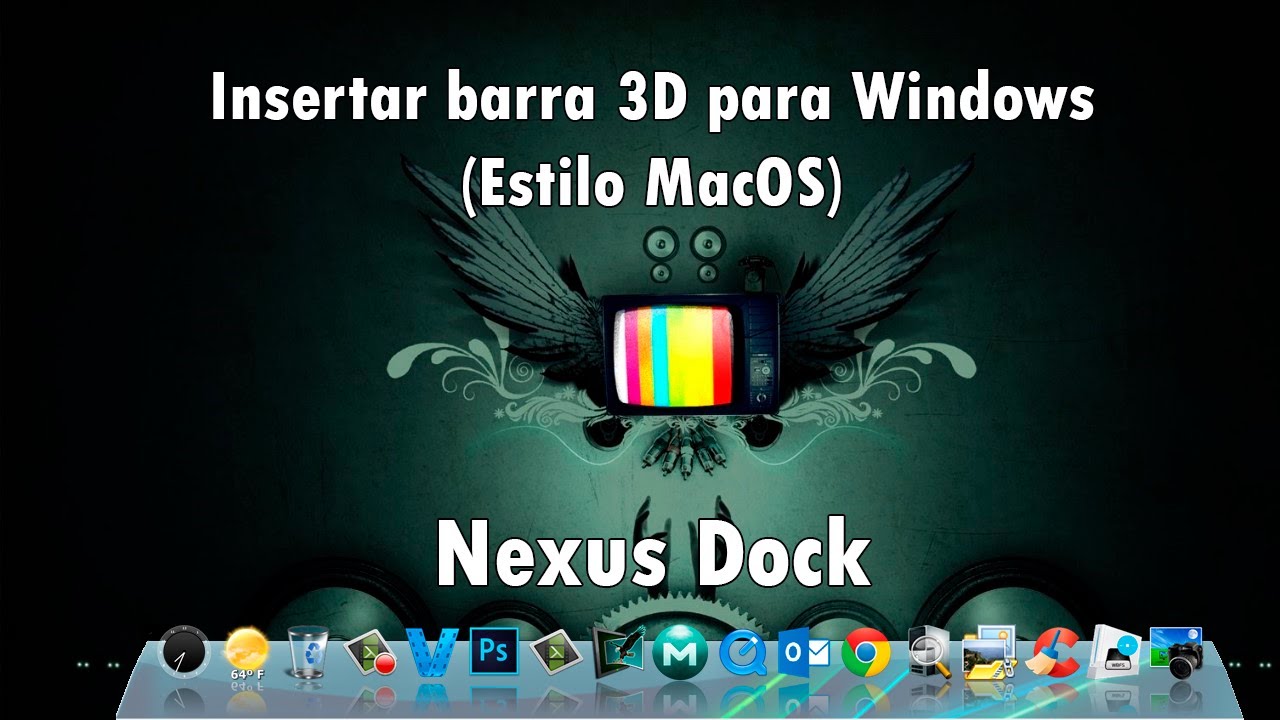
La barra de aplicaciones es la barra de tareas de Windows: la franja inferior con el botón Inicio, los iconos anclados y los programas en ejecución. En este artículo se usa ese significado, el más buscado en español. Si al pulsar Win+T, Win+número o Ctrl+Mayús+clic sobre un icono anclado no pasa lo esperado, casi siempre se arregla sin tocar nada serio: primero se confirman la versión de Windows y los iconos anclados, después se reordena o se vuelve a anclar, y solo al final se reinicia el Explorador o se repara el sistema. Lo que sigue vale para Windows 11 24H2/25H2/26H2 y para Windows 10 22H2; recuerda que este último dejó de tener soporte el 14/10/2025.
Qué es la barra de aplicaciones y para qué sirve
La barra de aplicaciones es el nombre informal que muchos usuarios dan a la barra de tareas: la franja horizontal que recorre la parte inferior del escritorio. En ella están el botón Inicio, la búsqueda, las vistas de tareas, los iconos de las aplicaciones ancladas y los de los programas que están abiertos en este momento. Cada icono anclado tiene una posición fija que se corresponde con un número del 1 al 9 (o del 0 al 9 si lo tienes así configurado), y esa posición es la que usan los atajos de teclado documentados por Microsoft.
Los atajos principales que reconoce la barra de tareas son los de la página oficial de métodos abreviados de teclado en Windows: Win+número abre o cambia a la app anclada en esa posición; Win+Mayús+número abre una nueva instancia; Win+Ctrl+número cambia a la última ventana activa de esa app; Win+Alt+número muestra su lista de saltos; Win+Ctrl+Mayús+número abre esa app como administrador; Win+T recorre los iconos uno a uno y Win+Mayús+T va al anterior. Con Ctrl+clic sobre un icono agrupado cambias entre las ventanas del grupo, y con Mayús+clic abres otra instancia. Ctrl+Mayús+clic la abre elevada.
No hay que confundir la barra de tareas con la barra de menús de una ventana (Archivo, Edición, Ver…), que se activa con F10 dentro de cada aplicación, ni con la barra de app de Android, que es un elemento de las apps de ese sistema y no existe como tal en Windows.
Atajos de teclado que fallan en la barra de aplicaciones
Antes de probar nada, conviene identificar qué atajo falla y qué debería pasar. La siguiente tabla va de lo más habitual a lo menos; cada fila dice qué ve el lector y a qué sección del artículo ir.
| Atajo que no responde | Lo que debería hacer | Causa más probable | Dónde se arregla |
|---|---|---|---|
Win+número abre la app equivocada o no abre nada |
Abrir la app anclada en esa posición | Posición vacía o ancla roto | El atajo Win+número abre la app equivocada o no abre nada |
Ctrl+Mayús+clic o Win+Ctrl+Mayús+número no eleva la app |
Abrir la app como administrador | La cuenta no es de administrador real o el acceso directo no marca "Ejecutar como administrador" | Ctrl+Mayús+clic o Win+Ctrl+Mayús+número no abre la app como administrador |
| Win+T no se desplaza por los iconos | Recorrer la barra de tareas con el foco | Iconos ocultos o una ventana con el foco atrapa la combinación | Win+T no se desplaza por los iconos o se salta aplicaciones |
| Ningún atajo responde | Todos los anteriores a la vez | Explorador de Windows colgado o perfil dañado | Ningún atajo de la barra de tareas responde |
Antes de tocar nada: confirma qué atajo falla y por qué
Antes de reordenar iconos o reiniciar nada, haz estas cuatro comprobaciones. Cada una te dice qué es lo que está pasando en tu PC y te lleva a la parte correcta del arreglo.
Winver y la versión exacta de Windows
winverAnota la edición y la versión (por ejemplo, Windows 11 25H2 o Windows 10 22H2). Algunas combinaciones de teclas y rutas de Configuración cambian entre versiones: Win+T y Win+número funcionan igual en todas, pero el camino para anclar iconos varía entre Windows 11 (clic derecho en el icono > Anclar a la barra de tareas) y Windows 10 (arrastrar a la barra o usar Propiedades). Si lo que tienes es Windows 10 22H2, recuerda que ya no recibe soporte desde el 14/10/2025.
El Visor de eventos: si Win+T deja de responder
Filtra por fecha y hora (la del último intento). Si al pulsar Win+T se repite siempre el mismo error, apunta el origen y el ID de evento y el nombre del ejecutable asociado. Si el fallo se repite siempre con el mismo .exe, el problema está en esa aplicación concreta, no en la barra de tareas: desinstala esa app o reinstálala desde su web oficial.
Probar el atajo en un usuario nuevo
Agrega una cuenta local nueva, inicia sesión con ella y prueba ahí Win+T y Win+número. Si en la cuenta nueva todo funciona, el fallo está en el perfil actual: el arreglo está en Ningún atajo de la barra de tareas responde.
Comprobar si los iconos anclados siguen ahí
Revisa los iconos de la esquina de la barra de tareas y los programas anclados. Si un icono no abre al hacer Win+número y tampoco al hacer clic, el problema es de esa app, no del atajo: desinstálala y vuelve a anclarla desde el Menú Inicio.
El atajo Win+número abre la app equivocada o no abre nada
Cuando Win+1, Win+2, etc., abren algo que no esperas (o directamente no abren nada), casi siempre es porque esa ranura está vacía o el ancla está roto. Lo notarás al pulsar el atajo: o se abre otra app distinta, o no pasa nada y la barra ni siquiera parpadea.
Reanclar la aplicación en la misma posición
- Quita el icono actual de la barra haciendo clic derecho sobre él y eligiendo Quitar de la barra de tareas.
- Abre Inicio, busca la aplicación, clic derecho y elige Anclar a la barra de tareas.
- Si quieres que ocupe la misma posición que antes, clic derecho sobre el icono recién anclado y elige Mover a la izquierda las veces que haga falta.
- Pulsa
Win+númeroy comprueba que abre la correcta.
Win+número se abre la aplicación esperada y el foco pasa a ella. Si sigue abriendo otra, ve a Crear acceso directo y anclarlo si no hay icono.Crear acceso directo y anclarlo si no hay icono
- En Inicio, busca la aplicación, clic derecho y Abrir la ubicación del archivo.
- Sobre el
.exe, clic derecho y elige Enviar a > Escritorio (crear acceso directo). - Arrastra el acceso directo recién creado desde el escritorio a la posición exacta de la barra de tareas donde quieres que viva.
- Pulsa
Win+númeropara esa posición.
Win+número. Si no aparece al arrastrar, primero suéltalo en la barra y luego muévelo con Mover a la izquierda.Ctrl+Mayús+clic o Win+Ctrl+Mayús+número no abre la app como administrador
Si al pulsar Ctrl+Mayús+clic sobre un icono anclado (o Win+Ctrl+Mayús+número) la app se abre pero sin permisos elevados, o da un error de acceso denegado, el problema está en la cuenta o en el propio acceso directo. En Windows en español este cuadro es el que sale cuando el Control de cuentas de usuario bloquea el intento:
Probar el atajo con la cuenta de administrador real
- Abre Configuración > Cuentas > Tu información y comprueba que debajo de tu nombre aparece Administrador.
- Si no lo es, crea una cuenta local nueva desde Antes de tocar nada: confirma qué atajo falla y por qué y dale permisos de administrador desde Configuración > Cuentas > Familia y otros usuarios.
- Vuelve a iniciar sesión y prueba
Ctrl+Mayús+clic.
Crear el acceso directo con «Ejecutar como administrador»
- Clic derecho sobre el icono de la barra de tareas y elige Propiedades.
- Pulsa el botón Avanzado….
- Marca la casilla Ejecutar como administrador y acepta.
- Prueba
Ctrl+Mayús+clicoWin+Ctrl+Mayús+número.
Win+T no se desplaza por los iconos o se salta aplicaciones
Si al pulsar Win+T el foco se queda donde estaba o salta iconos sin parar por uno concreto, casi siempre es porque hay iconos que no se ven pero sí cuentan, o porque una ventana abierta atrapa la combinación.
Mostrar todos los iconos de la barra de tareas
- Activa los iconos que falten en Seleccionar qué iconos aparecen en la barra de tareas.
- Si quieres verlos todos sin recortarlos, desactiva la opción de Combinar en Configuración de barra de tareas > Comportamiento de la barra de tareas.
- Vuelve a pulsar Win+T y comprueba que recorre todos.
Cerrar la ventana que tiene el foco antes de usar Win+T
- Pulsa Alt+F4 o haz clic en la X de la ventana que esté activa.
- Deja solo el escritorio a la vista.
- Pulsa Win+T y comprueba que el foco recorre los iconos uno a uno.
Ningún atajo de la barra de tareas responde
Si no responde ninguno de los anteriores, el problema está más abajo: en el propio Explorador de Windows o en los archivos del sistema. Esto es lo que arregla casi todos los casos, de menos a más drástico.
Reiniciar el Explorador de Windows desde el Administrador de tareas
- Abre el Administrador de tareas con Ctrl+Mayús+Esc.
- En la pestaña Procesos, busca Explorador de Windows.
- Clic derecho y elige Reiniciar.
- Espera a que la barra de tareas vuelva a aparecer y prueba los atajos.
Win+número la barra responde. Si no responde, pasa a la siguiente.Reparar archivos del sistema con SFC y DISM
sfc /scannowDISM /Online /Cleanup-Image /RestoreHealth Protección de recursos de Windows no encontró ninguna infracción de integridad.- Abre la Terminal como administrador.
- Ejecuta
sfc /scannowy espera a que termine (puede tardar varios minutos). - Ejecuta después
DISM /Online /Cleanup-Image /RestoreHealthy espera a que termine. - Reinicia el equipo y prueba los atajos.
sfc muestra "no encontró ninguna infracción de integridad" y los atajos vuelven a funcionar. Si sfc dice que encontró errores pero no pudo corregirlos, repite el paso con DISM.Volver a crear el perfil si todo lo demás falla
- Agrega una cuenta local nueva desde Familia y otros usuarios.
- Inicia sesión con ella y comprueba si los atajos funcionan.
- Si funcionan, tu perfil de usuario está dañado. Traslada los datos que quieras conservar (
C:\Users\tu_usuario) y deja la cuenta nueva como la principal. - Si siguen sin funcionar, el problema es del propio Windows: considera restablecerlo desde Configuración > Sistema > Recuperación.
Win+número responden. Si no responden, el problema está en la instalación de Windows, no en tu perfil.Lo que ya has descartado sobre la barra de aplicaciones
- La barra de menús de una ventana (Archivo, Edición, Ver…) se activa con F10 dentro de la app; no tiene nada que ver con la barra de tareas.
- El AppBar del que habla la documentación de Android Developers no existe en Windows: pertenece a las apps de Android, no a Windows.
- La posición de los iconos anclados no es la del icono en pantalla: es la posición de anclaje contando de izquierda a derecha desde el primero que tengas junto a Inicio.
- En Windows 10 22H2 los atajos funcionan igual, pero el sistema ya no tiene soporte desde el 14/10/2025 (los particulares pueden seguir recibiendo solo parches de seguridad con el programa ESU hasta el 13/10/2026).
- Si después de todo esto siguen sin responder, el siguiente paso es Restablecer el PC desde Configuración > Sistema > Recuperación manteniendo los archivos.
Este artículo se ha redactado con datos comprobados en octubre de 2026.
Fuentes
- AndroidCómo agregar la barra de apps | Views – Android Developersconsultado el 17/10/2026
- Apple26 apps para 2026 – App Store – Appleconsultado el 17/10/2026
- MicrosoftCtrl+seleccionar un icono de aplicación agrupada en la barra de tareas: Cuando se agrupan varias ventanas de la misma aplicación en la barra de tareas, presione Ctrl mientras selecciona el icono de la barra de tareas para cambiar el foco a través de las ventanas del grupo de aplicaciones — documentación oficialconsultado el 17/10/2026
- MicrosoftWindows 11 26H2: Acciones específicas de la aplicación desde la barra de tareas — documentación oficialconsultado el 17/10/2026
- MicrosoftConfiguración > Cuentas > Cuentas de correo electrónico y aplicaciones — documentación oficialconsultado el 17/10/2026