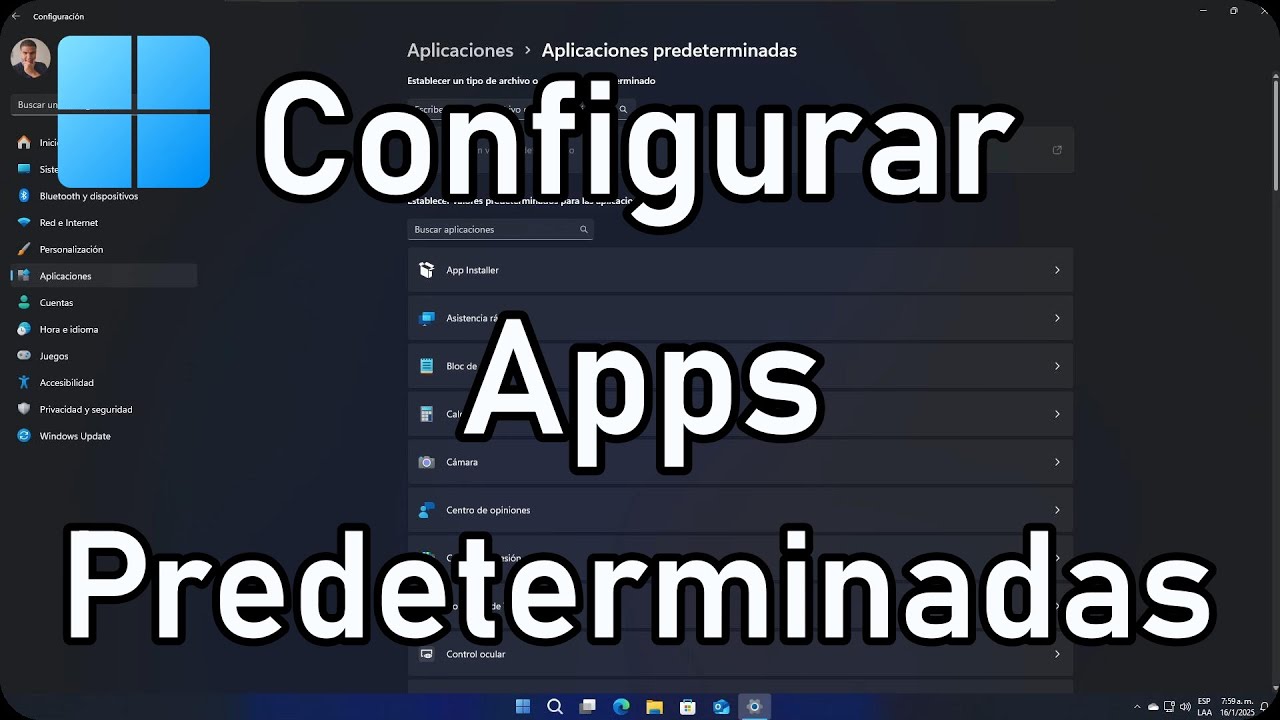
Cambiar las aplicaciones predeterminadas en Windows sirve para decidir, por ejemplo, qué navegador abre los enlaces o qué lector abre los PDF. El ajuste principal está en Configuración > Aplicaciones > Aplicaciones predeterminadas y se puede abrir al instante con ms-settings:defaultapps en Win+R. Lo más habitual es que el cambio no se quede porque una app se autodefine al actualizarse o porque la cuenta no tiene permisos; ese caso se arregla desde la misma página de Configuración. Las indicaciones siguientes valen para Windows 11 24H2 y 26H2, y para Windows 10 22H2 (ya sin soporte desde el 14/10/2025, solo con parches de seguridad con ESU para particulares hasta el 13/10/2026).
Qué son las aplicaciones predeterminadas y qué hace Windows al cambiarlas
Una aplicación predeterminada es la app que Windows abre al hacer doble clic en un archivo (por ejemplo, un PDF) o al pulsar un enlace (por ejemplo, una dirección web). El usuario elige esa app para cada tipo de archivo o para cada protocolo (https, mailto), y Windows la usa hasta que el usuario la cambie. Esa lista se guarda en Configuración > Aplicaciones > Aplicaciones predeterminadas, que se abre con Win+R y ms-settings:defaultapps.
Por dentro, Windows anota esa preferencia en almacenes del Registro ofuscados y la protege con el filtro UCPD.sys (User Choice Protection Driver), que impide que un programa cambie la asociación por su cuenta. Por eso, cuando se instala una app compatible con un tipo que ya tienes asignado, Windows pregunta de nuevo qué usar; así la decisión final queda en el usuario, no en la app nueva.
Por qué falla el cambio de aplicación predeterminada: lo que ves, la causa y dónde se arregla
| Lo que ves | Causa probable | Dónde se arregla |
|---|---|---|
| «No me deja elegir la app» / Windows la ignora o la quita solo / una app cambia la predeterminada al actualizarse | El programa se autodefine como predeterminado al actualizarse o al arrancar | Cámbiala desde «Establecer valores predeterminados por aplicación» |
| «Solo sale la opción Elegir otra aplicación y se vuelve atrás» | Falla la asociación puntual de ese tipo de archivo | Usa «Abrir con > Siempre» sobre el archivo de prueba |
| «El botón Establecer como predeterminado sale atenuado» | La app no está registrada para ese tipo o le falta un arreglo interno | Repara o reinstala la app que quieres poner |
| «Se cambia solo cada vez que actualizo una app» | El actualizador reescribe la asociación al terminar | Quita la app que se autoinstala como predeterminada para abrir enlaces |
| «Windows no me deja cambiar nada, lo controla el administrador» | Directiva de grupo o MDM de la empresa, o cuenta sin permisos | Crea un usuario local nuevo y compara |
Comprueba qué app tiene ahora Windows y si tu cuenta puede cambiarla
Antes de tocar nada, conviene ver qué app abre cada tipo y confirmar que la cuenta tiene permisos para cambiarlo. Son dos comprobaciones rápidas que dicen qué parte del artículo toca en tu caso.
Mira qué app abre cada tipo de archivo y cada enlace
Abre Configuración > Aplicaciones > Aplicaciones predeterminadas. Arriba tienes un buscador: escribe .pdf, .mp4 o https para ver al instante qué app tiene asignado ese tipo o protocolo. Más abajo, «Establecer valores predeterminados por aplicación» lista todas las apps; al entrar en cada una se ven los tipos y enlaces que controla y se cambia uno por uno.
Si al elegir una nueva app Windows muestra un mensaje avisando de que ya hay otra app para ese tipo, no es un error: es la protección frente a apps que se autopromocionan. Pulsa «Cambiar de todos modos» solo si quieres forzar el cambio.
Comprueba si tu cuenta puede cambiar la app
Para que el cambio se guarde, la cuenta tiene que ser administradora. Compruébalo en Configuración > Cuentas > Tu información: bajo tu nombre debe aparecer «Administrador» y el tipo de cuenta («Cuenta local» o «Cuenta de Microsoft»).
En Windows 11 Pro/Enterprise, una directiva de grupo puede bloquear el cambio: se mira con gpedit.msc (en Win+R), en Configuración del usuario > Plantillas administrativas > Componentes de Windows > Explorador de archivos. En Windows 10 Pro/Enterprise la ruta es la misma. En Windows Home no existe gpedit; el control equivalente está en el Registro bajo HKEY_LOCAL_MACHINE\SOFTWARE\Policies\Microsoft\Windows\Explorer, y la directiva la suele poner el departamento de IT.
Una app se pone como predeterminada y no puedes cambiarla
Esto le pasa al lector que ve su navegador, reproductor o lector de PDF elegido solo al actualizar esa app. La causa es que el programa se autodefine como predeterminado, saltándose la elección previa del usuario. La solución pasa por reasignar el tipo en Configuración y, si la app insiste, reparar o reinstalar esa app.
Cámbiala desde «Establecer valores predeterminados por aplicación»
Configuración > Aplicaciones > Aplicaciones predeterminadas > elige la app que quieres quitar > pulsa su tipo y la app nueva. El buscador de arriba sirve para ir directo por extensión o protocolo.
- Abre
Configuración > Aplicaciones > Aplicaciones predeterminadas(o Win+R yms-settings:defaultapps). - En el buscador superior, escribe la extensión o el protocolo (por ejemplo,
.pdfohttps). - Pulsa el resultado y elige la app que quieres usar; si no sale, pulsa «Elegir otra aplicación» y búscala en la lista.
- Marca la casilla «Usar siempre esta aplicación» y acepta.
Restablece o repara la app que se autoinstala
Configuración > Aplicaciones > Aplicaciones instaladas > app problemática > «•••» > Opciones avanzadas > Reparar y, si no basta, Restablecer (lo que borra sus datos, avisar antes).
- Ve a
Configuración > Aplicaciones > Aplicaciones instaladas(oms-settings:appsfeatures). - Busca la app que se pone sola como predeterminada, pulsa «•••» y elige «Opciones avanzadas».
- Pulsa primero «Reparar»; si el problema sigue, pulsa «Restablecer» y confirma.
Bloquea el cambio desde la app con sus ajustes propios
Dentro de la app que se pone sola (navegador, reproductor, lector de PDF) buscar «Iniciar al arrancar el sistema», «Establecer como predeterminado al actualizar» y desactivarlo; tras eso, repetir el cambio en Configuración.
- Abre la app problemática.
- Entra en sus Ajustes/Configuración y desactiva las casillas tipo «Establecer como predeterminado», «Hacer predeterminada al actualizar» o «Iniciar con el sistema».
- Cierra la app y repite el cambio en
Configuración > Aplicaciones > Aplicaciones predeterminadas.
El cambio no se queda: Windows vuelve a la app anterior
El lector ve que tras elegir su app todo va bien, pero al cabo de unos días Windows vuelve a abrir los archivos con la app anterior. La causa suele ser una asociación que se reescribe al actualizarse una app concreta, o un ajuste de «Abrir vínculos» activado por defecto. Los dos casos se arreglan con los pasos siguientes.
Usa «Abrir con > Siempre» sobre el archivo de prueba
Clic derecho en un .pdf (o el tipo que toque) > Abrir con > Elegir otra aplicación > seleccionar la app > «Siempre» (no «Solo una vez»); verificar en Configuración > Aplicaciones > Aplicaciones predeterminadas que sigue marcada.
- En el Explorador de archivos, haz clic derecho sobre un archivo del tipo afectado (por ejemplo, un
.mp4). - Elige «Abrir con > Elegir otra aplicación».
- Selecciona la app que quieres; si no aparece, pulsa «Más aplicaciones» o «Buscar otra aplicación en este equipo».
- Marca «Usar siempre esta aplicación para abrir archivos .xxx» y acepta.
Aplicaciones predeterminadas, esa app aparece junto a la extensión.Quita la app que se autoinstala como predeterminada para abrir enlaces
Configuración > Aplicaciones > Aplicaciones predeterminadas > abajo del todo «Abrir vínculos» > elegir la app > desactivar «Abrir vínculos admitidos»; o bien desinstalar esa app si no la usas.
- Abre
Configuración > Aplicaciones > Aplicaciones predeterminadasy baja hasta el final. - Pulsa «Elegir los valores predeterminados por protocolo» o «Abrir vínculos», según tu versión.
- Selecciona la app que se autoinstala y desactiva «Abrir vínculos admitidos».
- Si no la usas, desinstálala desde
Configuración > Aplicaciones > Aplicaciones instaladas.
https, mailto) se abre la app que tú elegiste.El botón «Establecer como predeterminado» sale en gris o atenuado
Esto se ve cuando el botón aparece deshabilitado y no se puede pulsar. La causa es que la app aún no se ha registrado como controladora de ese tipo, o que le falta un arreglo interno. Los dos casos se cubren con los pasos siguientes, de menor a mayor riesgo.
Repara o reinstala la app que quieres poner
Configuración > Aplicaciones > Aplicaciones instaladas > la app > «•••» > Opciones avanzadas > Reparar; si sigue en gris, Restablecer; si tampoco, desinstalar y volver a instalar desde su web oficial, Microsoft Store o winget.
- Abre
Configuración > Aplicaciones > Aplicaciones instaladas(ms-settings:appsfeatures). - Busca la app, pulsa «•••» y entra en «Opciones avanzadas».
- Pulsa «Reparar» y reinicia la app; si el botón sigue en gris, pulsa «Restablecer».
- Si sigue fallando, desinstala la app y vuelve a instalarla desde su web oficial, desde Microsoft Store o con
winget install nombre.appen PowerShell.
Abre la app como administrador y vuelve a probar
Clic derecho en el acceso directo > «Propiedades» > «Compatibilidad» > «Cambiar la configuración de todos los usuarios» > «Ejecutar como administrador»; marcar la casilla, aceptar y abrirla una vez; luego volver a Configuración > Aplicaciones > Aplicaciones predeterminadas y elegirla.
- En el menú Inicio, busca la app, haz clic derecho y elige «Más > Abrir ubicación del archivo».
- Clic derecho en su acceso directo > «Propiedades».
- Pestaña «Compatibilidad» > «Cambiar la configuración de todos los usuarios».
- Marca «Ejecutar este programa como administrador», acepta dos veces y abre la app una vez.
- Vuelve a
Configuración > Aplicaciones > Aplicaciones predeterminadasy elige la app.
Nada de lo anterior funciona: repara Windows y restaura los valores
Si tras los pasos anteriores sigue sin cambiarse, el problema suele estar en archivos de sistema dañados o en directivas que ganan al usuario. Antes de reinstalar Windows, conviene reparar la imagen del sistema y comparar con una cuenta nueva.
Repara los archivos de sistema y la imagen de Windows
Abrir Terminal como administrador y, por este orden, DISM /Online /Cleanup-Image /RestoreHealth y sfc /scannow; reiniciar y volver a Aplicaciones predeterminadas.
- Win+X > «Terminal (Administrador)» (Windows 11) o «Windows PowerShell (Administrador)» (Windows 10).
- Escribe y ejecuta, por este orden:
DISM /Online /Cleanup-Image /RestoreHealth
sfc /scannowDISMdebe terminar con «La operación de restauración se completó correctamente». `sfc /scannow» debe terminar con «No se encontraron infracciones de integridad» o con un mensaje indicando archivos reparados.- Reinicia y vuelve a
Aplicaciones predeterminadas.
Restablece solo la configuración de aplicaciones predeterminadas
Configuración > Aplicaciones > Aplicaciones predeterminadas > abajo del todo «Restablecer todas las aplicaciones predeterminadas»; Windows vuelve a las asociaciones de fábrica, sin tocar archivos personales; después se vuelve a elegir la app.
- Abre
Configuración > Aplicaciones > Aplicaciones predeterminadas(ms-settings:defaultapps). - Baja hasta el final y pulsa «Restablecer todas las aplicaciones predeterminadas».
- Confirma y espera a que termine.
- Vuelve a elegir tus apps como se explica en Cámbiala desde «Establecer valores predeterminados por aplicación».
Crea un usuario local nuevo y compara
Inicio > Configuración > Cuentas > Familia y otros usuarios > «Agregar otra persona a este equipo»; iniciar sesión con la cuenta nueva y abrir Configuración > Aplicaciones > Aplicaciones predeterminadas; si ahí sí deja cambiar, el problema está en el perfil viejo (se migran datos y se usa la cuenta nueva).
Configuración > Cuentas > Familia y otros usuarios> «Agregar otra persona a este equipo».- Crea una cuenta local sin correo para la prueba.
- Inicia sesión con esa cuenta y abre
Aplicaciones predeterminadas. - Si aquí sí puedes cambiar, el problema está en el perfil antiguo: copia los datos que necesites y empieza a usar la cuenta nueva.
Lo que ya has descartado de las aplicaciones predeterminadas
- Cambiar la app predeterminada no rompe Windows: solo cambia qué app abre cada tipo de archivo o enlace.
- Si tu equipo lo administra una empresa o un centro educativo, las directivas de grupo o MDM solo las quita el administrador de TI; en casa no aplica.
- Los datos de las asociaciones están protegidos por el filtro
UCPD.sysfrente a apps que intenten cambiarlas por su cuenta. - Para volver a empezar desde cero sirve «Restablecer todas las aplicaciones predeterminadas», sin tocar archivos personales.
- Si el problema reaparece tras cada actualización grande de Windows, repite los pasos de «Usa Abrir con > Siempre» y revisa las casillas de las apps problemáticas.
Datos comprobados en octubre de 2026.
Fuentes
- Apple26 apps para 2026 – App Store – Appleconsultado el 15/10/2026
- MicrosoftPlataforma predeterminada de aplicaciones de Windowsconsultado el 15/10/2026
- MicrosoftConfiguración > Aplicaciones > Aplicaciones predeterminadas — documentación oficialconsultado el 15/10/2026
- MicrosoftCambiar los programas predeterminados — documentación oficialconsultado el 15/10/2026
- MicrosoftAlt+letra subrayada: Para las acciones en los menús contextuales o de comandos, algunas ventanas y aplicaciones especifican métodos abreviados de teclado subrayando un carácter en el nombre de la acción. Presione Alt y luego la letra para realizar esa acción — documentación oficialconsultado el 15/10/2026