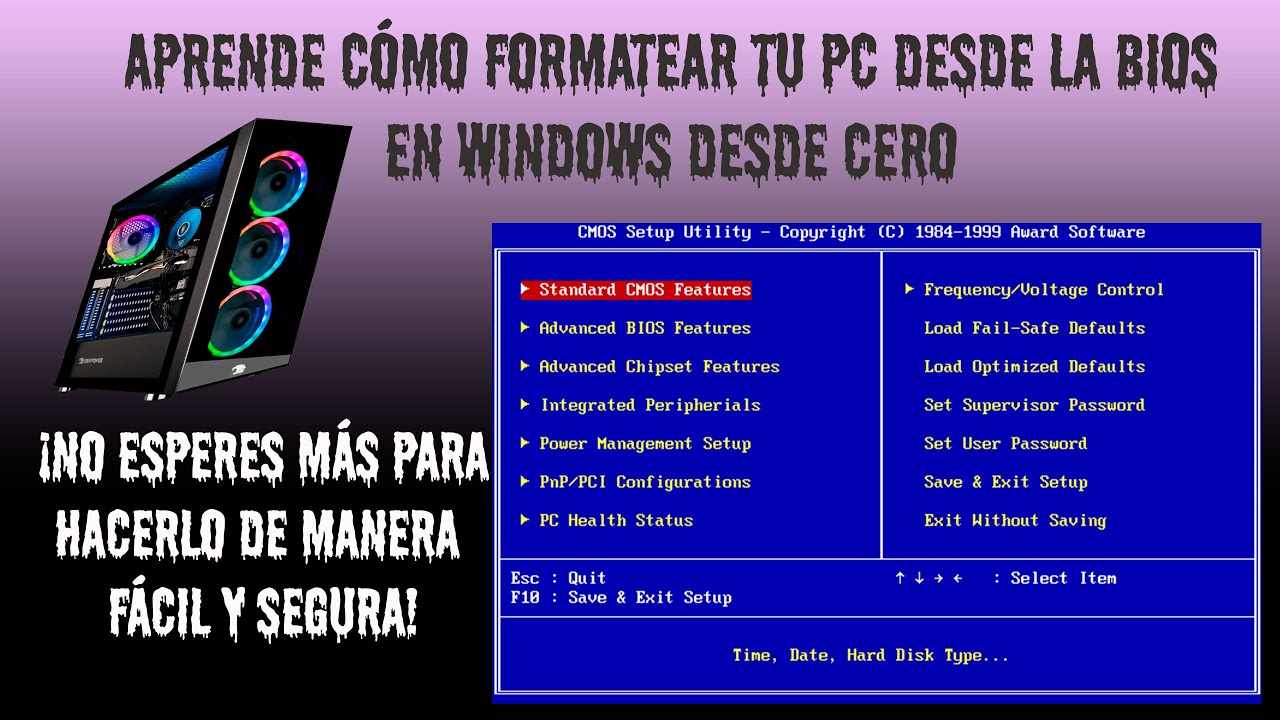
Cuando Windows no arranca, va lleno de fallos o se va a vender o regalar, lo más limpio es hacer una instalación limpia desde un USB de instalación. Para eso se entra a la BIOS (o al menú de arranque) solo para que el equipo arranque desde ese USB; el formateo en sí lo hace el asistente de Windows borrando las particiones del disco. Esta guía vale para Windows 10 y Windows 11 en cualquier PC de sobremesa o portátil.
Qué significa formatear desde la BIOS y por qué se hace así
Formatear desde la BIOS no es un comando que ejecute la propia BIOS. La BIOS solo se encarga de decir al equipo desde qué dispositivo tiene que arrancar (el disco duro, un USB, un DVD…). Cambiar ese orden para que el equipo arranque desde el USB de instalación es lo que se conoce como "arrancar desde la BIOS". El formateo de verdad lo hace después el asistente de instalación de Windows cuando se elige la opción Personalizada y se borran las particiones del disco.
Es el camino que se usa cuando Windows no arranca, cuando la reparación automática no responde, cuando hay que dejar el equipo como de fábrica antes de venderlo o cuando un restablecimiento desde dentro de Windows no termina de funcionar. En todos esos casos, el USB de instalación es lo que permite al asistente tener el control total del disco.
Lo que necesitas antes de formatear desde la BIOS
Antes de tocar nada conviene tener claras las cuatro cosas que pueden fallar si se improvisa: que el USB no esté bien hecho, que el PC no lo detecte, que la copia de seguridad no esté y que falte un controlador básico (sobre todo el de red) que impida volver a conectar a internet tras la instalación.
- Copia de seguridad en un disco externo o en la nube: fotos, documentos, favoritos del navegador, cuentas de correo configuradas, licencias de programas de pago y cualquier archivo que no se quiera perder. Una vez que se borran las particiones, lo que estaba dentro desaparece.
- Controladores a mano, sobre todo el de red (Ethernet o Wi-Fi) y el de la tarjeta gráfica. Si el PC es de marca (Asus, HP, Dell, Lenovo), se descargan antes desde la página de soporte del fabricante con el número de modelo.
- USB de 8 GB o más, vacío. La herramienta de Microsoft lo borra por completo al prepararlo.
- Cargador enchufado en portátiles, y si el PC es de sobremesa, una fuente de energía estable. Un corte durante la instalación puede dejar el sistema a medio instalar.
Comprueba que el USB de instalación está bien hecho
Antes de liarse con la BIOS, conviene confirmar que el USB de instalación está bien creado. Si el archivo no está, el menú de arranque no lo va a mostrar o Windows se quedará colgado al principio.
- Saca el USB y conéctalo en otro PC que tengas a mano.
- Abre el Explorador de archivos y entra en la unidad del USB.
- Tiene que haber una carpeta
sourcescon archivos grandes dentro (uno de ellos,install.wimoinstall.esd, ocupa varios GB).
setup.exe de pocos MB, rehaz el USB con la herramienta oficial.Si al llegar al menú de arranque el USB no aparece, el problema no suele ser la BIOS, sino el medio o el puerto: prueba con otro puerto USB (mejor uno trasero o USB 2.0) y, si sigue sin salir, rehaz el USB.
Formatear desde la BIOS con instalación limpia de Windows
El proceso completo tiene tres bloques: preparar el USB, hacer que el PC arranque desde él y dejar que el asistente borre las particiones e instale Windows. Lo más delicado es el tercer paso: lo que se borra ya no se recupera.
Crea el USB de instalación con la herramienta oficial de Microsoft
- Entra en la página oficial de Microsoft para descargar Windows 10 o Windows 11 y pulsa Descargar la herramienta ahora (Herramienta de Creación de Medios).
- Ejecuta el archivo descargado, acepta los términos y elige Crear medio de instalación para otro PC.
- Selecciona el idioma, la edición y la arquitectura (o deja que la herramienta lo elija sola si el USB se va a usar en el mismo equipo).
- Elige Unidad flash USB, conecta el USB de 8 GB o más y selecciónalo. La herramienta lo formatea y copia los archivos de instalación.
Entra al menú de arranque y arranca desde el USB
- Reinicia el PC con el USB conectado.
- En cuanto encienda, pulsa repetidamente la tecla del fabricante hasta que abra el menú de arranque (Boot Menu). Las teclas más habituales son Supr o F2 para entrar a la BIOS y F8, F10, F12 o Esc para el menú rápido de arranque. En Asus lo habitual es F8 o F2; la tecla exacta está en la web de soporte de Asus con el modelo del equipo.
- En el menú de arranque, elige la entrada que se corresponda con el USB (suele aparecer con el nombre del fabricante del pendrive o como "USB: …").
- Si entraste a la BIOS en vez de al menú rápido, ve al apartado Boot (Arranque), cambia el orden de arranque para que el USB sea el primero, pulsa Save & Exit (Guardar y salir) o F10 y confirma.
Borra las particiones y deja que Windows ocupe el disco
- El PC arrancará desde el USB y mostrará la pantalla inicial de Windows. Elige idioma, formato de hora y teclado y pulsa Instalar ahora.
- Si pide clave de producto y el PC ya tenía una licencia original, pulsa No tengo clave de producto y sigue.
- Cuando pregunte el tipo de instalación, elige Personalizada: Instalar solo Windows (avanzado).
- En la lista de particiones, selecciona cada partición del disco del sistema (el que tiene la instalación actual) y pulsa Eliminar. Repite hasta dejar todo el disco como Espacio no asignado.
- Selecciona el Espacio no asignado del disco principal y pulsa Siguiente. Windows creará las particiones necesarias y empezará a instalarse.
- El equipo se reiniciará varias veces. Cuando lo haga, retira el USB para que no vuelva a entrar al asistente.
- Sigue las pantallas de configuración (región, teclado, cuenta, red y privacidad) hasta llegar al escritorio.
C:\Windows debe estar recién creada. Si el Wi-Fi o el Ethernet no funcionan, instala el controlador de red desde otro PC en otro USB.El PC no detecta el USB en el menú de arranque
Es el atasco más habitual. La BIOS no reconoce el pendrive y la instalación no llega a empezar. Antes de tocar nada raro, descarta lo básico: que el USB esté bien hecho (comprobación del apartado anterior), que el puerto USB funcione (prueba con un ratón o con otro pendrive) y que el USB esté enchufado antes de encender el PC, no después.
Si aun así no aparece:
- Cambia de puerto USB: mejor uno trasero en sobremesa o un lateral en portátil. Los puertos frontales y los de algunos hubs pueden no alimentar bien el USB durante el arranque.
- Si tienes un USB 3.0 (azul), prueba con un USB 2.0; algunos equipos antiguos no lo listan.
- Entra a la BIOS (no al menú rápido) y desactiva Secure Boot y Fast Boot en el apartado Boot o Security. En placas muy nuevas, deja Fast Boot desactivado y el modo de arranque en UEFI.
- En PCs de más de 8 o 10 años, activa el modo Legacy/CSM para que la BIOS entienda el USB de instalación.
- Si nada de esto funciona, rehace el USB con la herramienta oficial de Microsoft: a veces el archivo de instalación se descargó a medias y la BIOS no lo ve como arrancable.
Windows pide clave o no se reactiva tras formatear
En los equipos que vinieron con Windows 10 u 11 original de fábrica, la licencia está guardada en la placa base, no en el disco. Al hacer una instalación limpia y conectar el equipo a internet, Windows se reactiva solo. No hace falta volver a meter la clave.
Si tras la instalación la pantalla sigue diciendo que hay que activar:
- Abre Configuración con Win+I.
- Ve a Sistema > Activación. En Windows 10 la ruta puede ser Actualización y seguridad > Activación.
- Pulsa Solución de problemas y deja que Windows intente reactivar la licencia.
- Si el PC se conectó a internet con un USB de tethering del móvil y luego pasó al Wi-Fi normal, reinicia una vez para que el estado de activación se actualice.
Si nada funciona, restaura con el medio del fabricante
Cuando la instalación limpia se atasca una y otra vez, cuando faltan controladores críticos (los del touchpad, los de los botones especiales, los de la cámara) o cuando se quiere dejar el PC exactamente como venía de fábrica, los fabricantes tienen sus propios medios oficiales de recuperación.
- Asus ofrece particiones de recuperación y, en algunos modelos, la app MyASUS para crear un USB de recuperación con la imagen de fábrica.
- HP, Dell y Lenovo permiten descargar la imagen de fábrica desde su web de soporte introduciendo el número de modelo o el número de serie. También se puede pedir un USB de recuperación al fabricante.
Estas imágenes reinstalan Windows con los controladores correctos ya integrados y, en muchos casos, con la clave de producto metida de origen. Son más cómodas que una instalación limpia genérica, aunque ocupan más GB y tardan más en descargarse.
Lo que ya tienes claro sobre formatear desde la BIOS
- La BIOS solo cambia el orden de arranque; el formateo lo hace Windows desde el USB.
- Antes de empezar: copia hecha, USB de 8 GB o más con la herramienta oficial y controladores del fabricante descargados.
- En el asistente, Personalizada + borrar todas las particiones del disco del sistema = instalación limpia real.
- Si el PC tenía Windows original, la licencia se reactiva sola al conectar a internet; no hay que meter clave.
- Cuando el USB no aparece, el problema suele ser el puerto, el Secure Boot o el propio USB, no la BIOS.
Datos comprobados en octubre de 2026.
Dudas sobre formatear el PC desde la BIOS
1. ¿Cómo formatear un PC con Windows 11?
Desde Configuración (Win+I) > Sistema > Recuperación > Restablecer este PC eliges "Quitar todo" y, si quieres una instalación totalmente limpia, descargas después la imagen oficial de Windows 11 desde la web de Microsoft con la herramienta Media Creation Tool. El proceso deja el equipo como recién salido de fábrica, pero ten a mano el driver del Wi-Fi o Ethernet por si pierdes la conexión.
2. ¿Cómo formatear un PC con Windows 10?
En Windows 10 ve a Configuración > Actualización y seguridad > Recuperación y pulsa "Restablecer este PC" con la opción "Quitar todo"; si prefieres algo más a fondo, crea un USB de instalación con Media Creation Tool y arranca desde él para borrar la partición antes de instalar. Haz antes copia de seguridad, porque se borran todos los archivos y programas.
3. ¿Cómo formatear Windows 10 desde la BIOS?
La BIOS en sí no formatea: solo cambia el orden de arranque para que el equipo inicie desde el USB o DVD de instalación de Windows 10 en lugar del disco duro. Una vez que arranca el instalador, eliges "Personalizar", borras todas las particiones del disco y dejas que cree las nuevas durante la instalación.
4. ¿Cómo formatear un PC bloqueado?
Si puedes entrar aunque sea al menú de arranque (normalmente con F12, F2 o Supr al encender), arranca desde un USB de instalación de Windows y desde ahí puedes borrar el disco duro aunque el sistema no pida contraseña. Si además está bloqueado con BitLocker y no tienes la clave de 48 dígitos, los datos del disco se perderán al formatear.
5. ¿Cómo formatear un PC con un USB en Windows 11?
En la web de Microsoft descarga Media Creation Tool, elige "Crear medios de instalación", selecciona idioma Español, edición Windows 11 y arquitectura, y graba la imagen en un USB de al menos 8 GB. Después entra a la BIOS, pon el USB primero en el orden de arranque, y al cargar el instalador borra la partición del disco para empezar limpio.
6. ¿Cómo formatear un PC con Windows 7?
Windows 7 ya no tiene soporte ni actualizaciones de seguridad desde enero de 2020, así que formatearlo para dejarlo igual no tiene mucho sentido; si aun así quieres hacerlo, crea un DVD o USB de instalación de Windows 7 desde la ISO oficial, arranca desde él y elimina la partición del sistema antes de instalar. Comprueba antes que tu PC sigue cumpliendo los requisitos mínimos de esa versión.
7. ¿Cómo formatear Windows 10 desde el arranque?
Inserta el USB o DVD de instalación de Windows 10, reinicia el equipo y pulsa la tecla del menú de arranque (suele ser F12, F8 o Esc según el fabricante) antes de que salga el logo de Windows. Elige el medio USB como primer dispositivo, espera a que cargue el idioma y pulsa "Instalar ahora"; desde ahí puedes borrar todas las particiones del disco.
8. ¿Cómo formatear e instalar Windows 10 desde un USB?
Descarga Media Creation Tool desde la web oficial de Microsoft, ejecútalo y elige "Crear medios de instalación" con idioma Español, edición Windows 10 y arquitectura según tu equipo (32 o 64 bits); graba la ISO en un USB de al menos 8 GB. Reinicia el PC, entra a la BIOS o al menú de arranque para iniciar desde ese USB, y en el instalador borra la partición del sistema antes de continuar.
Fuentes
- MicrosoftDuda acerca de "Formateo" desde la BIOS : Windows 10consultado el 16/10/2026
- MicrosoftInstalación limpia de Windows — documentación oficialconsultado el 16/10/2026