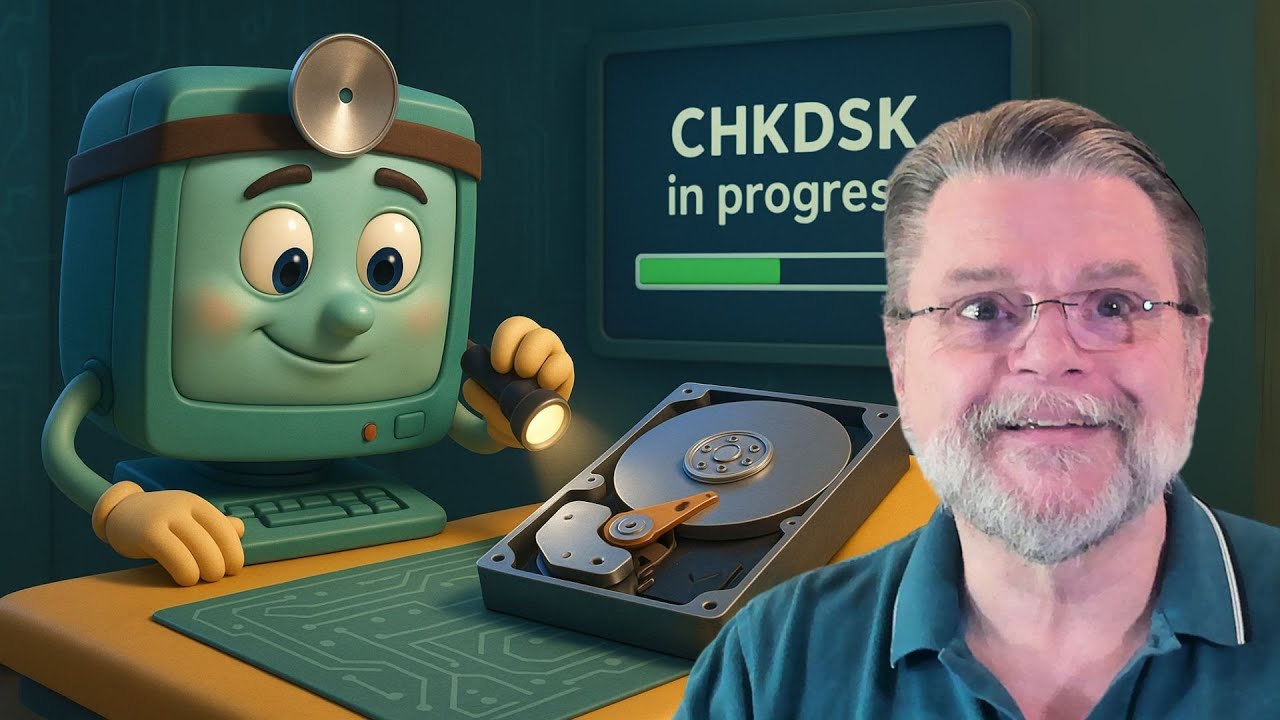
El comando chkdsk revisa el sistema de archivos de una unidad y, con los parámetros adecuados, corrige los errores que encuentra. En Windows 10 sirve para NTFS, FAT, FAT32 y exFAT; abre el Símbolo del sistema como administrador y, según el caso, ejecuta chkdsk X: /scan (solo lectura), chkdsk X: /f (repara) o chkdsk X: /r (repara y busca sectores defectuosos, lo que tarda horas en discos grandes). Si la unidad es la del sistema (normalmente C:), /f y /r se programan para el próximo reinicio. Para errores físicos de verdad (ruidos, SMART en mal estado), primero copia de seguridad: ahí chkdsk no arregla el disco, solo retrasa lo inevitable.
Configuración > Sistema, no en Actualización y seguridad.Qué hace chkdsk en Windows 10
chkdsk es una herramienta de consola que examina el sistema de archivos de un volumen y sus metadatos para detectar errores lógicos (entradas de directorio que no apuntan a ningún archivo, bits de asignación perdidos, marcas de seguridad corruptas) y físicos (sectores del disco que no leen o escriben bien). Sin parámetros, solo informa del estado: útil para diagnosticar, no para arreglar.
La acción cambia con el parámetro. /scan hace un análisis en línea sobre NTFS, sin desmontar la unidad, y repara sobre la marcha lo que puede. /f repara los errores lógicos pero necesita bloquear el volumen, por lo que en la unidad del sistema pregunta si se programa al reiniciar. /r hace lo mismo que /f y, además, lee cada sector del disco en busca de dañados, intentando recuperar la información legible; en discos grandes puede tardar horas. /x fuerza el desmontaje del volumen (incluye /f). /b solo NTFS, limpia la lista de clústeres marcados como defectuosos y la reexamina, y se usa tras clonar un disco a uno nuevo.
Para que funcione con /f, /r o /x hay que pertenecer al grupo Administradores local. Conviene no interrumpirlo una vez empieza, sobre todo si es en el arranque: dejar que termine es lo que diferencia un disco reparado de uno con el sistema de archivos a medias.
Errores y mensajes que muestran que toca pasar chkdsk
| Lo que ves | Causa probable | Dónde se arregla |
|---|---|---|
| Windows pide formatear la unidad al conectarla | El sistema de archivos se rompió y la unidad aparece como RAW | ## «CHKDSK no está disponible para unidades RAW»: recupera primero o formatea al final |
| Mensaje «CHKDSK no está disponible para unidades RAW» al pasarlo a mano | Igual: ya no reconoce el formato | ## «CHKDSK no está disponible para unidades RAW»: recupera primero o formatea al final |
| «CHKDSK no puede ejecutarse porque el volumen está en uso» | La unidad es la del sistema o tiene archivos abiertos | ## «CHKDSK no puede ejecutarse porque el volumen está en uso»: prográmalo al reiniciar |
| El PC arranca más lento, archivos que se abren con error o se niegan a abrirse | Errores lógicos que reaparecen tras pasarlo | ## Errores que vuelven siempre: repara los archivos del sistema |
| Ruidos mecánicos, sectores defectuosos en cada pasada, SMART en rojo | Disco físico fallando, no es problema del sistema de archivos | ## Si nada de esto funciona: el disco puede estar muriendo |
chkdsk, al ver lo mismo, devuelve el mensaje RAW y se niega a repararla.Confirma el problema antes de tocar nada
Antes de ejecutar chkdsk, conviene saber si el fallo es de archivos (lo arregla él) o de hardware (no lo arregla él, y /r puede empeorarlo). Dos comprobaciones rápidas: mirar lo que dejó la última pasada en el Visor de eventos, y leer la salud SMART con la herramienta del fabricante.
El Visor de eventos: el origen Wininit
Cuando chkdsk corre, deja un registro en el Visor de eventos. Cada pasada genera un evento con un código de salida: 0 sin errores, 1 errores encontrados y corregidos, 2 no se usó /f por lo que no se arreglaron, 3 no se pudo comprobar o no se arregló. Si tras una pasada sigue saliendo 1 o 3 cada vez, hay algo más que un error puntual.
Ahí, filtrar el registro por origen Wininit (y por Chkdsk si no aparece). El evento lleva el resultado en la pestaña General y, si hubo sectores defectuosos, indica cuántos se marcaron. Repetir la lectura tras cada chkdsk nuevo permite saber si los números bajan o suben.
La salud del disco con la herramienta del fabricante
SeaTools (Seagate), CrystalDiskInfo o Samsung Magician (según el fabricante) leen el estado SMART del disco: atributos como Reallocated Sector Count, Current Pending Sector o Uncorrectable Sector Count. Si hay valores en rojo o crecientes, el daño es físico. En ese caso /r no lo cura, solo estresa más el disco; lo primero es copia de seguridad y planificar un reemplazo.
La herramienta se descarga desde la web oficial del fabricante. Una vez abierta, muestra un veredicto (Good / Caution / Bad) y, debajo, los atributos. Lectura en rojo = tocar lo menos posible hasta haber copiado los datos.
«CHKDSK no está disponible para unidades RAW»: recupera primero o formatea al final
Cuando una unidad aparece como RAW, Windows no identifica el sistema de archivos (no es NTFS, ni FAT, ni exFAT), así que chkdsk no tiene con qué trabajar y devuelve ese mensaje. El motivo suele ser un formateo interrumpido, la tabla de particiones dañada, un malware que tocó el sector de arranque, o un disco que empieza a fallar. Si los datos importan, el orden correcto es sacar los datos antes de formatear.
Saca los datos antes de formatear
Formatear borra la estructura que permite leer los archivos; incluso un formato rápido deja la unidad casi vacía para herramientas de recuperación, pero el original se pierde. Por eso, si los datos importan, se copian a otro sitio antes de formatear.
- No escribir nada en la unidad RAW ni dejarla como destino de Windows (las Shadow Copies y los temporales la tocan).
- Si la unidad es interna y cabe en otra torre, conectarla como disco secundario y copiar desde una máquina sana.
- Si es externa, conectarla a otro equipo y copiar carpeta por carpeta lo que se abra.
- Si Windows tampoco la monta, probar Recuva (web oficial de Piriform/CCleaner) en modo análisis profundo sobre la unidad RAW.
- Si el disco hace chasquidos o deja de girar, apagarlo y llevarlo a un servicio profesional de recuperación; cada intento de lectura puede destruir lo que quede.
chkdsk X: /f cuando ya no es RAW y, si no se arregla, a «Formatear» desde Administración de discos.chkdsk X: /f cuando ya no es RAW
En cuanto el sistema de archivos vuelva a ser reconocible (porque se recuperó la tabla de particiones, se arregló el sector de arranque o, simplemente, ya no es RAW), chkdsk puede actuar. Aquí lo que se hace es reparar los errores lógicos que dejó el problema original.
chkdsk X: /f- Abre Símbolo del sistema como administrador: Win+X y elige
Terminal (Administrador)(en Windows 10 verásWindows PowerShell (Administrador)oSímbolo del sistema (Administrador)). Alternativa clásica: Win+R, escribecmdy abre con Ctrl+Mayús+Intro. - Escribe
chkdsk X: /f, cambiandoXpor la letra de la unidad que reparaste. - Si la unidad no es la del sistema, repara en el momento y muestra el resultado; si lo es, preguntará si programar al reinicio: pulsa
S, cierra y reinicia. - Al volver a Windows, abre
eventvwr.mscy revisa el origenWininitpara el código de salida (0, 1 o 3).
/f no la resucita; puede incluso empeorar el estado del volumen. Haz copia de seguridad antes.0 o 1, los errores se corrigieron; si es 3 y la unidad vuelve a aparecer RAW, el daño es físico y toca reemplazarla (ve a ## Si nada de esto funciona).«CHKDSK no puede ejecutarse porque el volumen está en uso»: prográmalo al reiniciar
Este mensaje sale siempre que se intenta pasar /f o /r en una unidad que tiene archivos abiertos, y casi siempre es en C: mientras Windows está funcionando. Es esperable: el sistema no se puede reparar a sí mismo en caliente. La solución es programar la comprobación para el próximo arranque.
Programa la comprobación con chkdsk C: /f
chkdsk C: /f- Abre Símbolo del sistema como administrador (Win+X).
- Escribe
chkdsk C: /fy Intro. - Responde
S(oYen teclados en inglés) a la pregunta de programar al reinicio. - Cierra la consola y reinicia el equipo; no canceles el análisis cuando arranque.
- Verás mensajes como
Examining basic file system structurey, al final, si terminó bien,Windows has scanned the file system and found no problems. - Al volver a Windows, abre
eventvwr.mscy revisa el origenWininitpara el código de salida.
0 o 1, listo; si vuelve a aparecer el problema en unos días, ve a ## Errores que vuelven siempre.Fuerza el análisis con /r solo si hay sectores defectuosos
chkdsk C: /r- Mismo proceso que antes, pero con
chkdsk C: /r. Como/rya incluye/f, no hace falta combinar ambos. - Confirma
Sal mensaje de programación y reinicia. - En discos grandes con millones de archivos puede tardar varias horas; déjalo correr de noche.
/r de forma rutinaria: los SSD no tienen sectores físicos que reparar y r aumenta ciclos de escritura. Resérvalo para cuando CrystalDiskInfo u otra herramienta SMART haya confirmado sectores defectuosos reales.1 con un número alto de Bad Sectors, el disco tiene daño físico: copia de seguridad inmediata y ve a ## Si nada de esto funciona.Errores que vuelven siempre: repara los archivos del sistema
Si chkdsk se ejecuta, corrige errores, y al siguiente arranque vuelven a aparecer los mismos avisos (mismo archivo marcado, mismo código en Wininit), el problema no está en el sistema de archivos sino en los archivos del sistema que Windows lee al arrancar. El orden correcto: vaciar lo que tenga archivos abiertos, y luego DISM + SFC.
Vacía la cola y reintenta
- Cierra programas que tengan documentos abiertos en la unidad problemática (Outlook, bases de datos, máquinas virtuales, exploradores con descargas).
- Desactiva el antivirus temporalmente desde
Configuración > Privacidad y seguridad > Seguridad de Windows > Protección contra virus y amenazas > Administrar configuración. - Si en la unidad hay copias de sombra activas (Shadow Copies for Shared Folders en un servidor, o Puntos de restauración), el volumen de almacenamiento no se puede bloquear y
chkdskpuede inventar errores falsos; compruébalo abriendo el volumen en modo solo lectura desde la propia herramienta que lo creó. - Vuelve a ejecutar
chkdsk X: /fcomo administrador y revisaWininit.
0 y el aviso se va, era un archivo abierto; si reaparece, sigue con DISM y SFC.DISM y SFC antes de reinstalar
DISM /Online /Cleanup-Image /RestoreHealthsfc /scannow- Abre
Terminal (Administrador)(Win+X). - Primero
DISM /Online /Cleanup-Image /RestoreHealth; puede tardar hasta media hora y necesita Internet si usa Windows Update como fuente. - Después
sfc /scannow. Si encuentra archivos corruptos que no puede reparar, anotará qué carpeta los aloja (suele serC:\Windows\System32). - Reinicia y vuelve a pasar
chkdsk.
Configuración > Sistema > Acerca de > Protección del sistema > Crear. Si algo va mal, vuelves al estado anterior.Windows Resource Protection did not find any integrity violations y chkdsk siguiente da 0, queda cerrado. Si sigue marcando los mismos archivos tras DISM + SFC, la instalación está tocada de verdad: ve a ## Si nada de esto funciona.Si nada de esto funciona: el disco puede estar muriendo
Hay dos últimos pasos antes de tirar la toalla: intentar salvar los datos clonando a un disco sano, y, si Windows ya no arranca bien, reinstalar sobre sí mismo o desde un USB de recuperación. En ambos casos, la copia de seguridad va antes que cualquier otra cosa.
Clonar el disco a uno sano
Si CrystalDiskInfo/SMART marcó el disco en rojo y los datos importan, clonar es la forma de sacar todo lo legible antes de que el disco original termine de fallar. Macrium Reflect (versión gratuita de su web) o Clonezilla sirven.
- Conecta el disco nuevo al equipo (interno o por USB).
- Arranca la herramienta de clonado y elige como origen el disco problemático y como destino el nuevo, del mismo tamaño o mayor.
- Inicia la copia sector a sector; en discos con sectores defectuosos puede tardar horas y dejar áreas ilegibles.
- Tras clonar, ejecuta
chkdsk D: /b(siendoDel destino) como administrador:/blimpia la lista de clústeres marcados y la reexamina, ideal tras un clonado porque el disco nuevo hereda marcas del viejo.
chkdsk /b Wininit da 0 en el disco nuevo, los datos están a salvo; cambia la BIOS/UEFI para arrancar desde el disco nuevo y descarta el viejo.Reinstalar Windows 10 desde un USB de recuperación
Si Windows arranca con errores repetidos, la reinstalación sobre sí mismo repara el sistema sin tocar los archivos personales. Necesitas la herramienta oficial de Microsoft.
- Descarga la herramienta desde la página oficial y crea un USB de instalación (mínimo 8 GB).
- Configura el orden de arranque en la BIOS/UEFI para arrancar desde el USB (cada fabricante usa una tecla distinta: F2, F12, Supr, Esc).
- Elige "Reparar el equipo" si solo quieres conservar archivos, o "Instalar ahora" y luego "Conservar mis archivos" para reinstalar.
- Como último recurso, instalación limpia: borrar todas las particiones del disco y dejar que Windows las recree (es el "factory reset" del instalador).
chkdsk C: /f programado da 0 en Wininit, el sistema de archivos está sano. Si el error reaparece, el disco es el siguiente a cambiar.Lo que ya sabes de chkdsk en Windows 10
chkdskrevisa el sistema de archivos: solo informa si se ejecuta sin parámetros./scananaliza NTFS en línea, sin desmontar, ideal para una primera pasada sin reiniciar./frepara errores lógicos; en la unidad del sistema hay que programarlo al reinicio./rañade la búsqueda de sectores defectuosos y puede tardar horas; en SSD no se usa de forma rutinaria.- El resultado se mira en
eventvwr.msc, origenWininit, con los códigos 0 (sin errores), 1 (corregidos), 2 (no se usó /f) o 3 (no se pudo arreglar). - Un disco ruidoso o con SMART en rojo no se arregla con
chkdsk: toca copiar y reemplazar.
Siguiente paso: si tu disco pasó los análisis y tu versión de Windows 10 es 22H2, recuerda que sin ESU no recibirás más parches de seguridad a partir del 13/10/2026.
Dudas sobre chkdsk en Windows 10
1. ¿Qué hacen los parámetros /f, /r y /x de chkdsk en Windows 10?
/f localiza y repara errores del sistema de archivos en el disco, como tablas de archivos dañadas o entradas incorrectas. /r va un paso más allá: localiza los sectores defectuosos físicos y recupera la información que aún se pueda leer de ellos, lo que hace el proceso bastante más largo. /x fuerza el desmontaje de la unidad antes del análisis, una medida que solo se aplica a unidades de datos y que evita que algún archivo abierto bloquee la reparación.
2. ¿Cómo ejecuto chkdsk C: /f /r correctamente?
Abre el Símbolo del sistema como administrador (clic derecho en el botón Inicio o Win+X), escribe chkdsk C: /f /r y pulsa Enter. Si la unidad C: es la del sistema, el comando te avisará de que no puede bloquear la partición y te preguntará si quieres programarlo para el próximo reinicio: escribe S y reinicia el equipo. Deja que termine sin interrumpirlo: puede tardar varias horas si el disco es grande.
3. ¿Cuál es el comando para reparar un disco en Windows 10?
El más habitual es chkdsk C: /f /r, que repara errores del sistema de archivos y busca sectores defectuosos en la unidad C:. Como requiere acceso exclusivo al disco, normalmente hay que ejecutarlo desde el Símbolo del sistema como administrador y aceptar que se haga en el siguiente arranque. Si solo quieres un diagnóstico sin reparar nada, ejecuta chkdsk C: sin parámetros o con /scan.
4. ¿Qué parámetros tiene el comando chkdsk y para qué sirve cada uno?
Los más usados son /f (repara errores del sistema de archivos), /r (busca sectores defectuosos y recupera datos legibles, implica /f), /x (desmonta la unidad antes de analizar), /v (muestra la ruta de cada archivo durante el análisis) y /i /c (reducen la profundidad del análisis para ir más rápido). Combinado, chkdsk C: /f /r /x repara, busca sectores defectuosos y desmonta la unidad en una sola pasada.
5. ¿Por qué me sale 'Acceso denegado' al ejecutar chkdsk en Windows 10?
Casi siempre es porque la ventana de comandos no se abrió como administrador: ciérrala y vuelve a abrir el Símbolo del sistema con clic derecho y 'Ejecutar como administrador'. También puede aparecer si intentas analizar una unidad de red o un disco externo que está siendo usado por otro proceso; en ese caso, cierra los programas y archivos que lo tengan abierto antes de volver a intentarlo.
6. ¿Se usa chkdsk igual en Windows 11 que en Windows 10?
El comando y sus parámetros son los mismos en ambos sistemas: chkdsk C: /f /r desde el Símbolo del sistema como administrador sigue siendo la forma habitual. En Windows 11 conviene abrir la Terminal con Ctrl+Mayús+Esc, ir al menú Archivo > Ejecutar nueva tarea y escribir cmd marcando 'Crear esta tarea con privilegios administrativos'. Si la unidad es la del sistema, recuerda programar el análisis para el próximo reinicio.
7. ¿Tiene sentido ejecutar chkdsk en un SSD?
Sí, pero con matices: los SSD no tienen sectores defectuosos físicos como los HDD, así que /r aporta poco y solo añade escrituras extra que acortan su vida útil. Para un SSD lo recomendable es chkdsk C: /f /scan, que repara el sistema de archivos sin tocar los sectores. Si el disco muestra errores reales, la solución adecuada suele ser verificar su estado con la herramienta del fabricante (Samsung Magician, Crucial Storage Executive o similar).
Fuentes
- MicrosoftHow to use Check Disk (chkdsk) commands – Microsoft Q&Aconsultado el 15/10/2026
- DellHow to Run CHKDSK in Windows to Check and Fix Disk Errorsconsultado el 15/10/2026
- Microsoftchkdsk (comando de la consola) — documentación oficialconsultado el 15/10/2026