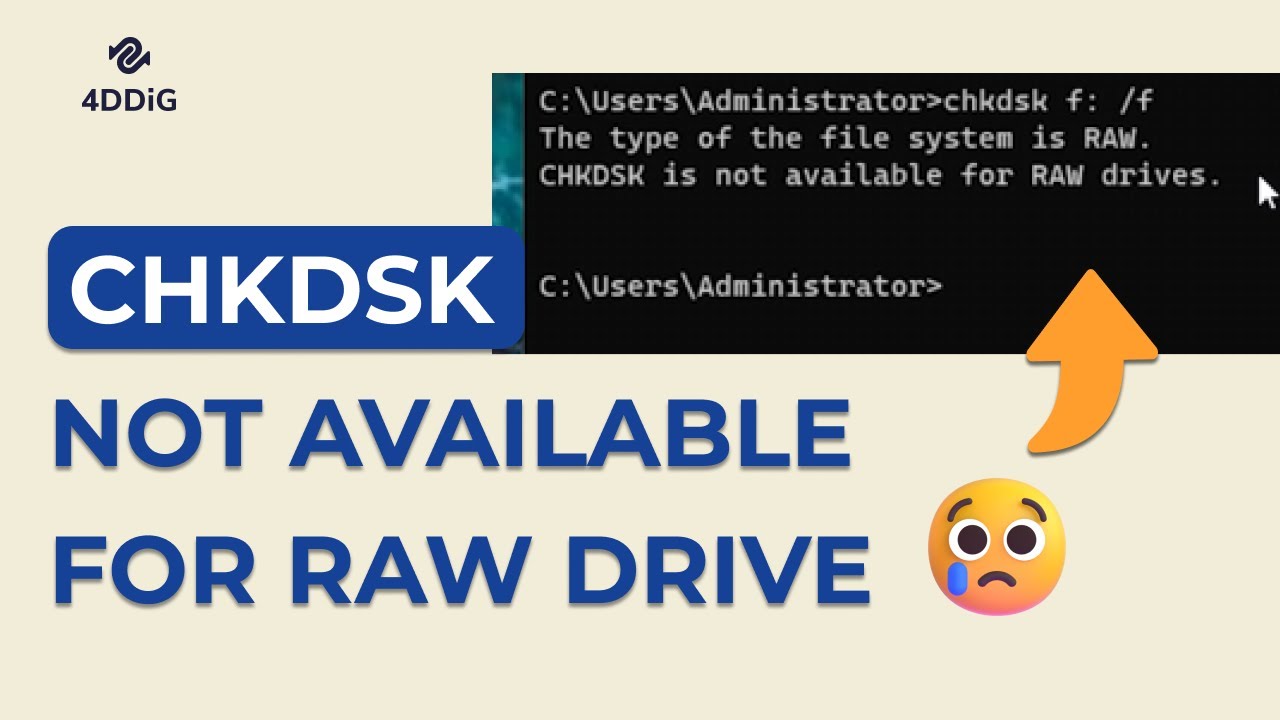
Cuando Windows abre una unidad y no reconoce su sistema de archivos, la marca como RAW. Si ejecutas chkdsk sobre ella, la herramienta responde que no está disponible para unidades RAW. Eso no es la causa del problema: es el síntoma de que el disco tiene el formato dañado, no tiene formato o el hardware empieza a fallar.
Lo primero que conviene decidir es si los datos importan. Si importan, hay que copiarlos con un programa de recuperación o con la imagen byte a byte del disco, antes de tocar nada más. Si no importan, basta con inicializar y formatear la unidad. En ambos casos, lo prioritario es comprobar la salud física del disco antes de seguir usándolo.
Aplica a Windows 10 y Windows 11. En Windows 10 algunas rutas de Configuración son distintas; se indican en cada paso. Datos verificados en octubre de 2026.
Qué significa que tu disco aparezca como RAW ante CHKDSK
Cuando Windows conecta una unidad intenta leer el sistema de archivos (NTFS, FAT32, exFAT). Si no reconoce ninguno, la considera RAW: un disco sin formato reconocible. chkdsk necesita un sistema de archivos válido para revisar la estructura y los metadatos, así que sobre RAW no puede hacer nada y devuelve el aviso.
Ejecutar chkdsk sobre una unidad RAW no la rompe más, solo deja el problema a la vista. La causa está en otro sitio: tabla de particiones dañada, sector de arranque sobrescrito, disco que empieza a fallar o una carcasa USB que no se entiende bien con la unidad.
Por qué Windows ve tu disco como RAW y qué hacer en cada caso
| Lo que ves | Causa probable | Dónde se arregla |
|---|---|---|
| La unidad aparece como RAW y tiene datos dentro | Tabla de particiones o sector de arranque en mal estado | Disco con datos que aparece como RAW: recupera antes de formatear |
| La unidad RAW es un disco nuevo o se ha vaciado a propósito | Falta inicializar y formatear | Disco vacío o nuevo: inicialízalo y formatea |
| La unidad RAW solo falla con una carcasa o un cable USB | Carcasa o cable en mal estado | Disco RAW por una carcasa o conexión USB defectuosa |
| La unidad hace ruidos, desaparece y reaparece, o S.M.A.R.T. marca errores | Disco que falla físicamente | Disco que falla físicamente: copia lo que puedas y no lo uses más |
Comprueba el estado del disco antes de tocar nada
Antes de decidir entre recuperar o formatear, mira en Administración de discos cómo ve Windows la unidad y comprueba su salud física con la herramienta S.M.A.R.T. del fabricante. Así sabrás si el problema es el sistema de archivos (se puede arreglar) o el disco (cada uso puede empeorarlo).
- Pulsa Win+X y abre Administración de discos.
- Busca la unidad en cuestión. Fíjate en la columna Sistema de archivos: RAW, NTFS, o si dice Sin inicializar.
- Abre la herramienta del fabricante (CrystalDiskInfo o la oficial de Seagate, WD, Samsung o Crucial) y comprueba el estado S.M.A.R.T.
- Si dice Healthy, el sistema de archivos es lo que está mal. Si dice Caution o Bad, el disco está fallando.
El Visor de eventos y los datos S.M.A.R.T.
Abre el Visor de eventos y busca errores con origen disk o ntfs: allí queda cualquier fallo que Windows haya detectado al leer la unidad. Después, con la herramienta S.M.A.R.T., revisa los atributos 05 (sectores reasignados), C5 (sectores pendientes), C6 (sectores no corregibles), C7 (errores CRC), BB (errores reportados) y BC (comandos pendientes). Si alguno marca valor crítico, el disco está fallando y cada lectura puede dejarlo peor. Si el estado general es Healthy y esos atributos están a cero, el problema suele estar en el sistema de archivos y es recuperable.
Conecta el disco en otro PC o por USB
- Apaga el PC y desconecta el disco problemático.
- Conéctalo como unidad secundaria dentro de otro PC o por USB con una carcasa externa.
- Entra en Administración de discos en ese otro equipo.
- Si allí aparece como NTFS y puedes copiar, el problema estaba en la conexión o en Windows, no en el disco.
Disco con datos que aparece como RAW: recupera antes de formatear
Cuando la unidad contiene información que necesitas, el primer paso siempre es copiar lo que se pueda. Formatear borra la tabla de particiones y los datos quedan mucho más difíciles de recuperar. Esta parte ataca la causa más común: tabla de particiones o sector de arranque en mal estado.
Copia los archivos con un programa de recuperación
- Instala Disk Drill desde su web oficial en otro disco que no sea el RAW.
- Conecta el disco RAW al PC (mejor por USB externo).
- En Disk Drill, ve a Byte-to-byte Backup y crea una imagen completa del disco en otra unidad con espacio.
- En el menú Attach disk image, monta esa imagen.
- Ejecuta Universal Scan sobre la imagen montada.
- Revisa las secciones Existing, Deleted or lost y Reconstructed.
- Recupera lo que encuentres a otra unidad. Los primeros 100 MB son gratis y sirven para saber si hay algo que salvar.
Reconstruye el sistema de archivos con TestDisk
TestDisk es una herramienta de código abierto, sin interfaz gráfica, que repara tablas de particiones y sectores de arranque sin formatear.
- Descarga TestDisk desde cgsecurity.org y descomprímelo.
- Ejecuta
testdisk_win.execomo administrador. - Selecciona el disco RAW y elige Analyze > Quick Search.
- Cuando aparezcan las particiones, cambia el prefijo D (Deleted) por P (Primary) en las que sean tuyas.
- Elige Write para escribir la tabla de particiones reparada.
- Si Quick Search no basta, vuelve al menú y entra en Advanced, selecciona la partición con tipo MS Data, pulsa Boot y luego Rebuild BS para reconstruir el boot sector.
Disco RAW por una carcasa o conexión USB defectuosa
A veces el disco está sano y Windows lo marca RAW solo porque la carcasa, el cable o el puerto USB falla. La solución es cambiar la pieza hasta dar con la culpable.
Cambia el cable, el puerto y la carcasa
- Sustituye el cable USB por otro que sepas que funciona.
- Prueba otro puerto USB: en un PC de escritorio, mejor uno trasero directo a la placa.
- Si sigue RAW, mete el disco en otra carcasa externa.
- Si aún así aparece RAW, conecta el disco por SATA dentro de otro PC.
- Cuando aparezca como NTFS, sustituye la carcasa o el cable problemático.
Disco que falla físicamente: copia lo que puedas y no lo uses más
Cuando la unidad hace clics, zumbidos raros, desaparece y reaparece, o el estado S.M.A.R.T. marca atributos críticos, el hardware está fallando. Cada minuto que se sigue usando puede destruir lo que quede dentro. Lo primero es una imagen byte a byte para no seguir forzando la unidad.
Haz una imagen byte a byte del disco
- En Disk Drill, abre Byte-to-byte Backup.
- Elige como origen la unidad RAW que falla.
- Elige como destino otro disco con espacio suficiente (al menos igual de grande).
- Pulsa Start Backup y espera a que termine, aunque tarde horas.
- Al terminar, monta la imagen desde Attach disk image y recupera lo importante a otra unidad.
Revisa la garantía o ve a un servicio profesional
- Disco en garantía: abre un RMA con Seagate, WD, Samsung o Crucial desde su web de soporte.
- Disco sin garantía o con datos críticos: lleva la unidad a un servicio profesional con cámara limpia (ACE Data Recovery, DriveSavers o uno local con esa capacidad).
- No ejecutes
chkdsk /rsobre un disco que falla: cada pasada puede agravar el daño físico.
Disco vacío o nuevo: inicialízalo y formatea
Cuando sabes que la unidad no tiene nada dentro o ya has recuperado lo importante, solo queda inicializar y formatear para que Windows la use.
Inicializa y formatea desde Administración de discos
- Abre Administración de discos con Win+X.
- Si la unidad aparece como Sin inicializar, haz clic derecho y elige Inicializar disco.
- Elige MBR (discos de hasta 2 TB o BIOS antigua) o GPT (discos de más de 2 TB o sistema UEFI).
- Haz clic derecho en el espacio Sin asignar y elige Nuevo volumen simple.
- Asigna letra, sistema de archivos NTFS y marca Realizar formato rápido.
- Pulsa Finalizar.
Inicializa y formatea con Diskpart
diskpart
list disk
select disk X
clean
create partition primary
format fs=NTFS quick
assign- Abre Terminal como administrador: clic derecho en Inicio > Terminal (Administrador) en Windows 11, o Windows PowerShell (Administrador) en Windows 10.
- Escribe
diskparty pulsa Enter. - Ejecuta
list disky anota el número de la unidad RAW. - Ejecuta
select disk Xsustituyendo X por ese número. - Ejecuta
clean,create partition primary,format fs=NTFS quickyassign. - Cierra Diskpart con
exit.
Si nada ha funcionado: últimas salidas
Si tras recuperar con TestDisk y formatear la unidad sigue apareciendo RAW, el problema suele ser el ID de partición o el hardware. Quedan dos salidas: una herramienta de particiones que cambie el ID, o reinstalar Windows sobre otra unidad asumiendo que los datos del disco RAW se perdieron.
Prueba AOMEI Partition Assistant y, si toca, reinstala
- Descarga AOMEI Partition Assistant desde su web oficial.
- Conecta el disco RAW como USB externo.
- Cambia el ID de partición de RAW a 0x07 NTFS desde las opciones avanzadas de la herramienta.
- Si sigue RAW tras el cambio, asume fallo físico: deja de usar esa unidad.
- Antes de reinstalar Windows, haz copia de seguridad de lo importante en otra unidad.
- Reinstala Windows sobre otra unidad, no sobre la RAW.
Lo que ya sabes de CHKDSK y los discos RAW
- «CHKDSK no está disponible para unidades RAW» es un síntoma, no la causa.
- Decide primero si los datos importan: recuperar o formatear.
- Comprueba la salud del disco con S.M.A.R.T. antes de seguir usándolo.
- Si falla el hardware, copia y reemplaza; no insistas con
chkdsk /r. - Próximo paso: aplica el caso que te toca según la tabla de causas y verifica con el Comprueba de cada parte.
Dudas sobre CHKDSK y los discos RAW
1. ¿Cómo arreglar el error CHKDSK no disponible para unidades RAW?
Abre el Símbolo del sistema como administrador y ejecuta "sfc /scannow"; si el problema sigue, prueba a copiar los archivos importantes con un programa de recuperación antes de valorar reparar el sistema de archivos con comandos como "convert X: /fs:ntfs" o reformatear.
2. ¿Se puede reparar una unidad RAW sin formatear?
Sí, copiando los archivos a otro disco con herramientas como TestDisk o Recuva; si la unidad sigue RAW, prueba "chkdsk X: /f" desde una consola con permisos de administrador antes de plantear el formateo.
3. ¿Cómo recuperar una unidad RAW a NTFS sin perder datos?
Antes de formatear, monta la unidad en otro PC o usa TestDisk para copiar la tabla de particiones; luego, si los datos están a salvo, ejecuta "convert X: /fs:ntfs" o formatea desde Administración de discos.
4. ¿Por qué aparece el mensaje "El tipo de sistema de archivos es RAW" y CHKDSK no funciona?
Ese mensaje indica que Windows no reconoce el sistema de archivos de la unidad, normalmente por un fallo en la tabla de particiones, un cable dañado o un disco con sectores defectuosos; lo primero es probar otro puerto o cable y revisar el disco con SFC y DISM.
5. ¿Cómo arreglar el error CHKDSK no disponible para una unidad RAW sin perder los datos?
Conecta el disco a otro equipo como esclavo y copia los archivos importantes; después, desde el Símbolo del sistema como administrador, ejecuta "chkdsk X: /f" o "convert X: /fs:ntfs" para devolverlo a NTFS sin formatear.
6. ¿Qué significa "El tipo del sistema de archivos es RAW" al pasar CHKDSK?
Comprueba primero el estado físico del disco con CrystalDiskInfo; si está bien, prueba "chkdsk X: /r" desde una consola elevada y, si sigue en RAW, recupera los datos con TestDisk antes de convertir o formatear la unidad.
Fuentes
- MicrosoftCHKDSK /R from command prompt just changed my NTFS disk to …consultado el 17/10/2026
- MicrosoftCHKDSK y discos con errores: «CHKDSK no está disponible para unidades RAW» y la unidad que pide formatear — documentación oficialconsultado el 17/10/2026