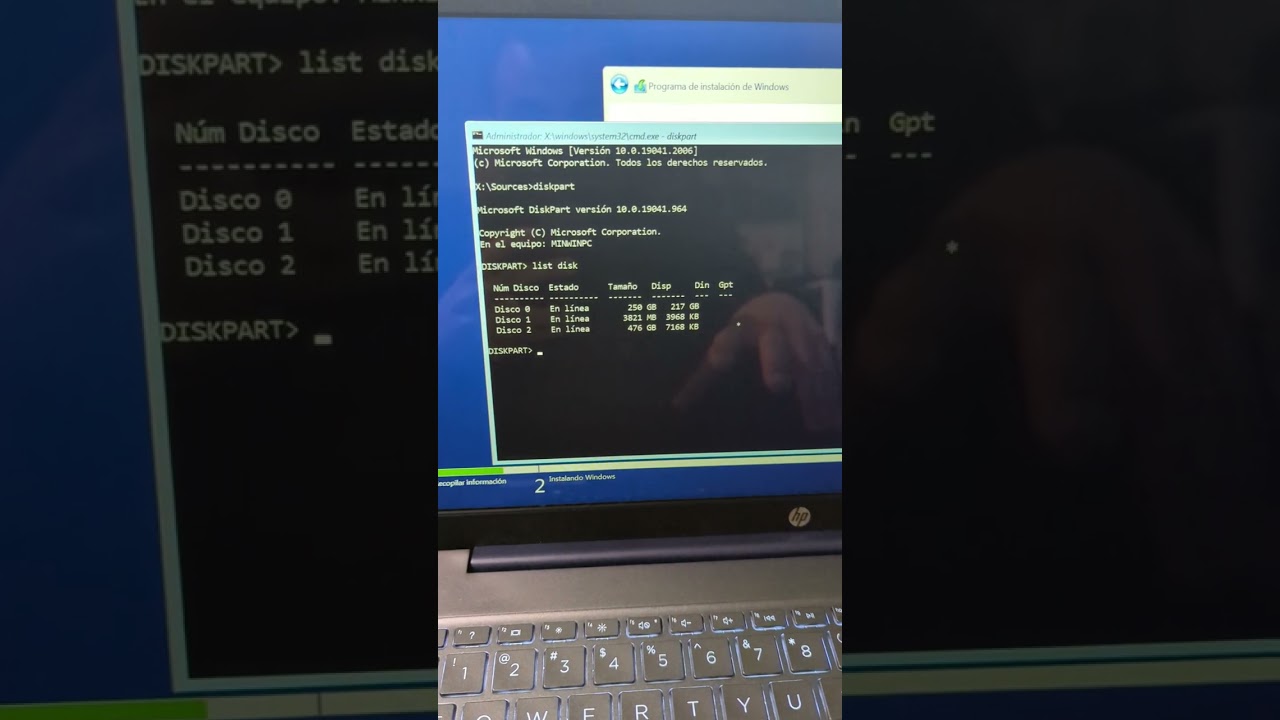
Formatear un disco desde el CMD (el Símbolo del sistema) sirve para dejar una unidad limpia, cambiar su sistema de archivos o prepararla para una instalación de Windows cuando el botón Formatear aparece en gris. Aquí se entiende como el formateo con la herramienta DiskPart, incluida en Windows 11 y Windows 10. Antes de empezar, copia a otro disco lo que no quieras perder: format y clean borran todo el contenido sin pedir confirmación.
Qué hace DiskPart al formatear un disco
DiskPart es la herramienta de línea de comandos que Windows trae para gestionar discos, particiones y volúmenes. Al formatear, DiskPart borra el contenido del disco o de la partición elegida y crea encima una estructura de archivos nueva, casi siempre NTFS en discos internos y exFAT en USB que también uses en Mac. Se ejecuta desde el Símbolo del sistema abierto como administrador, porque necesita permisos para tocar las unidades. A diferencia del clic derecho en el Explorador, DiskPart no muestra avisos gráficos y aplica los cambios al instante.
Por qué se atasca el formateo desde el CMD
| Lo que ves | Causa probable | Dónde se arregla |
|---|---|---|
| El botón Formatear está gris y DiskPart rechaza la partición | La tabla MBR/GPT no encaja con el modo de arranque (UEFI frente a Legacy) | El botón Formatear está gris o no puedes eliminar las particiones |
format devuelve "Acceso denegado" |
La consola no está abierta como administrador, o el disco tiene directiva de solo lectura | «Acceso denegado» al escribir comandos en DiskPart |
| "El medio está protegido contra escritura" al formatear un USB | Pestaña física del USB en posición de solo lectura, o atributo read-only activado |
«El medio está protegido contra escritura» al formatear un USB |
list disk no muestra la unidad o da "error de E/S" |
Cable, puerto o disco con fallos; controlador dañado | Si DiskPart no reconoce el disco o da «error de E/S» |
| El formateo se queda colgado horas | Se omitió quick y se lanzó un formateo completo sin necesidad |
Formatea rápido en NTFS o exFAT |
Comprueba el disco y su tabla de particiones antes de tocar nada
Antes de borrar nada, confirma qué disco es y si su tabla de particiones (MBR o GPT) encaja con tu placa. Abre el Símbolo del sistema como administrador: pulsa Win+R, escribe cmd y Ctrl+Mayús+Entrar (alternativa: clic derecho en Inicio > Terminal). Después:
- Escribe
diskparty pulsa Entrar. - Escribe
list disky pulsa Entrar.
diskpart
list disk
Verás una tabla con los discos conectados. Fíjate en la columna "GPT": si tiene un asterisco, el disco es GPT; sin asterisco, es MBR. Un disco MBR no sirve para instalar Windows en placas con UEFI, y eso es lo que deja el botón Formatear en gris y dispara los errores de hardware o TPM al instalar. Si list disk no muestra tu unidad, ve a "Si DiskPart no reconoce el disco o da 'error de E/S'". Si la muestra pero el formateo se atasca con el botón gris, ve a "El botón Formatear está gris o no puedes eliminar las particiones".
El botón Formatear está gris o no puedes eliminar las particiones
Te toca si el disco es MBR y tu placa usa UEFI, o si la pantalla del instalador de Windows no te deja pulsar Formatear. El arreglo es limpiar el disco y convertirlo a GPT (o dejarlo en MBR si tu placa es Legacy).
- Abre el Símbolo del sistema como administrador. Si estás en la pantalla del instalador de Windows, pulsa Mayús+F10 para abrirlo allí mismo.
- Entra en DiskPart y mira los discos:
diskpart
list disk- Elige el disco correcto (normalmente
Disk 0) y límpialo:
select disk 0
clean- Conviértelo a GPT para UEFI (omite este paso si tu placa está en Legacy/CSM):
convert gpt
exit
Tras clean, el disco se queda sin particiones; convert gpt lo deja listo para UEFI. Comprueba el modo de arranque con winver (Win+R, winver, Aceptar) y desde la BIOS/UEFI de tu placa.
Formatear un disco o una partición concretos con DiskPart
Te toca si el disco se ve bien en Administración de discos y solo quieres dejarlo limpio, sin tocar la tabla de particiones.
Selecciona el disco y el volumen correctos
En Símbolo del sistema como administrador:
diskpart
list disk
select disk 1
list volume
select volume 5
Sustituye 1 por el número del disco que vas a borrar y 5 por el volumen dentro de ese disco. DiskPart no pide confirmación al ejecutar select. Si solo hay un disco, list disk mostrará Disco 0. Compara el tamaño en la columna "Tam" para no equivocarte de unidad.
Formatea rápido en NTFS o exFAT
format fs=ntfs quickntfs es el sistema de archivos habitual en discos internos de Windows. Para un USB que también usarás en Mac:
format fs=exfat quickSi omites quick, DiskPart hace un formateo completo que puede tardar varias horas y no es necesario para borrar los datos.
DiskPart ha formateado el volumen y el volumen aparece en el Explorador de archivos con la letra que tenía.Formateo completo y borrado de la partición
Para empezar de cero tras select disk X y select volume Y:
clean
create partition primary
format fs=ntfs
assign
exit
clean borra la partición; create partition primary la crea de nuevo; format fs=ntfs la formatea; assign le da una letra de unidad.
«Acceso denegado» al escribir comandos en DiskPart
La consola no está abierta como administrador. Cierra la ventana y vuelve a abrirla: en Windows 11, clic derecho en Inicio > Terminal (Administrador); en Windows 10, busca "cmd" y elige Ejecutar como administrador. Si el error sigue, el disco puede tener una directiva de solo lectura aplicada por el fabricante o por una política del equipo. La ruta para revisar directivas locales en Windows 11 y 10:
Y, si tu edición trae el Editor de directivas de grupo local:
gpedit.msc) no está en Windows 11/10 Home.clean y format sin devolver "Acceso denegado".«El medio está protegido contra escritura» al formatear un USB
Comprueba primero si el USB tiene una pestaña física de solo lectura y deslízala al otro lado. Si no la tiene, o el error continúa, dentro de DiskPart tras select disk X:
attributes disk clear readonly
clean
format fs=ntfs quick
attributes disk clear readonly quita el atributo de solo lectura del disco; después aplica el formateo rápido.
Si DiskPart no reconoce el disco o da «error de E/S»
El disco tiene fallos físicos o de conexión. Primero, prueba con otro cable y otro puerto USB (el procedimiento es el mismo en Windows 11 y 10). Después, repara sectores dañados desde Símbolo del sistema como administrador:
chkdsk X: /f /rSustituye X por la letra del disco. chkdsk escanea y repara sectores defectuosos; puede tardar horas en discos grandes. Si list disk sigue sin mostrar la unidad, abre el Administrador de dispositivos (Win+X > Administrador de dispositivos, o devmgmt.msc desde Win+R) y mira si la unidad tiene un triángulo amarillo:
Los códigos 28, 43 y 47 indican problemas de controlador. Reinstálalo o actualízalo desde el menú contextual del dispositivo. Si nada de esto lo arregla, el disco está muriendo y toca sustituirlo.
list disk muestra la unidad y format fs=ntfs quick termina sin error de E/S; si no, el disco tiene un fallo de hardware.Lo que ya puedes dejar hecho con DiskPart
Tienes localizado el disco con list disk, elegiste la tabla correcta (GPT para UEFI, MBR para Legacy), ejecutaste clean cuando hacía falta y formateaste con format fs=ntfs quick o format fs=exfat quick. Si algo vuelve a fallar, repite list disk y list volume para confirmar que el número de disco y el volumen siguen siendo los mismos. Recuerda que un formateo rápido no recupera lo borrado, solo borra la tabla de archivos; para un borrado seguro hay herramientas específicas de la web oficial del fabricante del disco.
Dudas al formatear un disco desde el CMD en Windows
1. Cómo formatear un disco desde CMD en Windows 10
Abre el Símbolo del sistema como administrador (busca «cmd» en Inicio, clic derecho y «Ejecutar como administrador»), escribe diskpart y pulsa Enter; dentro de la herramienta, usa list disk, select disk X, clean y create partition primary para dejar el disco listo, asignándole después una letra con assign.
2. Cuál es la forma correcta de formatear un disco duro en Windows
En Diskpart, tras seleccionar el disco con select disk X, ejecuta clean para borrar la tabla de particiones, create partition primary para crear la partición, format fs=ntfs quick para darle formato NTFS rápido y, por último, assign letter=E para que Windows le asigne una letra y aparezca en el Explorador.
3. Cómo usar diskpart para formatear un disco y luego instalar Windows 10
Arranca con el USB o DVD de instalación de Windows 10, pulsa Mayús+F10 para abrir la consola, escribe diskpart y limpia el disco con clean; convierte la partición con convert mbr o convert gpt según tu firmware, sal con exit y continúa la instalación eligiendo ese disco como destino.
4. Cómo formatear una unidad desde el símbolo del sistema en Windows 10
Ejecuta cmd como administrador y, si prefieres algo más sencillo que Diskpart, usa format D: /fs:ntfs /q para un formato rápido en NTFS, o format D: /fs:fat32 /q si la unidad es de 32 GB o menos; sustituye D por la letra real de la unidad.
Fuentes
- MicrosoftWindows 10 Pro » ¿Cómo Formatear con la consola el disco duro?consultado el 15/10/2026
- Microsoftcmd (comando de la consola) — documentación oficialconsultado el 15/10/2026
- MicrosoftSímbolo del sistema (cmd) — documentación oficialconsultado el 15/10/2026