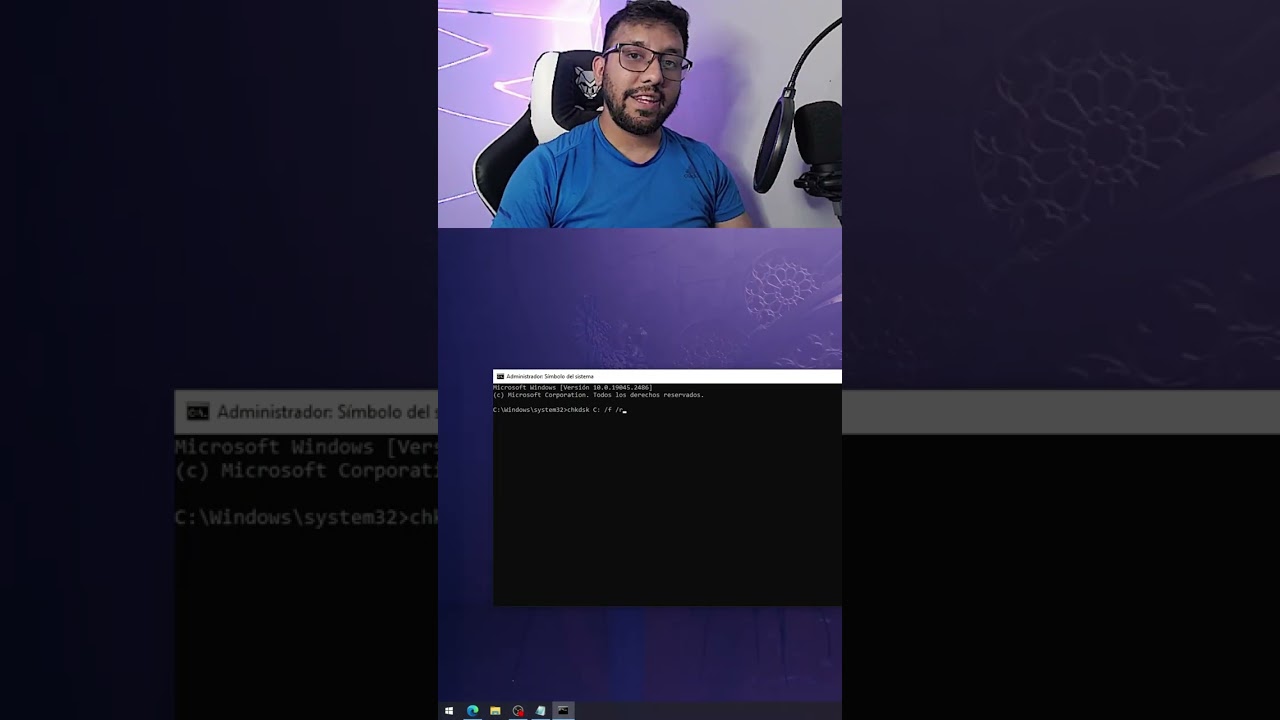
Si buscas "scandisk" porque el disco hace ruidos extraños, los archivos no se abren o Windows avisa de errores del sistema de archivos, la herramienta moderna que necesitas es chkdsk (Check Disk), la misma familia de comandos que el viejo Scandisk de MS-DOS y Windows 98. Sirve para revisar la integridad del sistema de archivos y marcar sectores defectuosos del disco, y viene integrada en Windows 10 y Windows 11 (Home, Pro y Enterprise), además de Windows Server. Lo más probable es que un análisis con chkdsk C: /f solucione el problema; si el disco falla físicamente, hace falta chkdsk C: /r o cambiar la unidad.
Qué es el comando chkdsk y por qué se le llama scandisk
chkdsk (Check Disk) es la herramienta de línea de comandos que Windows usa para revisar un volumen y, si se le pide, reparar errores. Cuando se ejecuta sin parámetros se limita a informar del estado del volumen: lee los metadatos del sistema de archivos y avisa de incoherencias, pero no toca nada. Con los modificadores /f, /r, /x o /b, además de detectar, corrige.
El nombre "scandisk" viene de la utilidad ScanDisk que Windows 95, 98 y ME traían para revisar el disco, y los usuarios siguieron llamándola así por costumbre. En la línea de comandos el nombre siempre ha sido chkdsk: en MS-DOS era SCANDISK y CHKDSK eran cosas distintas, pero desde Windows NT la herramienta es chkdsk, y los términos se usan como sinónimos. Por eso, cuando alguien busca "comando scandisk" hoy, lo que debe ejecutar es chkdsk desde el Símbolo del sistema como administrador.
Por qué puede fallar un disco y necesitar chkdsk
Antes de lanzar comandos conviene saber qué le pasa al disco. Esta tabla va de lo más común a lo menos, y cada fila remite a la sección donde se arregla.
| Lo que ves | Causa más probable | Dónde se arregla |
|---|---|---|
| Windows avisa de "errores en el sistema de archivos" o "disco dañado" al abrir una unidad | Errores lógicos en el sistema de archivos (apagones, cierres bruscos, sectores lógicos rotos) | Errores lógicos del sistema de archivos: repara con chkdsk /f |
| Archivos que no se abren, carpetas que aparecen vacías o nombres raros | Incoherencias en la tabla maestra de archivos (MFT) o en los índices | Errores lógicos del sistema de archivos: repara con chkdsk /f |
Ruidos mecánicos, lentitud al leer, bloqueos aleatorios o pantalla azul con códigos como 0x800F0922 o INACCESSIBLE_BOOT_DEVICE |
Sectores defectuosos físicos o disco muriendo | Sectores defectuosos: repara y recupera con chkdsk /r |
chkdsk no deja ejecutarse desde Windows porque la unidad está en uso (normalmente C:) |
El volumen del sistema está bloqueado y chkdsk solo puede trabajar antes de cargar Windows | Programa el análisis al siguiente reinicio si es la unidad C: |
| Windows no arranca y la pantalla muestra el Entorno de recuperación | El sistema está tan dañado que hay que revisar el disco desde WinRE | Usa la ventana de Reparación si Windows no arranca |
Comprueba el estado del disco antes de tocar nada
Antes de reparar, conviene saber si Windows ve errores. Un análisis "a secas" no modifica nada: solo informa. Es la forma más segura de confirmar que el problema está en el disco y no en un programa o un controlador.
Abre el Símbolo del sistema como administrador: haz clic derecho en el botón de Inicio (o Win+X) y elige Terminal (Administrador) en Windows 11, o Windows PowerShell (Administrador) / Símbolo del sistema (Administrador) en Windows 10. Escribe:
chkdsk C:Pulsa Enter. Verás cinco fases de análisis (básica, índices, seguridad, datos de archivo y espacio libre). Al terminar, el resumen dice si hay errores en el sistema de archivos o problemas con sectores defectuosos.
El tipo del sistema de archivos es NTFS.

ADVERTENCIA: el parámetro /F no se ha especificado.
Ejecutando CHKDSK en modo de solo lectura.

Paso 1: Examen del sistema de archivos básico ...
Paso 2: Examen de los nombres de archivo ...
Paso 3: Examen de la lista de seguridad ...
Paso 4: Examen de los datos del archivo ...
Paso 5: Examen del espacio libre ...

Windows ha examinado el sistema de archivos y no encontró problemas.

 244050943 KB de espacio en disco total.
 154329824 KB disponibles en disco.
Si el mensaje final dice "no encontró problemas", el sistema de archivos está sano. Si dice que hay errores o "segmentos dañados", toca pasar a la sección de arreglo.
Elige la unidad correcta con Administración de discos
Para que chkdsk trabaje sobre la unidad correcta, necesitas su letra y saber si está en NTFS o FAT32 (las opciones avanzadas solo funcionan en NTFS). Se mira en Administración de discos.
- Pulsa Win+X y abre Administración de discos.
- En la mitad superior verás cada disco y sus particiones con su letra (
C:,D:, etc.) y su sistema de archivos (NTFS o FAT32). - Apunta la letra exacta: un error en la letra lleva a chkdsk sobre la unidad equivocada.
/i, /c, /scan, /spotfix y /b son exclusivas de NTFS. En unidades FAT32 solo funcionan /f, /r, /v y /x.Mira los eventos del disco en el Visor de eventos
El Visor de eventos guarda un historial de problemas físicos y lógicos del disco, útil cuando quieres saber si Windows ya detectó algo antes de que chkdsk termine.
- Pulsa Win+R, escribe
eventvwr.mscy pulsa Enter. - En el panel izquierdo abre Registros de Windows > Sistema.
- En el panel derecho, Filtrar registro actual…, en Orígenes del evento marca disk y ntfs, y acepta.
- Revisa los eventos. Los más relevantes son:
– ID 7: dispositivo de bloques defectuoso. Indica un sector dañado físico. – ID 11: error de controlador de disco. Fallo de comunicación con el disco. – ID 51: la operación de página de disco ha tardado más de X milisegundos; suele acompañar a problemas de cable o energía. – ID 55: error del sistema de archivos NTFS (FS corruption). Apunta a errores lógicos.
/f.Errores lógicos del sistema de archivos: repara con chkdsk /f
Esta sección es para cuando Windows detecta incoherencias: nombres de archivo corruptos, permisos mal guardados o tablas de asignación ación dañadas. El parámetro /f obliga a chkdsk a corregir esos errores. Si la unidad es la del sistema (normalmente C:), no se puede desmontar mientras Windows está cargado; en ese caso el propio comando pregunta si quieres programarlo para el próximo reinicio, y hay que responder S.
Abre el Símbolo del sistema como administrador (clic derecho en Inicio > Terminal (Administrador) en Windows 11; Windows PowerShell (Administrador) o Símbolo del sistema (Administrador) en Windows 10) y ejecuta:
chkdsk C: /f
chkdsk D: /f
Para una unidad que no es de arranque, chkdsk trabaja de inmediato. Para C:, responderá algo como "Chkdsk no puede bloquear la unidad. ¿Desea programar este análisis para la próxima vez que reinicie el equipo? (S/N)". Pulsa S, reinicia y chkdsk se ejecuta antes de que Windows cargue, con acceso exclusivo al volumen.
El tipo del sistema de archivos es NTFS.
No se puede bloquear la unidad actual.
Chkdsk no puede bloquear la unidad.
¿Desea programar este análisis para la próxima vez que reinicie el equipo? (S/N)
Tras el análisis verás "Windows ha examinado el sistema de archivos y no encontró problemas" si todo está limpio, o una lista con las correcciones aplicadas (entrada huérfana reparada, índice recuperado, descriptor de seguridad corregido, etc.).
Vacía la papelera y cierra lo que use la unidad
Mientras más archivos estén abiertos en la unidad que vas a revisar, más probable es que chkdsk tenga que bloquearlos o falle al intentarlo. Antes de ejecutarlo:
- Cierra todos los programas (navegador, Office, reproductores, juegos).
- Vacía la Papelera de reciclaje de esa unidad.
- Si hay una unidad USB conectada, expúlsala con Quitar hardware de forma segura en la bandeja del sistema.
- Si trabajas con bases de datos, detiene servicios como SQL Server, VMware, Docker o Hyper-V que mantienen bloqueos sobre archivos abiertos.
Fuerza el desmontaje con /x cuando ningún archivo está bloqueado
Si aun cerrando todo algún archivo sigue bloqueado, /x desmonta el volumen por la fuerza e invalida los identificadores abiertos, así chkdsk puede empezar a trabajar. Incluye la funcionalidad de /f.
chkdsk C: /x /f/x, todo lo que estuviera abierto contra esa unidad (documentos, sesiones de red redirigidas a esa unidad, bases de datos) se cerrará sin avisar. Guarda el trabajo antes de ejecutarlo.chkdsk C: /f y responde S para programarlo al reinicio; es la única forma de tener acceso exclusivo a la unidad del sistema.Sectores defectuosos: repara y recupera con chkdsk /r
/r es el análisis profundo: además de corregir errores lógicos como /f, busca sectores defectuosos físicos en toda la superficie del disco y trata de recuperar la información legible reasignando los sectores malos. Es la opción adecuada cuando oyes ruidos mecánicos, ves archivos que no se copian por errores de lectura, el Visor de eventos muestra IDs 7 o 11, o aparecen errores como "Disco duro defectuoso" y "Espacio en disco insuficiente" sin motivo.
chkdsk C: /r
chkdsk D: /r
/r ya incluye /f. En un disco mecánico de varios TB puede tardar horas. Microsoft recomienda ejecutarlo una segunda vez si la primera encontró errores: los sectores marcados como defectuosos se excluyen del siguiente pase, así que la segunda ejecución suele ir mucho más rápido y debe salir limpia.
Paso 1: Examen del sistema de archivos básico ...
Paso 2: Examen de los nombres de archivo ...
Paso 3: Examen de la lista de seguridad ...
Paso 4: Examen de los datos del archivo ...
Paso 5: Examen del espacio libre ...

Encontrados 1 sectores defectuosos en los datos del archivo principal.
Reasignación de sectores defectuosos completada.

Windows ha examinado el sistema de archivos y no encontró problemas./r sigue encontrando sectores defectuosos nuevos, el disco está muriendo. Deja de usarlo y clónalo con una herramienta fiable (Macrium Reflect, Clonezilla) o reemplázalo.chkdsk C: /r y verifica que la segunda vez ya no aparecen sectores defectuosos nuevos y el resumen es "no encontró problemas".Ejecuta chkdsk desde el Explorador si prefieres una ventana
Si te incomoda la línea de comandos, Windows ofrece chkdsk gráfico desde las propiedades de la unidad. Es la misma herramienta, con menos opciones.
- Abre el Explorador de archivos (Win+E), clic derecho en la unidad que quieres revisar > Propiedades.
- Entra en la pestaña Herramientas.
- En Comprobación de errores pulsa Comprobar (Windows 11 muestra Examinar y reparar la unidad).
- En Windows 10 aparecen los botones Reparar la unidad (
chkdsk /f) y Examinar y reparar la unidad (chkdsk /f /r). - Si la unidad está en uso, Windows te avisa de que programará el análisis al siguiente reinicio.
C:, redirigir a la misma pregunta "¿Programar para el próximo reinicio?".Programa el análisis al siguiente reinicio si es la unidad C:
Como Windows está usando la unidad C: mientras está encendido, chkdsk necesita ejecutarse antes de que el sistema cargue. La fase previa al inicio de Windows tiene acceso exclusivo al volumen, así que es el único momento en que chkdsk puede repararlo a fondo.
- Abre el Símbolo del sistema como administrador.
- Ejecuta:
chkdsk C: /f /r- Cuando pregunte "¿Desea programar este análisis para la próxima vez que reinicie el equipo? (S/N)", pulsa
S. - Cierra la consola y reinicia el PC con
Win+X > Apagar o cerrar sesión > Reiniciar. - Antes de que aparezca la animación de arranque, Windows muestra una pantalla azul-grisácea con "Examinando y reparando la unidad (C:)" y una cuenta atrás. No lo interrumpas.
- Al terminar, Windows continúa el arranque con normalidad.
Opciones avanzadas de chkdsk en NTFS: /scan, /spotfix y /b
Estas opciones solo funcionan en unidades NTFS, y son para escenarios concretos: servidores, análisis sin desconectar usuarios, o borrar la lista de sectores defectuosos para que chkdsk los vuelva a comprobar.
/scan: análisis en línea, sin desmontar la unidad. El volumen sigue siendo legible y escribible durante el proceso. Útil en servidores con usuarios activos; en un PC de escritorio es raro y más lento que/f./spotfix: aplica en poco tiempo las correcciones que/scandejó pendientes. Primero ejecuta/scan, luego/spotfixsobre el mismo volumen./b: borra la lista de sectores defectuosos reasignados y los vuelve a comprobar desde cero. Solo se aplica a unidades que no son de arranque, y se usa después de que un disco se haya recuperado (por ejemplo, tras un clonado) para limpiar falsos positivos.
chkdsk C: /scan
chkdsk C: /spotfixchkdsk D: /b/scan puede usarse a la vez que /forceofflinefix (Windows 8 y posteriores), que ejecuta las correcciones en el siguiente reinicio en lugar de hacerlo en línea./b no se puede usar en la unidad del sistema ni junto con /scan o /offlinescanandfix./perf y /i para acelerar el análisis en discos grandes
En discos muy grandes el análisis completo puede tardar horas. Hay dos modificadores para reducir el tiempo cuando solo quieres comprobar lo importante:
/i: hace una comprobación menos exhaustiva de las entradas de índice. Acelera el paso 2 sin perder la corrección de errores lógicos habituales. Solo NTFS./c: salta los ciclos dentro de la estructura de carpetas, lo que también reduce tiempo. Solo NTFS.
chkdsk C: /i /c
chkdsk /scan /perf/perf mejora el rendimiento de /scan aprovechando más CPU; está disponible en Windows 8 y posteriores./scan el Visor de eventos no siempre refleja el resultado en línea; revisa el evento ID 1001 con origen Chkdsk después del siguiente reinicio si programaste correcciones.Usa la ventana de Reparación si Windows no arranca
Si el sistema no arranca lo suficiente como para abrir una consola desde dentro, necesitas el Entorno de recuperación de Windows (WinRE). Desde ahí puedes abrir un Símbolo del sistema con permisos y lanzar chkdsk contra la unidad del sistema sin que Windows la esté usando.
- Si Windows carga hasta Configuración: ve a Configuración > Sistema > Recuperación y en Inicio avanzado pulsa Reiniciar ahora. Elige Solucionar problemas > Opciones avanzadas > Símbolo del sistema.
- Si Windows no arranca nada: enciende el PC y, en cuanto veas el logo del fabricante, mantén pulsado el botón de encendido hasta que se apague (unos 5-10 segundos). Repite tres veces; a la cuarta, Windows debería entrar en Reparación automática y abrir Elegir una opción > Solucionar problemas > Opciones avanzadas > Símbolo del sistema.
Una vez en la consola, ejecuta:
chkdsk C: /f /ry deja que termine. Al acabar, escribe exit y pulsa Continuar para arrancar Windows normalmente.
C:. Si tu instalación está en otra partición, usa diskpart, luego list volume, para confirmar la letra antes de lanzar chkdsk.Comprueba el SMART del disco desde la Terminal
Antes de seguir reparando, conviene saber si el disco mismo informa de un fallo físico. La consola WMIC está retirada en Windows 11 24H2 y posteriores (desde agosto de 2026), pero Get-PhysicalDisk en PowerShell la sustituye.
Get-PhysicalDisk | Select-Object FriendlyName, MediaType, HealthStatus, OperationalStatusFriendlyName MediaType HealthStatus OperationalStatus
------------ --------- ------------ -----------------
Samsung SSD 990 SSD Healthy OKHealthStatus: Healthy significa que el disco no informa de fallos inminentes. Si ves Warning o Unhealthy, el disco está avisando de un problema físico; chkdsk puede parchar lo lógico, pero conviene hacer copia de seguridad y reemplazar la unidad.
wmic diskdrive get status en el Símbolo del sistema como administrador; en 24H2 y posteriores ya no está disponible.HealthStatus y OperationalStatus. Si salen Healthy y OK, el disco está bien a nivel físico. Si no, ve a la sección siguiente.Reinstalación reparadora de Windows como último recurso
Si tras varios pases chkdsk sigue marcando errores, el problema puede estar en archivos de Windows dañados que chkdsk no toca. Una reinstalación reparadora (in-place upgrade) reemplaza los archivos del sistema conservando tus programas, archivos, usuarios y licencia.
- Desde otro PC que funcione, ve a la página oficial de descarga de Windows 11 en microsoft.com y descarga la Herramienta de creación de medios o la ISO oficial.
- Crea un USB de instalación o monta la ISO.
- Ejecuta setup.exe desde dentro del propio Windows (no desde el USB booteado).
- Cuando pregunte qué conservar, elige Conservar archivos y aplicaciones.
- Deja que termine y reinicia cuando lo pida.
winver). Si Windows arranca, los programas están y tus archivos siguen ahí, la reinstalación ha funcionado.Lo que ya has cubierto con chkdsk en Windows
chkdskes la herramienta de Windows para revisar y reparar el sistema de archivos, heredera del viejo scandisk.chkdsk C:solo informa;/fcorrige errores lógicos;/rbusca sectores defectuosos físicos y los reasignación;/xfuerza el desmontaje.- En la unidad
C:hay que responder S para programarlo al reinicio, y el análisis se ejecuta antes de cargar Windows. - Las opciones avanzadas (
/scan,/spotfix,/b,/i,/c) solo funcionan en NTFS. - Si Windows no arranca, se lanza desde WinRE > Símbolo del sistema.
Si tras todos estos pasos los errores siguen apareciendo o el disco hace ruidos raros, cópialo y reemplázalo: chkdsk repara el sistema de archivos, pero un disco muriendo no se arregla con software.
Dudas sobre el comando chkdsk (scandisk) en Windows
1. ¿Qué hace exactamente el comando chkdsk C: /f /r?
Chkdsk C: /f /r ejecuta la herramienta de comprobación de disco sobre la unidad C: con dos parámetros: /f corrige los errores del sistema de archivos que encuentre y /r localiza los sectores defectuosos y recupera la información legible que pueda. Es el uso más habitual cuando Windows avisa de errores en el disco o el equipo se apaga de forma brusca.
2. ¿Para qué sirve chkdsk con los parámetros /f y /r?
Los parámetros /f y /r son los más usados de chkdsk: /f indica que repare los errores del sistema de archivos y /r que busque sectores defectuosos en el disco e intente recuperar los datos que aún pueda leer. Combinados hacen una revisión a fondo que puede durar varias horas si el disco es grande.
3. ¿Cómo reparar un disco duro con el comando chkdsk?
Abre el Símbolo del sistema como administrador (clic derecho en Inicio), escribe chkdsk X: /f /r y pulsa Enter, sustituyendo X por la letra de la unidad que quieres reparar. Si es la unidad donde está instalado Windows, el análisis se programará para el próximo reinicio y se ejecutará antes de cargar el sistema.
4. ¿Qué parámetros y opciones tiene el comando chkdsk?
Los parámetros principales son /f (repara errores), /r (busca sectores defectuosos y recupera datos), /x (desmonta la unidad antes de comprobarla), /b (re-evalúa los clústeres dañados, solo en NTFS) y /scan (hace un análisis en línea en Windows 8 y posteriores sin desmontar la unidad). Con /? el propio comando muestra la lista completa.
5. ¿Cómo ejecutar chkdsk desde la ventana de comandos en Windows 10?
En Windows 10 pulsa Win+X y elige Símbolo del sistema (administrador) o Terminal (administrador), escribe chkdsk C: /f y pulsa Enter. Si la unidad es la del sistema, el sistema te avisará de que no puede bloquear la unidad y te preguntará si quieres programarlo para el próximo reinicio, responde S.
6. ¿Por qué me sale "Acceso denegado" al usar chkdsk?
El mensaje Acceso denegado aparece cuando abres el Símbolo del sistema sin permisos de administrador, ya que chkdsk necesita acceso total al disco para revisarlo. Cierra la ventana, vuelve a abrirla con clic derecho y Ejecutar como administrador y vuelve a escribir el comando.
7. ¿Cuál es la sintaxis completa del comando chkdsk?
La sintaxis es chkdsk [unidad:] [/f] [/v] [/r] [/x] [/i] [/c] [/b] [/scan] [/forceofflinefix] [/perf] [/spotfix], donde los corchetes indican parámetros opcionales. Por ejemplo, en NTFS puedes usar chkdsk D: /f /r /x para reparar, buscar sectores defectuosos y forzar el desmontaje de la unidad antes del análisis.
Fuentes
- MicrosoftWindows 10 ≡ Cómo se escribe correctamente el comando CHKDSK.consultado el 17/10/2026
- MicrosoftAlt+letra subrayada: Para las acciones en los menús contextuales o de comandos, algunas ventanas y aplicaciones especifican métodos abreviados de teclado subrayando un carácter en el nombre de la acción. Presione Alt y luego la letra para realizar esa acción — documentación oficialconsultado el 17/10/2026
- MicrosoftUtilidad de línea de comandos de Instrumental de administración de Windows (WMIC). (en desuso en Windows) — documentación oficialconsultado el 17/10/2026
- MicrosoftLínea de comandos de Instrumental de administración de Windows (WMIC) (eliminada en Windows) — documentación oficialconsultado el 17/10/2026
- Microsoftcscript (comando de la consola) — documentación oficialconsultado el 17/10/2026