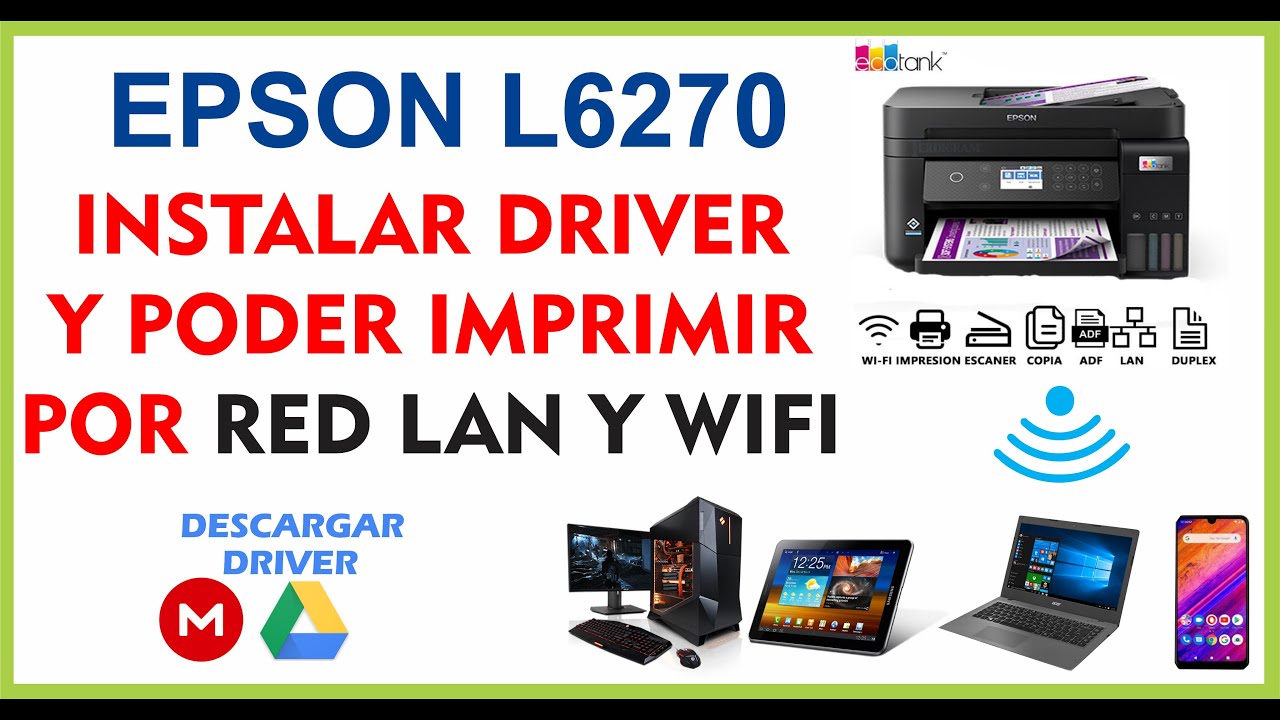
La Epson L6270 es una impresora multifunción EcoTank que, al conectarla por USB o Wi-Fi a un PC con Windows 11 o Windows 10, necesita un controlador (el programa que traduce lo que el PC quiere imprimir al idioma de la impresora) para imprimir y escanear. Si la acabas de sacar de la caja o el equipo ha empezado a fallar tras una actualización, lo más probable es que el controlador esté mal instalado, sea antiguo o falte. La solución más directa es desinstalarlo desde Configuración y descargar el paquete completo desde la página de soporte de Epson, eligiendo la versión de Windows que tengas (compruébalo con Win+R, escribe winver y pulsa Enter). Esta guía vale para Windows 11 y Windows 10, aunque Windows 10 dejó de tener soporte el 14/10/2025 y conviene pasar a Windows 11.
Qué hace el controlador de la Epson L6270 en Windows
El controlador es el programa que hace de traductor entre Windows y la impresora. Cuando mandas a imprimir un PDF o pulsas "Escanear" en Epson Scan 2, Windows envía los datos al controlador y este los convierte en instrucciones que la L6270 entiende para mover los cabezales, aplicar la tinta y devolver la imagen escaneada. Sin el controlador, la impresora aparece en Configuración pero no imprime una sola línea, y el escáner no responde aunque la luz del cristal esté encendida. Para la instalación conviene descargar siempre el paquete desde la página oficial de soporte de Epson en epson.com.mx/soporte, eligiendo la versión de Windows instalada. La app para el móvil es Epson Smart Panel (iOS y Android), pero no sustituye al controlador del PC.
Por qué la Epson L6270 falla en Windows: lo que ves y su causa
| Lo que ves en el PC | Causa más probable | Dónde se arregla |
|---|---|---|
| Triángulo amarillo en la L6270 en el Administrador de dispositivos con Código 28, 39 o 43 | Controlador antiguo, corrupto o incompatible con la versión de Windows | "La Epson L6270 sale con Código 28, 39 o 43: reinstala el driver" |
| La impresora aparece pero no imprime nada, o el trabajo se queda "En cola" | Cable USB flojo, Wi-Fi caído o el servicio "Cola de impresión" está detenido | "La L6270 no imprime desde Windows: revisa conexión y servicios" |
| Epson Scan 2 no abre, o abre pero no detecta el escáner | Driver del escáner dañado o el firewall de Windows bloquea la app | "Epson Scan 2 no abre o no detecta la L6270 en Windows" |
| Imprime muy despacio o se detiene a mitad de página | Calidad demasiado alta, Wi-Fi con poca señal o el PC va justo de memoria | "La L6270 imprime lento o se detiene a mitad del trabajo" |
| Mensaje en la impresora: "Las almohadillas de tinta están casi al final de su vida útil" | Las almohadillas absorbedoras están llenas de tinta residual | "La L6270 avisa de que las almohadillas de tinta están al final" |
Confirma el problema de la Epson L6270 antes de tocar nada
Antes de tocar el driver, conviene saber qué falla. Hay tres comprobaciones rápidas que juntas te dicen casi siempre dónde está el problema: en el hardware (cable/Wi-Fi), en el software (driver/servicio) o en la impresora misma (almohadillas/scan). Si en alguna de ellas ves algo raro, esa es tu causa y solo tienes que ir a la sección de arreglo correspondiente.
El Administrador de dispositivos: el código junto a la L6270
- Pulsa Win+X y elige Administrador de dispositivos.
- Despliega Colas de impresión y mira la línea de la Epson L6270: si tiene un triángulo amarillo, haz doble clic y lee Estado del dispositivo.
- Despliega Controladoras de bus serie universal y mira si hay alguna línea con triángulo amarillo relacionada con el escáner.
- Apunta el código que aparece (Código 28, 39 o 43). Esos tres códigos significan que el controlador no está, está dañado o no es compatible: la solución está en "La Epson L6270 sale con Código 28, 39 o 43: reinstala el driver".
El servicio Cola de impresión y el de escáner
sc query spooler
sc query "EpsonBidirectionalService" || sc query "ES2AppSvcConfig"NOMBRE_SERVICIO: spooler
TIPO : 30 WIN32
ESTADO : 4 RUNNINGAbre PowerShell como administrador (clic derecho en Inicio > Windows PowerShell (Administrador) en Windows 10, o Terminal (Administrador) en Windows 11) y ejecuta sc query spooler. Si el campo ESTADO muestra RUNNING, el servicio está activo; si dice STOPPED, hay que arrancarlo desde services.msc. Repite con el servicio del escáner de Epson si lo encuentras listado.
RUNNING descartan un bloqueo de Windows; si uno está parado, arráncalo y vuelve a probar.Una página de prueba y Epson Scan 2
- Ve a Configuración > Bluetooth y dispositivos > Impresoras y escáneres y entra en la Epson L6270.
- Pulsa Imprimir página de prueba. Si sale bien, el driver de impresión está bien y el problema es del software que imprime, del cable o del Wi-Fi.
- Abre Epson Scan 2 desde el menú Inicio y mira si detecta la L6270. Si no la ve, el problema es del escáner o del firewall.
La Epson L6270 sale con Código 28, 39 o 43: reinstala el driver
Te toca si ves el triángulo amarillo en el Administrador de dispositivos con Código 28 ("Los controladores para este dispositivo no están instalados"), 39 ("Windows no puede cargar el controlador") o 43 ("Windows ha detenido este dispositivo porque notificó problemas"). La causa es un controlador corrupto, antiguo o incompatible con la versión actual de Windows. El arreglo es quitarlo por completo y volver a instalar el paquete oficial de Epson.
Quita el driver viejo desde Configuración
- Abre Configuración con Win+I y entra en Bluetooth y dispositivos > Impresoras y escáneres.
- Haz clic en la Epson L6270 y pulsa Quitar.
- Si aparece la casilla Eliminar también el software del controlador de esta impresora, márcala.
- Reinicia el PC para que Windows retire los archivos pendientes.
Descarga el driver desde la web de soporte de Epson
- Entra en
epson.com.mx/soportey busca L6270 o el código C11CJ61301. - Pulsa Win+R, escribe
winvery confirma tu versión de Windows. Selecciona exactamente esa en la web de Epson. - Descarga el paquete de driver completo (incluye Epson Scan 2 y las utilidades de mantenimiento).
- Haz clic derecho sobre el archivo descargado y elige Ejecutar como administrador. Acepta el acuerdo de licencia y sigue los pasos del instalador.
- Reinicia el PC al terminar.
La L6270 no imprime desde Windows: revisa conexión y servicios
Te toca si la página de prueba sale en blanco, el trabajo se queda "En cola" indefinidamente o la impresora ni se entera de que le has mandado algo. La causa suele ser un cable USB flojo, el Wi-Fi cambiado de red o el servicio Cola de impresión detenido. Estas son las dos cosas que puedes revisar sin tocar drivers.
Comprueba cable, Wi-Fi y la cola de impresión
- Apaga y enciende la Epson L6270 desde su propio botón.
- Si va por USB, desconecta y reconecta el cable en ambos extremos; prueba otro puerto USB si tienes uno a mano.
- Si va por Wi-Fi, confirma que la impresora y el PC están en la misma red (en el panel de la L6270, Configuración > Configuración de red > Wi-Fi).
- Pulsa Win+R, escribe
services.mscy abre Servicios. Busca Cola de impresión, doble clic y comprueba que está en Tipo de inicio: Automático y Estado: En ejecución.
Vacía la cola cuando un trabajo la deja colgada
- Abre la cola como en la ruta.
- En el menú Impresora, elige Cancelar todos los documentos.
- Si siguen atascados, vuelve a Servicios, reinicia Cola de impresión, y reintenta.
Epson Scan 2 no abre o no detecta la L6270 en Windows
Te toca si la impresora imprime pero al pulsar Escanear la app no se abre, se cierra sola o dice "No se puede comunicar con el escáner". La causa suele ser que el driver del escáner está dañado o que el firewall de Windows está bloqueando la app. Empieza por reinstalar Epson Scan 2.
Reinstala Epson Scan 2 desde la web de Epson
- Abre Configuración > Aplicaciones > Aplicaciones instaladas y desinstala Epson Scan 2.
- Reinicia el PC.
- Entra en
epson.com.mx/soporte, busca la L6270 y descarga Epson Scan 2 para tu versión de Windows. - Ejecuta el instalador como administrador y reinicia al terminar.
Permite que Epson Scan 2 atraviese el firewall
- Pulsa Win+I y entra en Privacidad y seguridad > Seguridad de Windows > Firewall y protección de red.
- Pulsa Permitir aplicación a través de firewall y luego Cambiar ajustes.
- Busca Epson Scan 2 y marca las casillas Privada y Pública.
- Si no aparece, pulsa Permitir otra aplicación, busca
Epson Scan 2.exeenC:\Program Files\epsony agrégala.
La L6270 imprime lento o se detiene a mitad del trabajo
Te toca si la página sale pero tarda mucho, salen rayas o la impresora se queda parada un momento y sigue. La causa suele ser una calidad demasiado alta para el documento, el Wi-Fi con poca señal o el PC corto de memoria RAM. Prueba primero con la calidad más baja y acercando la impresora al router.
Baja la calidad y pon la L6270 cerca del router
- En el documento que vas a imprimir, pulsa Ctrl+P y abre Preferencias de impresión o Propiedades de la impresora.
- Desmarca Alta calidad o Calidad: Alta y elige Estándar o Borrador.
- Acerca la impresora al router y evita imprimir con el PC conectado por Wi-Fi lejos del router.
- Cierra los programas que no estés usando para liberar memoria.
Cambia de USB a Wi-Fi o al revés
- Si la L6270 va por USB y va lenta, prueba con otro cable o conéctala por Wi-Fi desde el asistente de la propia impresora.
- Si va por Wi-Fi y se corta, prueba a conectarla por USB directo al PC para descartar un fallo de red.
- Confirma que la señal Wi-Fi es buena (luz de la impresora fija, no parpadeando).
La L6270 avisa de que las almohadillas de tinta están al final
Te toca si en el panel de la impresora o en el PC aparece el mensaje "Las almohadillas de tinta están casi al final de su vida útil" o "Las almohadillas de tinta han llegado al final de su vida útil". La causa es que las almohadillas absorbedoras (el fieltro interno que recoge la tinta de las limpiezas de cabezal) se han llenado. La impresora se detiene sola para evitar derrames. Epson indica que las cambie el servicio técnico autorizado: no las cambia el usuario salvo en modelos EcoTank recientes con caja de mantenimiento.
- Apaga la impresora y anota el mensaje exacto que muestra.
- No la sigas usando en este estado: la tinta podría rebosar.
- Contacta al servicio técnico autorizado Epson de tu zona para cambiar las almohadillas.
- Pide que deposte la pieza vieja en un punto de recogida de residuos electrónicos, no en la basura normal.
Si nada de esto arregla la Epson L6270 en Windows
Has reinstalado el driver, has vaciado la cola, has reabierto el firewall y aún así la L6270 falla. Antes de dar la impresora por perdida, quedan tres recursos: restaurar la L6270, hacer una instalación totalmente limpia de todo el software Epson o abrir un caso en el soporte oficial.
Restaura la L6270 a sus valores de fábrica
- En el panel de la L6270, entra en Configuración.
- Busca Restaurar ajustes predeterminados y acepta.
- Espera a que la impresora se reinicie.
- Vuelve a configurar el Wi-Fi desde el asistente de la impresora.
- Añade de nuevo la impresora en Configuración > Bluetooth y dispositivos > Impresoras y escáneres > Agregar dispositivo.
Desinstala todo el software Epson y vuelve a instalar
- Abre Aplicaciones > Aplicaciones instaladas.
- Desinstala, en este orden: Epson Scan 2, Epson Printer Connection Checker, Epson Status Monitor y los drivers de la L6270.
- Reinicia el PC.
- Descarga el paquete completo de la L6270 para tu versión de Windows desde
epson.com.mx/soportee instala como administrador. - Reinicia y prueba la página de prueba y el escaneo.
Pregunta en el soporte oficial de Epson
- Entra en
epson.com.mx/soportey busca la L6270. - Pulsa Contactar con soporte o Abrir un caso.
- Aporta el número de serie de la impresora (está en la pegatina bajo la tapa) y los mensajes literales que muestra Windows.
- Si te lo piden, ejecuta el Epson Printer Connection Checker y adjunta el informe.
Lo que ya has descartado del driver de la Epson L6270
- El controlador se descarga desde la web oficial de Epson en
epson.com.mx/soporte, no de webs de drivers de terceros. - Windows 10 dejó de tener soporte el 14/10/2025; conviene pasar a Windows 11 con Win+R y
winverpara ver qué versión tienes. - Las almohadillas de tinta las cambia el servicio técnico autorizado Epson, no el usuario.
- Epson Smart Panel es la app para el móvil (iOS y Android), no un sustituto del controlador del PC.
- Si nada arregla la impresora, abre un caso en
epson.com.mx/soportecon el número de serie y los mensajes literales.
Dudas sobre el controlador de la Epson L6270
1. ¿Dónde descargar gratis el controlador de la Epson L6270?
Desde la web oficial de soporte de Epson, en la página de la L6270, eligiendo tu versión de Windows (10 u 11, 32 o 64 bits). Evita páginas de terceros que ofrezcan controladores sueltos: pueden llevar DLLs alteradas. El paquete que ofrece Epson incluye el driver de impresión y el del escáner en un solo instalador.
2. ¿Cómo instalar el driver de la Epson L6270 en Windows 10?
Conecta la impresora por USB o por wifi, ve a la página de soporte de Epson, descarga el «Combo» o el instalador recomendado y ejecútalo como administrador. Si la detecta sola, sigue los pasos en pantalla; si no, elige «Añadir impresora» desde Configuración > Bluetooth y dispositivos > Impresoras y escáneres. Reinicia el PC al terminar.
3. ¿Cómo instalar la Epson L6270 por primera vez?
Saca la impresora de la caja, retira los cierres de transporte y enciende. Carga papel en la bandeja trasera. Desde el panel de la L6270, elige idioma y, si vas por wifi, red y contraseña. Por último, ejecuta el instalador descargado de la web de Epson siguiendo los pasos que muestra: él solo la detecta y deja listo el escáner.
4. ¿Cómo conectar la Epson L6270 por wifi?
En el panel de la impresora, pulsa el icono de wifi y elige «Asistente de configuración Wi-Fi»; selecciona tu red y escribe la clave. Después, en el PC, descarga e instala el driver de la web de Epson: durante el proceso marca «Conexión inalámbrica» cuando te lo pregunte. Si falla, reinicia el router y la impresora y vuelve a intentarlo.
5. ¿Dónde encuentro el soporte oficial de Epson para la L6270?
En la página de soporte de Epson, busca «L6270» y tendrás a mano manuales, drivers, firmware, cartuchos y un formulario para abrir un caso. También puedes usar el chat o el teléfono que aparecen en «Contacto». Guarda el número de serie, que está en una pegatina bajo el escáner, antes de escribirles: lo piden casi siempre.
Fuentes
- EpsonEpson: EcoTank, Epson Smart Panel y las almohadillas de tinta — documentación oficialconsultado el 16/10/2026