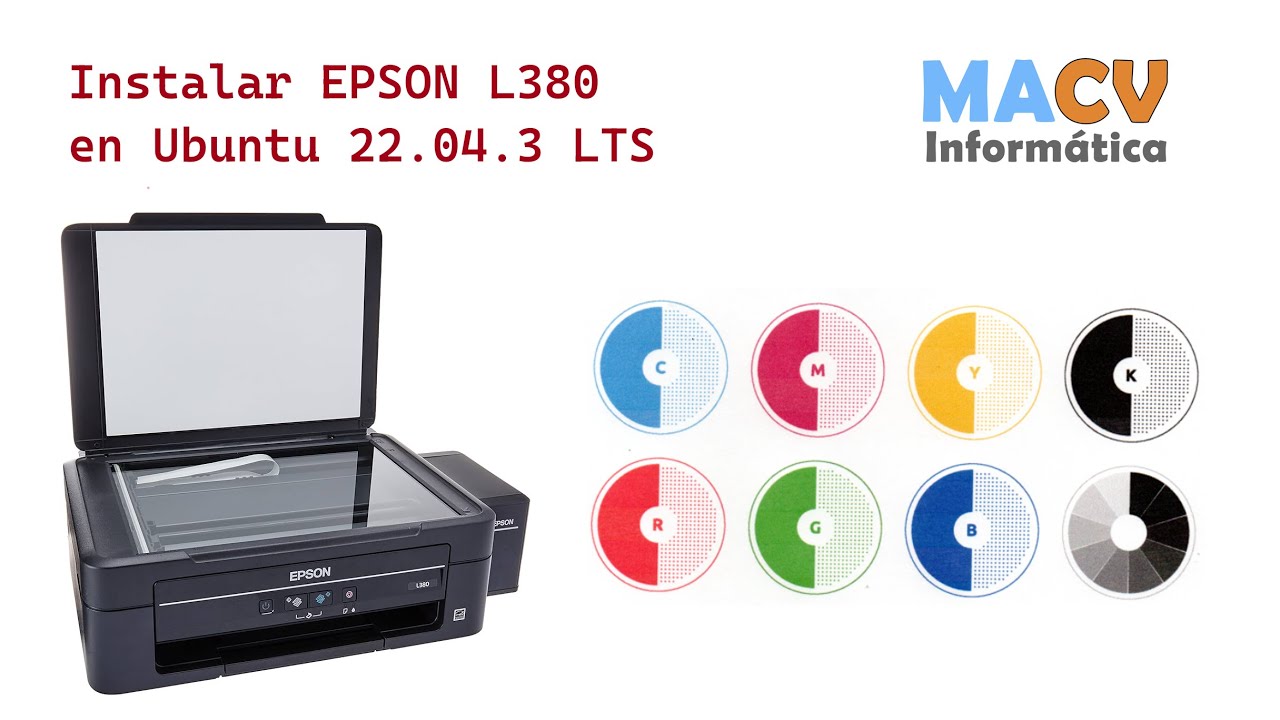
La Epson L380 es una multifuncional de la gama EcoTank que, en Windows 11 o Windows 10, necesita su propio controlador para imprimir, escanear y copiar. Cuando ese controlador falta, está dañado o se ha instalado por encima otro distinto, el resultado típico es que la impresora no aparece, sale con un triángulo amarillo en el Administrador de dispositivos o la luz del panel se queda parpadeando. Lo más probable es que baste con desinstalar el controlador que dejó Windows y poner el paquete combinado de la web de Epson; las instrucciones están ordenadas de lo más sencillo a lo más drástico, y aplican a Windows 11 y Windows 10.
Qué es el controlador de la Epson L380 y qué hace
El controlador es el programa que hace que Windows 11 o Windows 10 reconozca la multifuncional Epson L380 (código SPT_C11CF43301) y la use para imprimir, escanear y copiar. Sin él, el equipo ve la L380 como un dispositivo USB genérico y las colas de impresión no aparecen. El paquete oficial de la web de Epson reúne el driver de impresión, el driver del escáner y la aplicación Epson Scan, así que instalar uno solo no es suficiente.
Esta impresora pertenece a la gama EcoTank, que en vez de cartuchos usa tanques recargables. EcoTank acumula la tinta que expulsan las limpiezas automáticas en unas almohadillas internas (el absorbedor). Cuando esas almohadillas se llenan, la impresora avisa de que han llegado al final de su vida útil y se detiene hasta que el servicio técnico autorizado las cambia.
Por qué la Epson L380 falla en Windows: lo que puede estar pasando
| Lo que ves | Causa más probable | Dónde se arregla |
|---|---|---|
| Triángulo amarillo y Código 43 en el Administrador de dispositivos | Controlador dañado o de otra versión instalado por encima | Reinstalar el controlador desde la web de Epson |
| El instalador se cierra solo o se queda parado | Restos de una instalación anterior o antivirus que corta el proceso | Borrar lo que dejó el intento anterior y ejecutarlo como administrador |
| La luz de papel y la de tinta parpadean a la vez | Almohadillas del absorbedor llenas (EcoTank) | Llevar la impresora al servicio técnico autorizado |
| La impresora no aparece en absoluto | Cable USB estropeado, puerto equivocado o Windows que se quedó a medias | Probar otro cable y otro puerto y reinstalar |
Comprueba si Windows reconoce la Epson L380 antes de tocar nada
Antes de reinstalar nada, conviene confirmar que Windows «ve» la L380 y saber en qué estado está. Abre el Administrador de dispositivos con Win+X y entrando en Administrador de dispositivos, o pulsa Win+R, escribe devmgmt.msc y pulsa Aceptar. La L380 debe aparecer dentro de Colas de impresión (como EPSON L380 Series) y también dentro de Controladoras de bus serie universal (USB) si el cable está conectado. Si ves un triángulo amarillo en cualquiera de las dos, haz clic derecho sobre el dispositivo y abre Propiedades; en la pestaña General, bajo Estado del dispositivo, Windows te dirá el código exacto del problema (los más comunes son el Código 28, el Código 39 y el Código 43).
La L380 en el Administrador de dispositivos: el código del problema
- Pulsa Win+X y abre Administrador de dispositivos.
- Despliega Colas de impresión y Controladoras de bus serie universal (USB).
- Busca la entrada EPSON L380 Series y fíjate si tiene un triángulo amarillo.
- Haz clic derecho sobre ella y entra en Propiedades.
- En la pestaña General, lee el campo Estado del dispositivo.
Si sale Código 43 («Windows ha detenido este dispositivo porque ha informado de problemas»), el controlador que tiene cargado está mal. Ve a "Windows no detecta la Epson L380 o sale el Código 43: reinstala el controlador". Si sale Código 28 («Los controladores para este dispositivo no están instalados»), falta el driver. Si sale Código 39 («Windows no puede cargar el software de controlador para este hardware»), hay restos de un intento anterior; ve a "El instalador del controlador se cierra con error o no avanza".
La cola de impresión bloqueada en Windows
- Abre Configuración con Win+I.
- Entra en Bluetooth y dispositivos y luego en Impresoras y escáneres (en Windows 10: Dispositivos > Impresoras y escáneres).
- Haz clic sobre la Epson L380 y elige Abrir cola de impresión.
- Mira si hay trabajos en pausa o en error.
- En el menú Impresora, comprueba que Usar impresora sin conexión no esté marcado.
Si hay trabajos atascados, ve al menú Impresora y pulsa Cancelar todos los documentos; si no se quitan, reinicia el servicio Cola de impresión desde services.msc.
El Visor de eventos: la fuente y el ID del problema
- Pulsa Win+R, escribe
eventvwr.mscy pulsa Aceptar. - En el panel izquierdo abre Registros de aplicaciones y servicios > Microsoft > Windows > Print.
- Ordena por fecha y busca los eventos con el icono rojo (error) que coincidan con la hora del fallo.
- Haz doble clic sobre cada uno y lee los campos Origen y Id. del evento.
Los ID altos con origen Print suelen ser de drivers; los ID del servicio Cola de impresión apuntan a trabajos atascados. Apunta el ID antes de seguir; si abres una incidencia en Epson te lo pedirán.
Windows no detecta la Epson L380 o sale el Código 43: reinstala el controlador
Cuando la L380 sale con triángulo amarillo y Código 43, o cuando ni siquiera aparece, lo más probable es que el controlador que cargó Windows sea el genérico o esté dañado. La solución es quitarlo por completo y poner el paquete oficial de la web de Epson, que incluye el driver de impresión, el del escáner y Epson Scan.
Quita el controlador que dejó Windows
- Abre el Administrador de dispositivos con Win+X.
- Despliega Colas de impresión, haz clic derecho sobre EPSON L380 Series y elige Desinstalar dispositivo.
- Marca la casilla Eliminar el software de controlador de esta impresora y confirma.
- Despliega también Controladoras de bus serie universal (USB), busca la entrada de la L380 y repite los pasos 2 y 3.
- En Windows 11, entra en Configuración > Bluetooth y dispositivos > Impresoras y escáneres, pulsa sobre la L380 y elige Quitar.
Instala el controlador desde la web de Epson y desconecta el USB al final
- Entra en la página de soporte de la Epson L380 (código
SPT_C11CF43301) en la web de Epson de tu región y descarga el paquete combinado (driver + scanner + Epson Scan). - Haz clic derecho sobre el
.exedescargado y elige Ejecutar como administrador. - Sigue los pasos del instalador y conecta el cable USB solo cuando te lo pida.
- Al terminar, reinicia el PC con la impresora encendida.
Comprueba que Windows ya la ve
- Vuelve al Administrador de dispositivos y comprueba que la L380 ya no tiene triángulo amarillo.
- Abre Impresoras y escáneres desde Configuración y selecciona la L380.
- Pulsa Imprimir página de prueba.
El instalador del controlador se cierra con error o no avanza
Cuando el instalador descargado de Epson se cierra solo, se queda colgado o muestra un mensaje de error, suele ser porque quedan restos de un intento anterior, el antivirus corta el .exe o no se ha ejecutado con permisos de administrador. Hay que limpiar esos restos y volver a intentarlo en un entorno limpio.
Borra lo que dejó el intento anterior
- Abre Configuración con Win+I.
- En Windows 11 entra en Aplicaciones > Aplicaciones instaladas; en Windows 10, en Aplicaciones > Aplicaciones y características.
- Busca cualquier entrada que contenga Epson o EPSON L380, púlsala y elige Desinstalar.
- Confirma y repite con todas las que aparezcan.
- Abre el Explorador de archivos (Win+E) y borra, si siguen ahí, las carpetas
C:\Program Files (x86)\EpsonyC:\Program Files\Epson.
Ejecuta el instalador como administrador y con el antivirus desactivado un momento
- Pulsa Win+R, abre el Explorador y ve a la carpeta de descargas.
- Haz clic derecho sobre el instalador
.exede la L380 y elige Ejecutar como administrador. - Si vuelve a cerrarse, abre Seguridad de Windows, entra en Protección contra virus y amenazas > Administrar la configuración y apaga Protección en tiempo real.
- Ejecuta otra vez el instalador como administrador y, al terminar, vuelve a activar la protección.
Si sigue fallando, usa el Epson Scan directamente
- Abre el menú Inicio y busca Epson Scan; si está, ejecútalo.
- Pon una hoja en el cristal y lanza un preescaneo.
La luz de la impresora parpadea o sale el aviso de almohadillas al final de su vida útil
En las EcoTank como la L380, la tinta que expulsan las limpiezas automáticas se acumula en unas almohadillas internas llamadas absorbedor. Cuando se llenan, las luces de tinta y de papel parpadean a la vez y un mensaje en pantalla avisa de que las almohadillas han llegado al final de su vida útil; la impresora se detiene hasta que se cambian. Epson indica que las cambie el servicio técnico autorizado.
Lee en el panel qué luces y qué mensaje salen
- Mira las dos luces del panel: la de tinta (icono de gota) y la de papel (icono de hoja).
- Apunta si parpadean a la vez, si lo hacen alternas o si solo una está encendida.
- Si imprimiste algo, abre la Cola de impresión y mira si muestra el texto literal del aviso.
Consulta la guía de instalación (cpd52149.pdf) y el manual del usuario (cpd52155.pdf) en la página de soporte de la L380 para interpretar la combinación exacta de luces. En cualquier caso, las almohadillas no las cambia el usuario: el absorbedor lo sustituye el servicio técnico autorizado, localizable en epson.com.co/servicelocator?productCode=SPT_C11CF43301.
Mientras tanto, imprime igual con el programa
Nada de lo anterior arregla la Epson L380: últimos recursos
Si tras reinstalar el controlador la L380 sigue sin funcionar, el problema suele estar más atrás: una actualización de Windows ha dejado el driver a medias, un punto de restauración anterior arregla el entuerto o el cable/puerto USB está estropeado.
Restaura Windows a un punto anterior al fallo
- Guarda todos los documentos que tengas abiertos.
- Busca Crear un punto de restauración en Inicio y abre el resultado.
- Pulsa Restaurar sistema… y elige un punto de cuando la L380 funcionaba.
- Confirma y deja que termine el proceso; el equipo se reiniciará solo.
Prueba otro cable USB y otro puerto, y reinstala el controlador otra vez
- Cambia el cable USB por otro que sepas que funciona.
- Conecta la L380 a un puerto trasero del PC (los traseros suelen dar más energía).
- Repite los pasos de "Quita el controlador que dejó Windows" y "Instala el controlador desde la web de Epson y desconecta el USB al final".
- Si sigue igual, abre una incidencia en el soporte de Epson indicando el código del producto (
SPT_C11CF43301), el ID de evento que anotaste y los pasos que ya probaste.
Lo que ya has descartado del controlador de la Epson L380
- Controlador reinstalado desde la web de Epson.
- La L380 ya no aparece con triángulo amarillo en el Administrador de dispositivos.
- Sin trabajos atascados en la cola de impresión y sin la casilla «Usar impresora sin conexión» marcada.
- Luces del panel normales: si parpadean a la vez, son las almohadillas del absorbedor (servicio técnico).
Si todo eso se cumple, la L380 está lista para imprimir y escanear en Windows 11 o Windows 10. Si algo falla, vuelve a la parte que le toca por su título; los datos están comprobados en octubre de 2026.
Fuentes
- EpsonEpson: EcoTank, Epson Smart Panel y las almohadillas de tinta — documentación oficialconsultado el 16/10/2026