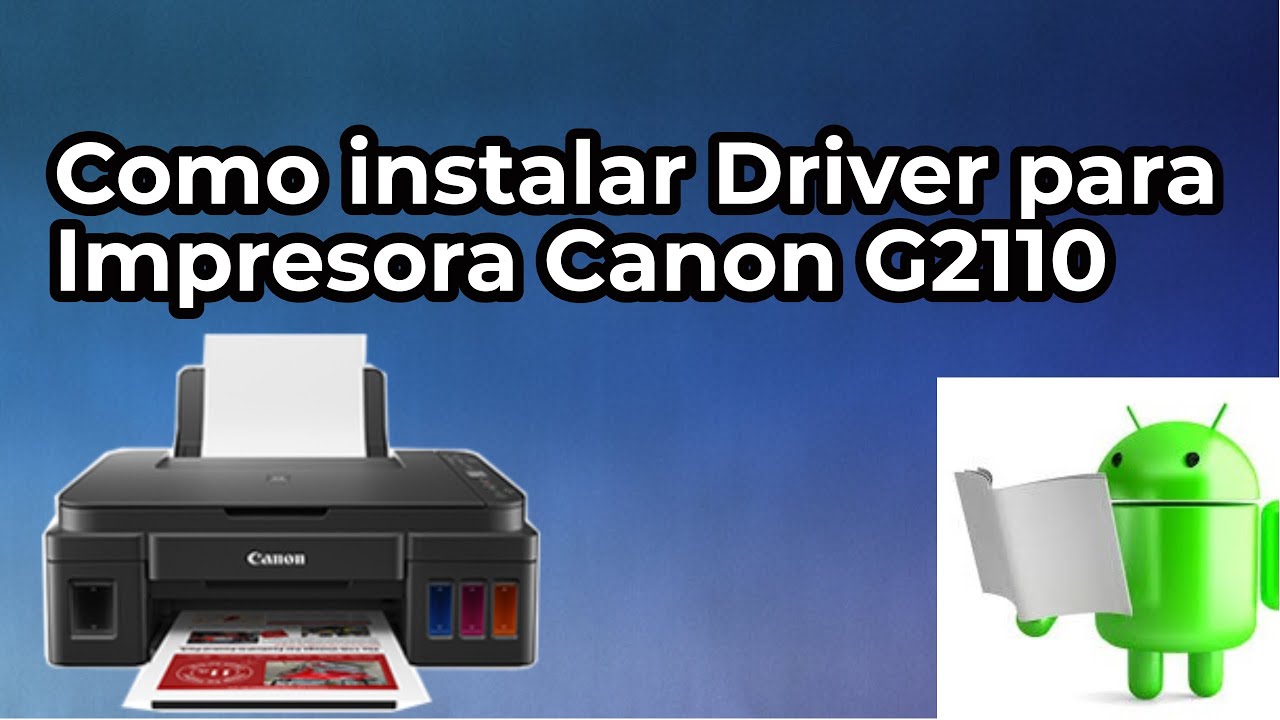
Si la Canon PIXMA G2110 no imprime, no escanea o Windows no la reconoce al conectarla por USB, el problema casi siempre es el del controlador (driver): el programa que traduce las órdenes de Windows a la impresora. En este artículo, válido para Windows 10 y Windows 11 en sus versiones de 32 y 64 bits, verás cómo confirmar que el fallo es del driver, cómo instalarlo desde la web de Canon o desde Windows Update y cómo arreglar los errores más comunes (Código 43, «Driver is unavailable» y la impresora que no aparece). Tomamos como referencia la PIXMA G2110, una multifunción MegaTank de tanques de tinta que se conecta por USB y no trae WiFi.
Qué hace el driver de la Canon G2110 en Windows
El driver es el programa que traduce las órdenes de Windows a la impresora Canon PIXMA G2110. Esta multifunción usa el sistema MegaTank de Canon, con tanques frontales rellenables y cabezales BH-1 (negro) y CH-1 (color), así que sin su driver ni imprime, ni copia, ni escanea: Windows ni siquiera sabe que la impresora está ahí.
Cuando falta el driver o está dañado, lo normal es ver uno de estos síntomas: la G2110 no aparece en Impresoras y escáneres, sale en el Administrador de dispositivos con un triángulo amarillo y un código de error (10, 28, 43, 52…), o el trabajo se queda atascado en la cola sin salir nunca.
Por qué la Canon G2110 falla en Windows: lo que puede estar pasando
| Lo que ves | Causa más probable | Dónde se arregla |
|---|---|---|
| Windows no detecta la G2110 al conectarla por USB | Driver no instalado o driver genérico de Windows | ## Windows no detecta la Canon G2110 al conectarla: instala el driver |
| La G2110 sale con Código 43 o «Windows ha detenido este dispositivo» | Driver dañado o en conflicto con otro | ## La G2110 muestra Código 43 o «El dispositivo no puede iniciar»: reinstala el driver |
| Al agregarla sale «Driver is unavailable» | Windows Update no bajó el driver adecuado | ## «Driver is unavailable» al agregar la G2110: repara la instalación |
| El trabajo se queda en cola y no imprime | Servicio Cola de impresión parado o driver mal cargado | ## «Driver is unavailable» al agregar la G2110: repara la instalación |
| Nada de lo anterior arregla el fallo | Archivos de Windows dañados o instalación de Windows rota | ## Nada de lo anterior arregla el driver de la G2110 |
Confirma el problema del driver de la G2110 antes de tocar nada
Antes de reinstalar nada, conviene abrir el Administrador de dispositivos y mirar la categoría Impresoras o Colas de impresión para ver el nombre exacto del dispositivo (debería decir «Canon G2110 series» o «Canon PIXMA G2110») y si lleva un triángulo amarillo con un código. Se abre con clic derecho en el botón Inicio (o Win+X) > Administrador de dispositivos, o desde Win+R con devmgmt.msc. El nombre y el código que veas aquí te dicen qué parte del artículo te toca: si sale con Código 43, ve a la parte de reinstalar; si directamente no aparece, ve a la parte de instalar.
Revisa la cola de impresión y el estado del dispositivo
- Abre Configuración con Win+I.
- Ve a Bluetooth y dispositivos > Impresoras y escáneres (Windows 11) o a Dispositivos > Impresoras y escáneres (Windows 10).
- Toca la Canon G2110 series y abre su estado.
- Fíjate en lo que dice: Listo, Sin conexión o Con errores.
Si pone Sin conexión o Con errores, el problema está en el driver o en el cable USB.
Comprueba el cable USB y que la impresora esté encendida
- Asegúrate de que la G2110 está encendida con su botón y de que el LED de estado no parpadea en rojo.
- Desconecta el cable USB y vuelve a conectarlo en el mismo puerto.
- Prueba con otro cable USB (la G2110 usa USB Hi-Speed, tipo B en la impresora).
- Si tu PC tiene varios puertos USB, pruébalos todos, preferiblemente los traseros si es un sobremesa.
- Abre el Administrador de dispositivos y mira si la categoría Impresoras o Colas de impresión reconoce algo nuevo.
Mira el Visor de eventos por un error del driver de la impresora
- Pulsa Win+R, escribe
eventvwr.mscy pulsa Aceptar. - En el panel izquierdo, ve a Registros de Windows > Sistema.
- En Acción (panel derecho), elige Filtrar registro actual….
- En Orígenes del evento marca Print y USB y pulsa Aceptar.
- Busca entradas con el icono rojo de las últimas horas.
Un evento con origen Print, identificador 701 o 702 apunta al servicio Cola de impresión. Un error USB con origen USB al conectar la impresora apunta a driver o cable.
Windows no detecta la Canon G2110 al conectarla: instala el driver
Esta parte es para cuando la G2110 es nueva o nunca se ha instalado en este PC: Windows no la reconoce, no sale en Impresoras y escáneres y el Administrador de dispositivos no muestra nada de Canon. Empieza por lo que no rompe nada (dejar que Windows Update la encuentre) y, si no funciona, pasa al instalador de Canon.
Deja que Windows Update descargue el driver solo
- Conecta la G2110 al puerto USB y enciéndela.
- Abre Configuración con Win+I.
- En Windows 11: ve a Windows Update > Opciones avanzadas > Actualizaciones opcionales y abre Actualizaciones de controladores.
- En Windows 10: ve a Windows Update y pulsa Ver actualizaciones opcionales.
- Marca el driver de la Canon G2110 si aparece y pulsa Descargar e instalar.
- Reinicia el PC cuando termine.
- Vuelve a Bluetooth y dispositivos > Impresoras y escáneres y comprueba que ya figura como Canon G2110 series.
Descarga el driver desde la web de soporte de Canon
- Entra en
canon.es/supportcon el navegador. - Busca «PIXMA G2110» y elige tu modelo.
- Selecciona el sistema operativo: Windows 11 o Windows 10 (y la versión de 32 o 64 bits, que se ve en Configuración > Sistema > Acerca de).
- Baja el paquete completo de driver (suele llamarse «Full Driver & Software Package»).
- Ejecuta el instalador con la G2110 encendida y conectada por USB; sigue los pasos hasta el final y reinicia.
- Vuelve a Impresoras y escáneres y comprueba que ya aparece y está «Lista».
Agrega la impresora a mano desde Configuración
- Abre Configuración > Bluetooth y dispositivos > Impresoras y escáneres.
- Pulsa Agregar dispositivo.
- Espera a que Windows busque; si ves Canon G2110 series, selecciónala y pulsa Agregar.
- Si no sale, pulsa El dispositivo no aparece y elige Agregar una impresora usando una dirección IP o un nombre de host no: aquí usa Agregar manualmente por USB.
- Si sigue sin aparecer, instala antes el driver de la web de Canon (punto anterior).
La G2110 muestra Código 43 o «El dispositivo no puede iniciar»: reinstala el driver
Esta parte es para cuando el driver ya estaba pero se ha dañado: en el Administrador de dispositivos la G2110 sale con un triángulo amarillo y, al abrir sus Propiedades > General > Estado del dispositivo, dice Código 43 («Windows ha detenido este dispositivo porque ha informado de problemas»). La causa suele ser un driver dañado o un conflicto con un driver antiguo. Empieza por lo sencillo (desinstalar y dejar que Windows la reinstale) y, si no, al desinstalador de Canon.
Quita la impresora del Administrador de dispositivos y deja que Windows la reinstale
- Abre el Administrador de dispositivos (clic derecho en Inicio o Win+X > Administrador de dispositivos, o
devmgmt.msc). - Expande Impresoras o Colas de impresión.
- Clic derecho en Canon G2110 series > Desinstalar dispositivo.
- Marca la casilla Eliminar el software de driver de este dispositivo y pulsa Desinstalar.
- Desconecta el cable USB, espera unos segundos y vuelve a conectarlo.
- Deja que Windows la detecte e instale el driver; si no lo hace, ve a la parte de Windows Update de más arriba.
- Reinicia el PC y comprueba en Impresoras y escáneres.
Desinstala el driver con la herramienta de Canon y vuelve a instalarlo
- Entra en
canon.es/supporty descarga el desinstalador del paquete G2110 o, si no hay uno específico, el Canon Inkjet Print Utility para Windows. - Ejecuta el desinstalador y sigue los pasos hasta el final; reinicia.
- Vuelve a
canon.es/support, baja de nuevo el paquete completo de driver y ejecútalo con la G2110 encendida y conectada por USB. - Reinicia y abre Impresoras y escáneres para comprobar.
«Driver is unavailable» al agregar la G2110: repara la instalación
Este mensaje sale al intentar agregar la impresora o al mandar a imprimir: Windows sabe que la G2110 está pero dice que no tiene un driver válido. La causa suele ser que Windows Update no descargó el driver correcto o que el servicio Cola de impresión (Spooler) no está en marcha.
Quita la G2110 y vuelve a agregarla
- Ve a Configuración > Bluetooth y dispositivos > Impresoras y escáneres (Windows 11) o Dispositivos > Impresoras y escáneres (Windows 10).
- Selecciona la Canon G2110 series y pulsa Quitar.
- Reinicia el PC.
- Conecta la G2110 por USB y enciéndela; deja que Windows la detecte y baje el driver.
- Comprueba que imprime una página de prueba.
Reinstala el driver de Canon manualmente
- Abre el Administrador de dispositivos y expande Impresoras o Colas de impresión.
- Clic derecho en Canon G2110 series > Actualizar driver.
- Elige Buscar software de controlador en mi equipo.
- Elige Elegir de una lista de controladores de dispositivo en mi equipo.
- Pulsa Usar disco y apunta a la carpeta donde se extrajo el driver descargado de
canon.es/support(suele tener archivos.inf). - Selecciona el modelo Canon G2110 series y sigue; reinicia al terminar.
Comprueba que el servicio Cola de impresión esté en marcha
sc query Spooler- Abre Terminal o Símbolo del sistema como administrador (clic derecho en Inicio > Terminal (Administrador) en Windows 11, o Windows PowerShell (Administrador) en Windows 10).
- Escribe
sc query Spoolery pulsa Enter. - Busca la línea STATE; debe decir RUNNING.
net start Spooler- Si dice STOPPED, escribe
net start Spoolery pulsa Enter. - Reinicia el PC y prueba la G2110.
STATE : 4 RUNNINGNada de lo anterior arregla el driver de la G2110
Si el driver se resiste a instalarse, Windows Update no lo encuentra y SFC no repara nada, queda probar las herramientas de reparación de Windows y, en el peor de los casos, restablecer el equipo sin perder los archivos.
Repara los archivos de Windows con DISM y SFC
DISM /Online /Cleanup-Image /RestoreHealthsfc /scannow- Abre Terminal como administrador.
- Escribe
DISM /Online /Cleanup-Image /RestoreHealthy pulsa Enter; espera a que termine (puede tardar). - Cuando acabe, escribe
sfc /scannowy pulsa Enter; espera a que termine. - Reinicia el PC y vuelve a conectar la G2110.
- Si SFC dijo que encontró archivos dañados que no pudo reparar, reinstala el driver de Canon.
Protección de recursos de Windows encontró archivos dañados y los reparó.Reinicia Windows manteniendo los archivos y vuelve a instalar el driver
- Ve a Configuración > Sistema > Recuperación (Windows 11) o Actualización y seguridad > Recuperación (Windows 10).
- Pulsa Restablecer este PC y elige Mantener mis archivos.
- Sigue hasta el final y deja que reinicie.
- Al volver al escritorio, conecta la G2110 por USB, instala el driver desde
canon.es/supporty comprueba en Impresoras y escáneres.
Lo que ya has descartado del driver de la Canon G2110
- Cable USB y puertos del PC probados.
- Driver de Canon bajado desde
canon.es/support. - Windows Update revisado en actualizaciones opcionales.
- Servicio Cola de impresión comprobado como RUNNING.
- Archivos del sistema revisados con DISM y SFC.
- Restablecimiento de Windows manteniendo los archivos probado.
La PIXMA G2110, al ser MegaTank, necesita su driver propio para imprimir y escanear: Windows 10 dejó de tener soporte el 14/10/2025, y para reinstalar el driver hay que pasar siempre por la web oficial de Canon, nunca por webs de drivers de terceros. Si tras todo esto la G2110 sigue sin imprimir, puede tratarse de un problema de hardware (cabezal BH-1 o CH-1, absorbedor lleno con códigos 1700/1701 o 5B00/5B01) y toca contactar con el servicio técnico de Canon.
Dudas sobre el driver de la Canon PIXMA G2110 en Windows
1. ¿Cómo se instala el driver de la Canon PIXMA G2110 en Windows 10?
Entra en la página oficial de soporte de Canon, busca tu modelo exacto (PIXMA G2110) y descarga el controlador full driver para Windows 10. Ejecuta el instalador como administrador y reinicia el PC cuando termine; si Windows lo actualiza después, vuelve a la web de Canon para confirmar que tienes la última versión.
2. ¿Dónde consigo el driver de la Canon G2110 en español?
En la web de soporte de Canon puedes cambiar el idioma a español y descargar el controlador y el software IJ Setup en ese mismo idioma. Tras instalarlo, la utilidad IJ Printer Assistant y los menús del escáner aparecerán en español sin pasos extra.
3. ¿Cómo instalo el driver de la Canon G2110 en Windows 10 de 64 bits?
En la página de soporte de Canon, dentro de la sección de tu modelo G2110, elige el sistema operativo Windows 10 (64-bit) y descarga el paquete de drivers completo. Antes de instalar, desinstala cualquier versión anterior desde Configuración > Aplicaciones y, tras instalar, reinicia para que el servicio de impresión se registre correctamente.
4. ¿Qué pasos debo seguir para instalar la Canon G2110 en el PC?
Conecta la impresora por USB solo cuando el instalador te lo pida; descarga primero el paquete desde la página oficial de Canon, ejecútalo como administrador y sigue el asistente IJ Setup. Al terminar, imprime una página de prueba desde Configuración > Impresoras y, si falla, revisa que el cable USB sea de datos y esté en otro puerto.
5. ¿Qué es «IJ Start Canon G2110» y sirve para instalar la impresora?
«IJ Start» es el nombre del portal de soporte de Canon desde el que se descargan los instaladores y manuales de cada modelo, incluida la G2110. Entra en ij.start.canon, escribe G2110 y elige el sistema operativo de tu equipo para descargar el controlador y el software de escaneo correctos.
6. ¿Se puede instalar la Canon G2110 en Windows 7 y cómo se hace?
Sí, Canon ofrece todavía el driver de la G2110 para Windows 7 en su página de soporte; descárgalo y ejecuta el instalador como administrador. Ten en cuenta que Windows 7 ya no recibe actualizaciones de seguridad, así que conviene usarlo conectado por USB a una red privada y con el firewall activado.
7. ¿Cómo instalo el driver de la Canon G2110 en Windows 11?
Descarga el paquete de drivers de la G2110 para Windows 10/11 desde la web oficial de Canon, ejecuta el instalador como administrador y reinicia al terminar. Si Windows Update instala un driver genérico antes, primero quita la impresora en Configuración > Bluetooth y dispositivos > Impresoras y escáneres y luego instala el de Canon.
8. ¿La Canon G2110 tiene driver para Mac y dónde se descarga?
Sí, Canon publica el driver y la utilidad IJ Scan Utility para macOS en la sección de soporte de la G2110; elige tu versión de macOS y descarga el paquete .dmg. Tras instalarlo, agrega la impresora en Preferencias del sistema > Impresoras y escáneres y, si no escanea, reinicia el servicio de impresión desde Preferencias del sistema > Impresoras y escáneres.
Fuentes
- MicrosoftInstalar driver para usar impresora canon en mi Surface Pro Xconsultado el 16/10/2026
- CanonCanon: PIXMA, MegaTank (serie G) y Canon PRINT — documentación oficialconsultado el 16/10/2026
- MicrosoftInstalar o actualizar el controlador (driver) de una impresora en Windows — documentación oficialconsultado el 16/10/2026