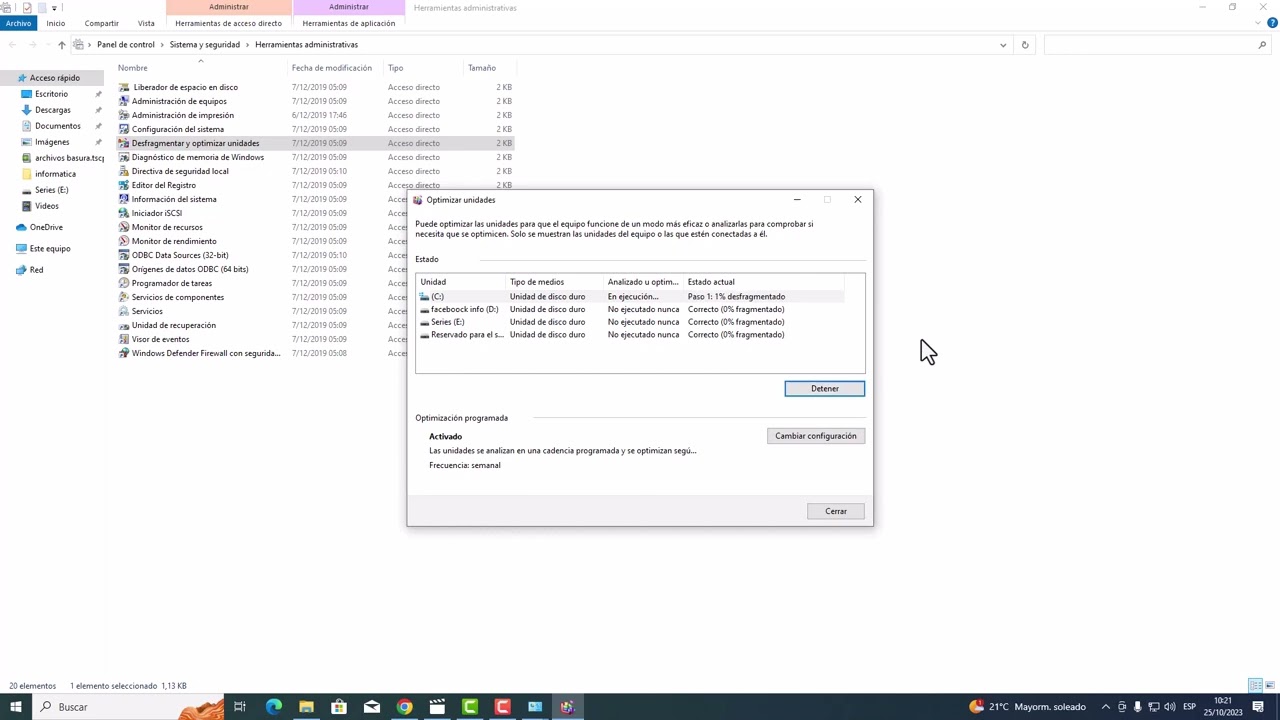
Buscas cómo desfragmentar el disco duro en Windows 10 y la respuesta corta es: abre Desfragmentar y Optimizar unidades (el programa se llama dfrgui), selecciona el disco duro mecánico (HDD), pulsa Optimizar y deja que termine. Windows ya lo hace solo cada semana, así que solo hace falta ejecutarlo a mano cuando el estado diga "Necesita optimizar" o notes el equipo lento. Antes de tocar nada, confirma que tu disco es un HDD y no un SSD: a los SSD no se les desfragmenta, solo se les aplica TRIM. Todo lo que sigue aplica a Windows 10 22H2, que ya no recibe soporte desde el 14/10/2025 (solo parches de seguridad con ESU para particulares hasta el 13/10/2026).
Qué hace Windows al optimizar las unidades en Windows 10
Windows 10 trae una herramienta del sistema llamada Desfragmentar y Optimizar unidades (el ejecutable es dfrgui). Con ella hace dos cosas distintas según el tipo de disco. En un SSD envía un comando llamado TRIM, que le indica al disco qué bloques puede marcar como vacíos para escribir más rápido. En un HDD (disco duro mecánico) reordena los trozos de cada archivo para que queden seguidos en el plato y la aguja los lea de una pasada, que es lo que se llama desfragmentar. Por defecto, Windows ejecuta la optimización adecuada una vez a la semana a la hora programada. La herramienta también muestra el tipo de disco y la última vez que se optimizó.
Por qué Windows 10 puede ir lento: lo que veas y a qué se debe
| Lo que ves | Causa probable | Dónde se arregla |
|---|---|---|
| Estado "Necesita optimizar" en un HDD | Fragmentación alta en el disco duro | Desfragmentar un disco duro desde dfrgui en Windows 10 |
| Tipo de disco "Unidad de estado sólido" | Es un SSD, no necesita desfragmentación, solo TRIM | No desfragmentes un SSD en Windows 10 |
| Menos del 15 % libre en la unidad | Espacio libre bajo, la desfragmentación no trabaja bien | Libera espacio y deja al menos un 15 % libre |
| Lentitud desde el arranque con un HDD | El disco mecánico es el cuello de botella, no la fragmentación | El PC va lento con un HDD y la desfragmentación no basta |
Comprueba el tipo de disco y el estado de la fragmentación antes de tocar nada
Antes de optimizar nada, conviene mirar qué disco tienes y si realmente lo necesita. En Windows 10 puedes verlo todo en dfrgui, la misma herramienta que luego usas para desfragmentar. La columna Tipo de soporte distingue entre Unidad de disco duro (HDD) y Unidad de estado sólido (SSD). La columna Estado dice si la unidad está En buen estado o Necesita optimizar, y Última ejecución muestra cuándo se hizo la última pasada. Si la unidad marca "Necesita optimizar" y es un HDD, toca desfragmentar; si es un SSD, no hace falta hacer nada más.
Averigua si el disco es HDD o SSD con dfrgui
- Pulsa Win+R, escribe
dfrguiy pulsa Aceptar. - En la ventana que se abre, mira la columna Tipo de soporte de cada unidad.
- Si pone Unidad de disco duro, es un HDD y se puede desfragmentar. Si pone Unidad de estado sólido, es un SSD: solo se le aplica TRIM.
Mira el estado de fragmentación y cuándo se optimizó por última vez
- En
dfrgui, selecciona la unidad que te interesa. - Pulsa Analizar y espera unos segundos.
- Lee la columna Estado: Necesita optimizar indica que toca hacerlo; En buen estado, que está correcto.
- Fíjate también en Última ejecución para ver cuándo se hizo la última optimización automática.
Comprueba el espacio libre en la unidad
- Abre el Explorador de archivos con Win+E.
- Entra en Este equipo y mira la barra de las unidades.
- Si la unidad tiene menos del 15 % libre, la desfragmentación no trabaja bien: primero hay que liberar espacio.
Desfragmentar un disco duro desde dfrgui en Windows 10
Esta es la parte para el caso más habitual: un disco duro mecánico (HDD) con estado Necesita optimizar o un equipo que va lento al abrir archivos. El camino es abrir dfrgui, seleccionar el HDD, pulsar Optimizar y dejar la programación semanal que Windows trae por defecto. La herramienta también deja cambiar la frecuencia automática (diaria, semanal, mensual o desactivarla).
Abre Desfragmentar y Optimizar unidades y ejecuta la optimización
- Escribe Desfragmentar en la barra de tareas y abre Desfragmentar y Optimizar unidades.
- Selecciona el disco duro (HDD) en la lista.
- Pulsa Optimizar y espera a que termine: puede ir de unos minutos a varias horas según el tamaño del disco y lo fragmentado que esté. El equipo se puede usar mientras.
Cambia la frecuencia automática de la optimización
- En
dfrgui, abajo del todo, pulsa Cambiar configuración dentro de Optimización programada. - Marca la frecuencia que quieras: Diaria, Semanal (la de defecto) o Mensual; también puedes desactivar la programación con No ejecutar de forma programada.
- Asegúrate de que el HDD está seleccionado en Unidades y pulsa Aceptar.
El PC va lento con un HDD y la desfragmentación no basta
Desfragmentar un HDD ayuda a que lea los archivos más rápido, pero no arregla otras causas habituales de lentitud en Windows 10: poco espacio libre, demasiados programas que arrancan solos, poca memoria RAM que obliga a usar el archivo de paginación, o el propio desgaste del disco mecánico. Si después de desfragmentar el equipo sigue igual, lo que más se nota es liberar espacio, recortar lo que arranca al inicio y dejar que terminen Windows Update y Microsoft Defender.
Libera espacio y deja al menos un 15 % libre
- Abre Configuración con Win+I.
- Entra en Sistema > Almacenamiento y activa Sensor de almacenamiento si está apagado.
- Pulsa Archivos temporales, marca Papelera de reciclaje, Descargas y los archivos temporales que quieras borrar y pulsa Quitar archivos.
- En Aplicaciones y características, desinstala lo que no uses desde hace meses.
Quita lo que arranca solo y deja que terminen Windows Update y Defender
- Abre el Administrador de tareas con Ctrl+Mayús+Esc.
- Entra en la pestaña Inicio.
- Selecciona lo que no necesites al arrancar y pulsa Deshabilitar.
- Vuelve a la pestaña Procesos y mira la columna Disco para ver qué proceso está leyendo o escribiendo más.
- Si hay una actualización grande pendiente, deja que Windows Update y el análisis de Microsoft Defender terminen antes de juzgar el rendimiento.
No desfragmentes un SSD en Windows 10
Los SSD no se desfragmentan: mover los datos para juntarlos no aporta velocidad y sí gasta ciclos de escritura, que son la vida útil del disco. Windows ya sabe esto y, en lugar de desfragmentar, envía el comando TRIM, que le indica al SSD qué bloques puede dar por vacíos. Lo hace solo una vez a la semana desde la misma herramienta dfrgui. No instales programas de terceros que digan "desfragmentar SSD" o "optimizar SSD" por tu cuenta: solo desgastan el disco sin beneficio real.
Comprueba que Windows aplica TRIM al SSD y no desfragmenta
- Abre
dfrguicon Win+R. - Comprueba que la unidad pone Unidad de estado sólido en Tipo de soporte.
- Pulsa Optimizar: Windows ejecutará TRIM, no una desfragmentación.
- No hace falta instalar nada más ni cambiar la programación: la semanal por defecto es suficiente.
Desinstala cualquier herramienta de terceros que "desfragmente SSD"
- Abre Configuración con Win+I.
- Entra en Aplicaciones > Aplicaciones y características.
- Busca la herramienta de terceros (por ejemplo, un "SSD optimizer" o "defragger").
- Pulsa Desinstalar y sigue los pasos del asistente.
La desfragmentación se atasca, falla o nunca termina
Si dfrgui se queda colgado, no avanza o lleva más de 24 horas sin terminar, el problema suele ser algo externo a la herramienta: programas abiertos escribiendo en el disco, el antivirus revisando cada movimiento, una política de red que bloquea el proceso, o simplemente un disco que se está quedando sin espacio o empieza a fallar. Antes de seguir, conviene cerrar lo que pueda estar escribiendo, liberar al menos un 15 % libre y comprobar la salud del disco.
Cierra programas, desconecta Internet y desactiva el antivirus un momento
- Cierra los programas que tengas abiertos, sobre todo navegadores, clientes de correo y herramientas de descarga.
- Si puedes, deja la optimización para la noche, sin uso del equipo.
- En tu antivirus de terceros (no en Microsoft Defender, que se pausa solo), pon en pausa la protección en tiempo real mientras dure la desfragmentación.
- Desconecta Internet un momento: algunas políticas de red corporativas bloquean el proceso de optimización.
Comprueba la salud del disco antes de seguir
wmic diskdrive get statusSe escribe en el Símbolo del sistema como administrador. Para abrirlo: clic derecho en Inicio > Windows PowerShell (Administrador) o Terminal (Administrador), y dentro ejecuta cmd.
Get-PhysicalDisk | Select FriendlyName, HealthStatus, MediaTypeSe escribe en PowerShell o Terminal como administrador (clic derecho en Inicio > Windows PowerShell (Administrador) en Windows 10).
HealthStatus no dice Healthy o ves errores de disco (eventos Disk 7, 51 o 153 en el Visor de eventos), el disco está fallando. Cada minuto que lo uses puede empeorarlo: haz copia de seguridad de lo importante antes de seguir.wmic devuelve OK o Get-PhysicalDisk muestra Healthy. Si la salud no es buena, deja la desfragmentación y ve a la guía "El disco está fallando: señales y qué hacer".Lo que ya sabes sobre desfragmentar el disco duro en Windows 10
- Solo se desfragmentan los discos duros mecánicos (HDD); a los SSD les basta el TRIM que aplica Windows.
- Windows ya optimiza las unidades una vez a la semana; solo hace falta hacerlo a mano cuando el estado diga "Necesita optimizar".
- La herramienta está en
dfrguiy se abre con Win+R. - Si el equipo va lento con un HDD, la desfragmentación ayuda, pero el cambio que más se nota es pasar a un SSD.
- Si el disco se atasca o falla, primero copia de seguridad y luego revisa la salud del disco con
Get-PhysicalDiskowmic.
Siguiente paso: si al desfragmentar el disco duro en Windows 10 notas que el equipo sigue igual de lento, lo más probable es que el disco mecánico se haya quedado corto; el cambio con más efecto es clonarlo a un SSD con la herramienta del fabricante del SSD.
Datos comprobados en octubre de 2026.
Dudas sobre desfragmentar el disco duro en Windows 10
1. ¿Cómo desfragmentar el disco duro en Windows 11?
El proceso es el mismo que en Windows 10: busca «Desfragmentar y optimizar unidades» en el menú Inicio, abre la unidad (C:) y pulsa «Optimizar». Windows 11 ejecuta la desfragmentación en discos HDD y la operación TRIM en SSDs, así que detecta el tipo de unidad y aplica lo que corresponde.
2. ¿Cómo desfragmentar el disco duro en Windows 7?
En Windows 7 abre Inicio, escribe dfrgui en el cuadro de búsqueda y pulsa Enter; selecciona la unidad, haz clic en «Desfragmentar disco» y deja que termine. Ten en cuenta que Windows 7 ya no recibe soporte ni parches de seguridad desde enero de 2020, así que conviene plantearse actualizar a una versión más reciente.
3. ¿Qué es «Desfragmentar y Optimizar unidades» en Windows 10?
Es la herramienta integrada que Windows 10 usa para desfragmentar los discos HDD y enviar el comando TRIM a los SSD. La encuentras en Inicio → «Desfragmentar y optimizar unidades», eliges la unidad, pulsas «Optimizar» y el sistema decide qué operación aplicar según el tipo de disco.
4. ¿Para qué sirve desfragmentar el disco duro?
Reordena los fragmentos de cada archivo para que queden contiguos en el disco, lo que reduce el tiempo que la aguja del HDD tarda en leerlos. En el día a día no se nota mucho, pero ayuda cuando el sistema va lento, hace mucho ruido al leer archivos o tarda en abrir programas pesados.
5. ¿Qué hace el desfragmentador de disco duro de Windows?
Es una tarea programada que Windows ejecuta por defecto una vez a la semana en los HDD: reagrupa los archivos fragmentados y deja el disco ordenado. Puedes lanzarla manualmente desde «Desfragmentar y optimizar unidades» cuando notes el sistema lento o tras mover muchos archivos grandes.
6. ¿Merece la pena usar Defraggler en Windows 10?
Defraggler es un desfragmentador gratuito de Piriform que permite elegir archivos o carpetas concretos y muestra un mapa del disco, pero en la mayoría de casos la herramienta de Windows 10 llega de sobra. Solo tiene sentido si quieres desfragmentar archivos específicos o ver el mapa visual de la unidad.
7. ¿Se puede desfragmentar un disco SSD?
No conviene desfragmentar un SSD: el comando TRIM que envía Windows al optimizar ya mantiene su rendimiento, y desfragmentarlo solo gastaría ciclos de escritura sin mejorar la velocidad. Si tienes un híbrido o un HDD mecánico, ahí sí aplica la desfragmentación clásica.
8. ¿Cómo desfragmentar el disco duro desde el símbolo del sistema?
Abre el Símbolo del sistema como administrador (clic derecho en Inicio → «Símbolo del sistema (administrador)» o «Windows Terminal (administrador)») y escribe defrag C: /O. El parámetro /O ejecuta la operación adecuada según el tipo de disco: desfragmenta si es HDD y aplica TRIM si es SSD.
Fuentes
- MicrosoftProblemas al desfragmentar disco : Windows 10 – Microsoft Learnconsultado el 16/10/2026
- DellUtilice el Desfragmentador de disco para aumentar el rendimiento …consultado el 16/10/2026
- MicrosoftOptimizar unidades: TRIM en SSD y desfragmentar HDD — documentación oficialconsultado el 16/10/2026
- MicrosoftCHKDSK y discos con errores: «CHKDSK no está disponible para unidades RAW» y la unidad que pide formatear — documentación oficialconsultado el 16/10/2026
- MicrosoftWindows no reconoce el USB, el pendrive o el disco externo — documentación oficialconsultado el 16/10/2026