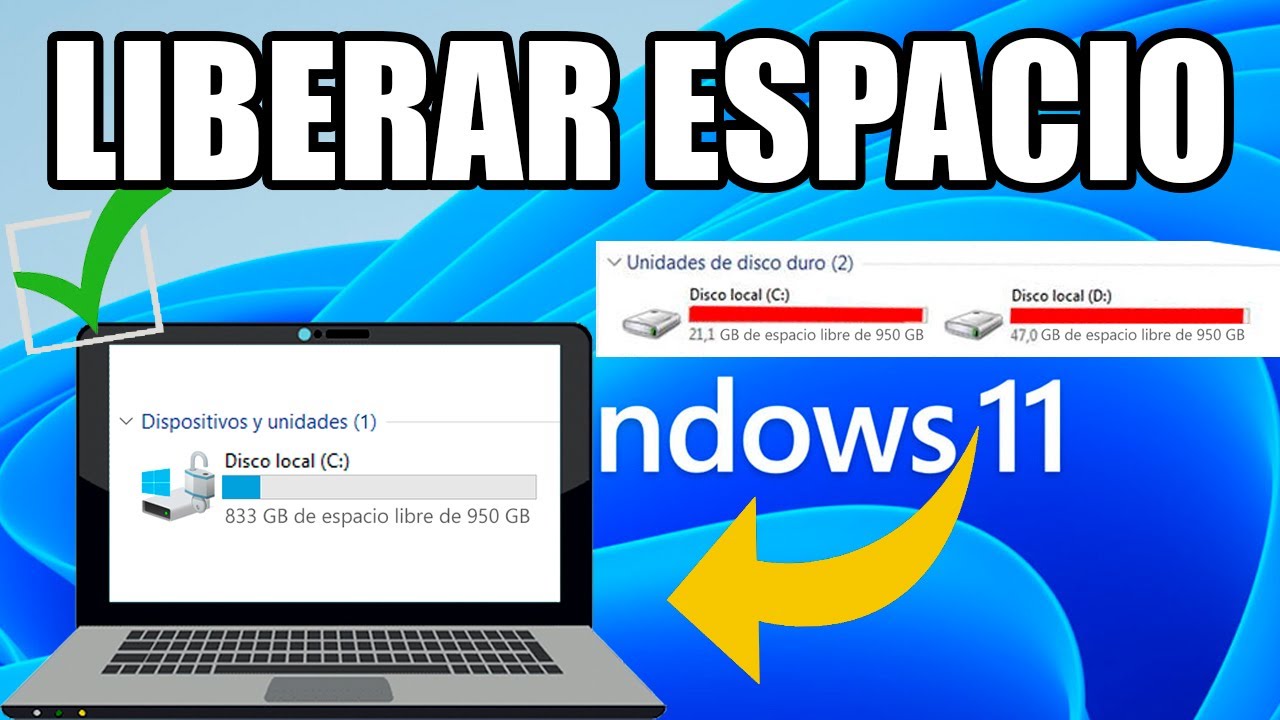
Falta espacio en el disco duro cuando Windows avisa "Poco espacio en disco" en la bandeja, las actualizaciones fallan con el código 0x80070070 o el equipo va lento y se congela. La causa más probable es que la unidad C: está casi llena (queda menos del 10 %) por archivos temporales, copias locales y la carpeta Windows. Lo primero que conviene probar es limpiar los temporales desde Almacenamiento de Configuración. Esta guía aplica a Windows 11 y Windows 10 en sus versiones con soporte.
Por qué se llena el disco duro y qué hace Windows cuando pasa
Windows necesita sitio para trabajar: cuando se queda sin él en la unidad C:, empieza a fallar. Internamente, el sistema reserva caché, guarda instalaciones anteriores, acumula archivos temporales y conserva puntos de restauración. Mientras haya espacio, todo eso pasa desapercibido. Cuando el volumen se queda por debajo del 10 % libre, Windows lo detecta y muestra un aviso "Poco espacio en disco" en la bandeja.
En ese momento, el sistema empieza a bloquear tareas: las actualizaciones de Windows dejan de descargarse, algunas instalaciones fallan y los programas nuevos no se pueden instalar. Las descargas grandes a C:\Windows\SoftwareDistribution se detienen y el aviso se vuelve permanente.
Lo que ves en tu PC cuando falta espacio y la causa más probable
| Lo que ves | Causa probable | Dónde se arregla |
|---|---|---|
Aviso "Poco espacio en disco" en la bandeja, menos del 10 % libre en C: |
Caché y temporales ocupando la unidad del sistema | Configuración > Sistema > Almacenamiento |
| Actualizaciones que fallan con 0x80070070 o "No hay espacio suficiente" | Unidad del sistema casi llena; ERROR_DISK_FULL (Win32 112) | Recomendaciones de limpieza y limpiar Windows Update |
| Archivos grandes en Vídeos, Descargas o Escritorio que pesan mucho GB | Datos personales y copias locales | WizTree o TreeSize Free para detectar y mover a otra unidad |
C:\Windows crece mucho (Carpeta WinSxS y archivos de instalación) |
Instalaciones anteriores y componentes de Windows | DISM /Online /Cleanup-Image /StartComponentCleanup |
| Equipo muy lento y, además, lleno | Disco mecánico (HDD) al límite por falta de espacio | Liberar espacio y comprobar estado SMART con Get-PhysicalDisk |
Comprueba cuánto espacio te queda y dónde se va
Antes de borrar nada, hay que confirmar que el problema es espacio y medirlo. Abre el Explorador de archivos y mira bajo "Este PC": la unidad C: muestra el espacio usado y el libre. Si aparece en rojo o queda muy poco, lo que toca es liberar espacio. Si el aviso "Poco espacio en disco" sale en pantalla, así es como se ve:
C: casi siempre es eso, falta de espacio. Si el disco está bien de espacio y aun así el equipo va lento o se congela, mira el Administrador de tareas (Ctrl+Mayús+Esc) en la columna Disco; si está al 100 %, el problema es de rendimiento, no de espacio.Lo que ocupa cada categoría en Configuración > Sistema > Almacenamiento
En Windows 11, este panel muestra el desglose: aplicaciones, archivos temporales, imágenes, vídeos, documentos y otros. Cada categoría indica cuánto ocupa y permite borrar. En Windows 10 la entrada está en Configuración > Sistema > Almacenamiento y el desglose se abre con el botón "Mostrar más categorías" en Uso del almacenamiento.
Las carpetas que más pesan con WizTree o TreeSize Free
C:, ordenan por tamaño y dejan ver al instante qué carpetas pesan más, así decides qué borrar con criterio.Libera espacio con las herramientas integradas de Windows
Cuando la unidad del sistema está casi llena, Windows trae sus propias herramientas. Activarlas es lo primero que conviene probar: no instalan nada nuevo y no tocan archivos personales.
Sensor de almacenamiento y Limpieza del sistema en Windows 11
Abre Configuración con Win+I y ve a:
Activa el Sensor y revisa la frecuencia. En la misma pantalla, abre "Recomendaciones de limpieza" para ver qué se puede borrar: temporales, archivos grandes, archivos sincronizados con la nube y aplicaciones sin usar. Antes de confirmar, Windows muestra cuánto espacio se va a recuperar.
- Pulsa Win+I para abrir Configuración.
- Ve a Sistema > Almacenamiento y abre "Recomendaciones de limpieza".
- Marca cada categoría que quieras borrar y revisa el espacio que se va a liberar.
- Pulsa Limpiar y espera a que termine.
C:. Si el espacio libre ha subido, el aviso debería desaparecer. Si no sube o vuelve a bajar en días, ve al apartado de "Mueve tus archivos a otra unidad o a la nube".Liberador de espacio en disco (cleanmgr) en Windows 10
Pulsa Win+R, escribe cleanmgr y acepta. Elige la unidad C:, marca las casillas que correspondan (Archivos temporales, Papelera de reciclaje) y pulsa "Limpiar archivos del sistema" para incluir Windows Update, instalaciones anteriores y la papelera del sistema. Esta es la herramienta clásica de Windows 10; en Windows 11 hace lo mismo Configuración > Sistema > Almacenamiento > Archivos temporales.
- Pulsa Win+R y escribe
cleanmgr. - Selecciona la unidad
C:y pulsa Aceptar. - Marca las casillas que quieras limpiar y pulsa "Limpiar archivos del sistema".
- Confirma con Aceptar y espera a que termine.
Vacía la caché de Microsoft Store y repara Windows Update
Pulsa Win+R, escribe wsreset.exe y acepta. La Microsoft Store se cierra y se vuelve a abrir sola; tarda unos diez segundos. Después, ve a Configuración > Sistema > Solución de problemas > Otros solucionadores de problemas y ejecuta "Aplicaciones de la Microsoft Store" y "Windows Update". Reinicia el equipo al terminar.
- Ejecuta
wsreset.execon Win+R. - Configuración > Sistema > Solución de problemas > Otros solucionadores de problemas.
- Pulsa Ejecutar en "Aplicaciones de la Microsoft Store" y en "Windows Update".
- Reinicia el equipo.
Borra Windows.old y archivos de instalación anteriores para recuperar decenas de GB
Cuando la unidad se llena justo después de actualizar a una nueva versión de Windows, suele ser porque la versión anterior sigue ahí en C:\Windows.old. Windows guarda esa carpeta unos diez días para permitir volver atrás; después se puede borrar de forma segura desde Configuración.
Quita la versión anterior de Windows desde Configuración
Solo si han pasado menos de 10 días desde la actualización.
Marca "Instalación anterior de Windows" y pulsa Quitar. En Windows 10, esta opción aparece en el Liberador de espacio en disco al pulsar "Limpiar archivos del sistema" (junto con "Archivos de instalación de Windows ESD" y "Archivos de registro de instalación pendientes").
- Abre Configuración > Sistema > Almacenamiento y pulsa "Archivos temporales".
- Marca "Instalación anterior de Windows" (Windows.old).
- Pulsa Quitar y confirma.
C: debe mostrar varios GB más libres (a menudo entre 10 y 25 GB). Si no cambia nada, la carpeta ya estaba borrada o se borró desde otro sitio.Reduce la carpeta WinSxS con DISM de forma segura
La carpeta C:\Windows\WinSxS guarda versiones de los componentes del sistema y puede pesar mucho, pero no se debe borrar a mano. Windows incluye una herramienta oficial para reducirla. Abre Terminal como administrador: clic derecho en Inicio > Terminal (Administrador) en Windows 11, o Windows PowerShell (Administrador) en Windows 10. Escribe:
DISM /Online /Cleanup-Image /StartComponentCleanupEl comando analiza la carpeta WinSxS y deja solo los componentes en uso.
Operación completada correctamente.Mueve tus archivos a otra unidad o a la nube
Los datos grandes que no necesitas tener en C: (Vídeos, Descargas, copias locales en OneDrive) se pueden mover a otra unidad o activar el modo "Archivos a petición" para que pesen poco.
Cambia dónde se guarda el contenido nuevo
Cambia las ubicaciones de Documentos, Música, Vídeos y Descargas a otra unidad (por ejemplo D:). Los archivos ya guardados en C: se mueven arrastrándolos desde el Explorador a la nueva ubicación.
C: no crece al guardar archivos.Activa Archivos a petición de OneDrive para liberar espacio
Si usas OneDrive, abre el icono en la bandeja, ve a Configuración > Sincronización y copia de seguridad > Configuración avanzada y activa "Archivos a petición". Los archivos que ya tienes sincronizados se convierten en marcadores: ocupan solo un icono y se descargan al abrirlos.
- Haz clic en el icono de OneDrive en la bandeja, a la derecha del reloj.
- Configuración > Sincronización y copia de seguridad > Configuración avanzada.
- Activa "Archivos a petición" y cierra.
- Selecciona las carpetas grandes en OneDrive y elige "Liberar espacio".
Qué no hacer al liberar espacio en el disco duro
Algunas prácticas son contraproducentes: prometen espacio y rompen Windows o no aportan nada. Evita borrar a mano carpetas dentro de C:\Windows (como WinSxS, System32 o Installer); desactivar Windows Defender o las actualizaciones automáticas; usar limpiadores o "optimizadores" de registro de terceros; descargar DLL sueltas de webs no oficiales; o desactivar la hibernación sin entender qué cambia. Nada de eso da espacio real y puede dejar el sistema inutilizable.
Comprueba la salud del disco si sigue llenándose solo
Si tras limpiar el espacio vuelve a bajar sin razón, puede ser un disco fallando. Abre PowerShell como administrador (clic derecho en Inicio > Terminal (Administrador) o Windows PowerShell (Administrador)) y ejecuta:
Get-PhysicalDiskMira la columna HealthStatus: debe decir Healthy. También revisa el Visor de eventos (Win+R, escribe eventvwr.msc y acepta): Registros de Windows > Sistema, filtrando por los identificadores 7, 51 y 153 de origen Disk. Si los hay, el disco empieza a fallar.
- Pulsa Win+R, escribe
eventvwr.mscy acepta. - Ve a Registros de Windows > Sistema.
- Clic derecho > Filtrar registro actual > Orígenes > Disk; marca las casillas.
- Busca los IDs 7, 51 y 153 repetidos.
Restablecer o reinstalar Windows como último recurso
Si nada libera espacio suficiente y el equipo sigue fallando, queda restablecer Windows. Ve a:
Elige "Mantener mis archivos" para conservar datos, o "Quitar todo" para empezar de cero. Quien prefiera una instalación limpia puede crear un USB de instalación con la herramienta oficial de Microsoft y arrancar desde él.
- Configuración > Sistema > Recuperación > Restablecer este PC > Restablecer este PC.
- Elige "Mantener mis archivos" o "Quitar todo".
- Sigue las instrucciones hasta que termine y reinicia.
C: vuelve casi vacía y el sistema arranca sin aviso de poco espacio.Lo que ya has revisado al liberar espacio en disco
- Espacio libre en
C:desde Este PC y categorías en Configuración > Sistema > Almacenamiento. - Sensor de almacenamiento y limpieza automática, más Liberador (cleanmgr) y archivos temporales.
- Borrado de Windows.old dentro de los 10 días posteriores a la actualización.
- Reducción de WinSxS con DISM /Online /Cleanup-Image /StartComponentCleanup.
- Ubicaciones de guardado nuevo en otra unidad y OneDrive a petición.
Si todo va bien y el aviso desaparece, el problema era espacio, no hardware. Si reaparece, vuelve al apartado de salud del disco o consulta la guía del error correspondiente en este sitio.
Datos comprobados en octubre de 2026.
Dudas al liberar espacio en el disco duro
1. Cómo liberar espacio en el disco duro en Windows 10
En Windows 10 abre Configuración > Sistema > Almacenamiento y pulsa «Archivos temporales»; ahí marcas la Papelera, la caché de actualizaciones y los archivos descargados y el sistema los borra. Si necesitas más, ejecuta la herramienta Liberador de espacio en disco marcando «Archivos de programa de instalación temporal de Windows» y «Instalaciones anteriores de Windows». Reiniciar después de limpiar ayuda a que el sistema rebalancee el espacio disponible en la unidad C.
2. Cómo liberar espacio en el disco duro en Windows 11
En Windows 11 ve a Configuración > Sistema > Almacenamiento y entra en «Archivos temporales» para borrar caché, Papelera y archivos descargados. Si quedan pocos gigas, activa «Sensor de almacenamiento» para que Windows borre automáticamente lo que no uses. Conviene vaciar también la caché de Microsoft Store (Win+R, WSReset.exe), que puede ocupar varios cientos de megas sin que se note.
3. Cómo liberar espacio en la unidad C en Windows 10
Lo más rápido es Configuración > Sistema > Almacenamiento > «Archivos temporales»: marca «Archivos de programa de instalación temporal de Windows», «Instalaciones anteriores de Windows», la Papelera y Descargas y pulsa «Quitar archivos». Después ejecuta cleanmgr como administrador y marca «Limpiar archivos del sistema» para borrar más gigas de actualizaciones previas. Si aún queda justa la unidad C, mueve carpetas de usuario (Descargas, Documentos) a otra unidad desde Configuración > Sistema > Almacenamiento > Cambiar ubicación de almacenamiento de las nuevas aplicaciones.
4. Qué es y cómo se usa el Liberador de espacio en disco
El Liberador de espacio en disco (cleanmgr) analiza una unidad y te deja borrar archivos temporales, caché de Internet, archivos de instalación antiguos y la Papelera de reciclaje de un golpe. Para más opciones pulsa «Limpiar archivos del sistema»: abre con permisos de administrador y muestra categorías adicionales como actualizaciones que pueden liberar varios gigas. Se ejecuta desde el menú Inicio escribiendo «Liberador de espacio en disco» o con cleanmgr desde Ejecutar (Win+R).
5. Cómo liberar espacio en el disco local C
Empieza por vaciar Descargas y la Papelera desde el Explorador de archivos; suelen ser lo primero que se llena sin que se note. Después abre Configuración > Sistema > Almacenamiento > Archivos temporales, marca las categorías que te muestra y pulsa «Quitar archivos». Si aún queda en rojo, ejecuta el Liberador de espacio en disco y mueve tus carpetas personales (Descargas, Documentos, Vídeos) a otra unidad desde Configuración > Almacenamiento > Cambiar ubicación de guardado.
6. Cómo liberar espacio en el disco duro de mi PC
Lo primero es vaciar Descargas y la Papelera desde el Explorador de archivos: juntos suelen ocupar varios gigas. Luego abre Configuración > Sistema > Almacenamiento > Archivos temporales y desmarca solo lo que estés seguro de no necesitar (caché de actualizaciones, instalación anterior de Windows). Por último, ejecuta el Liberador de espacio en disco en modo administrador marcando «Archivos de sistema» para que también elimine los archivos de instalación temporales de Windows, que pueden superar los 10 GB.
7. Cómo liberar espacio en el PC paso a paso
Empieza por vaciar la Papelera y mover lo que no uses a un disco externo o a la nube, porque a veces eso ya resuelve el aviso de «poco espacio en disco». Después abre Configuración > Sistema > Almacenamiento > Archivos temporales y deja que el sistema te diga qué se puede borrar en cada categoría. Para limpiar a fondo, pulsa «Sensor de almacenamiento» y programa la eliminación automática de archivos en la Papelera y Descargas pasadas unas semanas, y ejecuta de vez en cuando cleanmgr con permisos de administrador.
8. Cómo liberar espacio en el disco duro de mi laptop
En una laptop, además de vaciar Papelera y Descargas, conviene desactivar o desinstalar las aplicaciones de la Microsoft Store que no uses desde Configuración > Aplicaciones > Aplicaciones instaladas, ordenando por tamaño para ver cuáles ocupan más. Si la unidad es pequeña (128 o 256 GB), desactiva el hibernación con powercfg /hibernate off en una ventana de Símbolo del sistema como administrador y ahorrarás varios gigas. Evita los limpiadores de registro y similares: no liberan espacio real y pueden dejar el sistema inestable.
Fuentes
- MicrosoftLimpieza de disco duro – Microsoft Q&Aconsultado el 16/10/2026
- DellCómo liberar espacio de disco en una computadora personal con …consultado el 16/10/2026
- MicrosoftLiberar espacio en el disco C: — documentación oficialconsultado el 16/10/2026
- MicrosoftError 0x80070070 (no hay espacio suficiente) — documentación oficialconsultado el 16/10/2026
- MicrosoftCHKDSK y discos con errores: «CHKDSK no está disponible para unidades RAW» y la unidad que pide formatear — documentación oficialconsultado el 16/10/2026