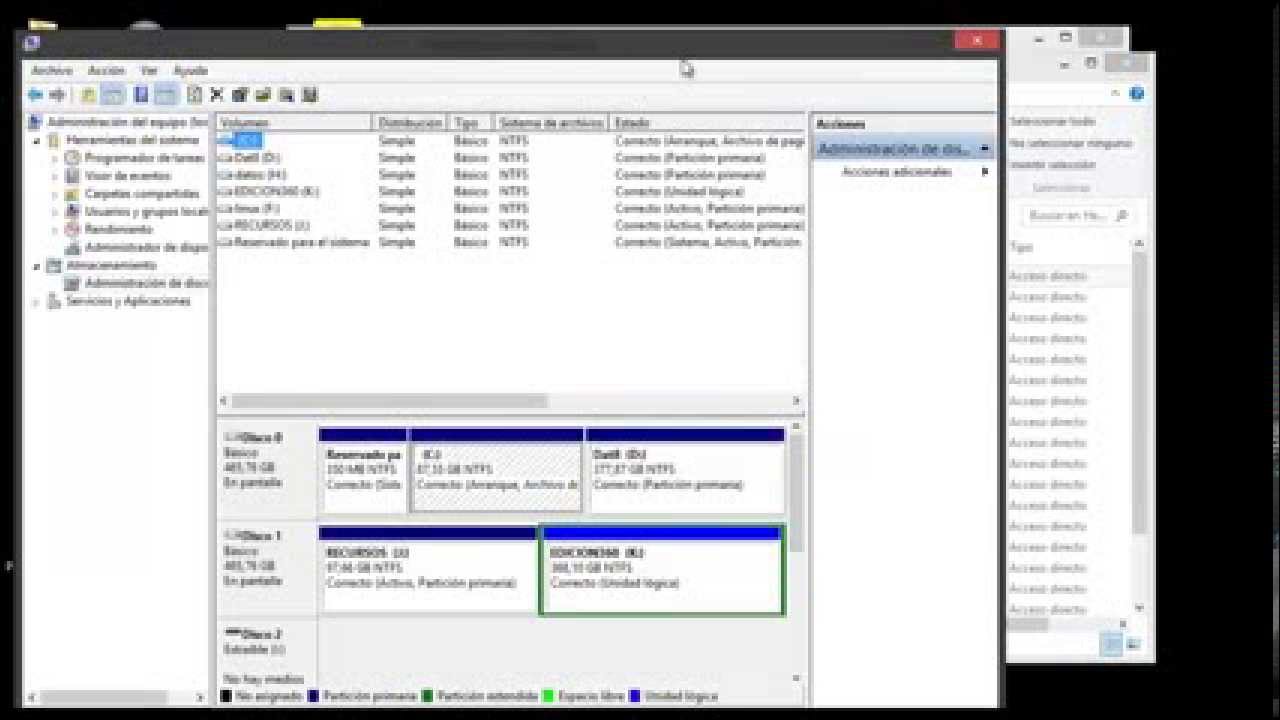
Formatear un disco es borrar lo que tiene y dejarlo con un sistema de archivos nuevo para que Windows pueda leerlo y escribir en él. Lo habitual es hacerlo desde Administración de discos (también desde el Explorador o con diskpart): se elige el sistema de archivos, se confirma y listo. Antes hay que copiar lo importante, porque el formateo deja los datos recuperables, pero a la práctica se pierden. Esta guía vale para Windows 11 y Windows 10; en Windows 7 y 8.1 los pasos son parecidos, pero esas versiones ya no tienen soporte ni actualizaciones de seguridad.
Qué pasa cuando formateas un disco en Windows
Formatear no es lo mismo que borrar archivos uno a uno. Lo que hace Windows es crear en el disco una estructura nueva: una tabla de particiones (MBR o GPT) y un sistema de archivos (NTFS, exFAT, FAT32). A esa estructura es a lo que luego se van guardando los archivos.
El contenido anterior no se sobrescribe en el formateo rápido, que es el que Windows hace por defecto: solo se rehace la tabla. Por eso, con un programa de recuperación se podrían sacar ficheros de un disco recién formateado, aunque cada vez cueste más según se use. Si quieres un borrado real, hace falta una herramienta que escriba ceros en cada sector o el comando de borrado seguro del fabricante del SSD.
Para un disco nuevo esto no importa: viene vacío. Para uno que ya tenía datos, importa decidir si vas a formatear para empezar de cero o si lo que quieres es conservar la información. Si la conservas, primero copia y luego formatea.
Por qué Windows no reconoce el disco o pide formatearlo: lo que puede estar fallando
Antes de formatear a ciegas, conviene saber qué le pasa al disco. La tabla siguiente va de lo más frecuente a lo menos, y cada fila lleva al sitio donde se arregla.
| Lo que ves | Causa probable | Dónde se arregla |
|---|---|---|
| El disco aparece con su letra y su tamaño, y solo quieres dejarlo limpio. | Disco nuevo, disco reutilizado o sistema de archivos anterior incompatible. | El disco aparece y solo hay que formatearlo: tres caminos según el caso |
| Al conectarlo sale el aviso «¿Desea formatearlo?» y no se puede abrir. | Sistema de archivos dañado (la tabla está rota y Windows no sabe qué hacer). | Windows pide formatear el disco al conectarlo: el sistema de archivos está dañado |
| Necesitas un sistema de archivos que Windows no te deja elegir (FAT32 en un disco grande, exFAT en uno interno, NTFS en un disco RAW). | Limitación de las herramientas de Windows o estado de la unidad. | No puedes con NTFS, exFAT o FAT32: lo que Windows no hace y cómo salir del paso |
| El disco sigue fallando tras formatear o ni siquiera aparece. | Unidad dañada de verdad, problema del sistema o del puerto. | Si nada funciona: repara Windows o reinstala |
Comprueba qué le pasa al disco antes de formatearlo
Antes de tocar nada, abre Administración de discos y mira qué dice de tu unidad: su letra, su tamaño, su estado y su estilo de partición. Con eso ya sabes si solo hay que formatear, si está en RAW o si hay que inicializarla. Administración de discos es la herramienta que mejor te dice qué le pasa a una unidad en Windows.
El disco en Administración de discos: letra, RAW o sin inicializar
- Pulsa Win+R, escribe
diskmgmt.mscy pulsaAceptar. - En la lista de discos (la fila de arriba, con «Disco 0», «Disco 1»…), busca tu unidad por el tamaño.
- Fíjate en el estado que aparece junto al nombre del volumen: en línea, RAW, No inicializado, No asignado.
- Si está «RAW», Windows no reconoce el sistema de archivos: ahí es donde te lleva la parte de «Windows pide formatear el disco al conectarlo».
- Si está «No inicializado», hay que inicializarlo (MBR o GPT) antes de formatear: clic derecho en el disco > Inicializar disco. Si tenía datos y salió así de repente, no lo inicialices sin más: primero mira la parte de «CHKDSK y la reinstalación del sistema, como últimos recursos».
El Visor de eventos y la herramienta del fabricante
- Pulsa Win+R, escribe
eventvwr.mscy pulsaAceptar. - En Registros de Windows > Sistema, busca los avisos y errores relacionados con
disk,ntfso el nombre de tu disco. - Apunta el origen y el ID del error (suelen ser
disk,ntfs,partmgr) por si tienes que buscar ayuda.
Después, en la web del fabricante del disco (Seagate, WD, Samsung, Kingston, Crucial…), busca su herramienta de diagnóstico: Kingston SSD Manager, Samsung Magician, SeaTools, Data Lifeguard. Estas utilidades leen el estado S.M.A.R.T. del disco y te dicen si la unidad falla de verdad. Si el S.M.A.R.T. está en rojo, formatear no lo va a arreglar: el disco se está muriendo.
Qué sistema de archivos y qué estilo de partición necesitas
El sistema de archivos decide qué tamaños de archivo se admiten, qué permisos hay y con qué otros sistemas se entiende. El estilo de partición (MBR o GPT) decide el tamaño máximo del disco y el tipo de arranque.
| Sistema de archivos | Ventaja principal | Cuándo usarlo |
|---|---|---|
| NTFS | Permisos, cifrado, archivos enormes, nativo de Windows. | Disco interno o externo que solo se va a usar con Windows. |
| exFAT | Sin límite de 4 GB por archivo, compatible con Windows y Mac. | USB o disco externo que se va a usar con Windows y Mac, o con consolas. |
| FAT32 | Compatible con casi todo (consolas, cámaras, routers). | Dispositivos que lo exigen, con archivos de menos de 4 GB. |
| ReFS | Para servidores y Pro para estaciones de trabajo. | Solo si sabes que lo necesitas. |
Sobre el estilo: GPT es el moderno (UEFI, más de 2 TB, hasta 128 particiones); MBR es el antiguo (BIOS heredada, 2 TB como máximo y 4 particiones primarias). En un disco nuevo, casi siempre GPT.
El disco aparece y solo hay que formatearlo: tres caminos según el caso
Esto vale para el caso más común: el disco está en línea, con letra y con un sistema de archivos que se puede leer. Solo hay que dejarlo limpio o cambiarle el sistema. Aquí van tres caminos, de más sencillo a más técnico. El primero sirve para casi todos; el tercero, para cuando los otros no llegan.
Desde Administración de discos, paso a paso
- Pulsa Win+R, escribe
diskmgmt.mscy pulsaAceptar. - En la lista de discos, haz clic derecho en el volumen que quieras formatear (la barra azul) y elige Formatear.
- Escribe una etiqueta (el nombre que verás en el Explorador), elige el sistema de archivos (NTFS, exFAT o FAT32 si es pequeño), el tamaño de unidad de asignación (Déjalo en «Predeterminado» salvo que sepas lo que haces) y marca «Dar formato rápido».
- Pulsa Aceptar y confirma.
Desde el Explorador de archivos, cuando sale como volumen simple
- Abre el Explorador de archivos (Win+E) y ve a Este PC.
- Haz clic derecho en la unidad y elige Formatear.
- Elige el sistema de archivos, la etiqueta, marca Formato rápido y pulsa Iniciar.
Con diskpart, cuando las opciones anteriores no llegan
diskpart es la herramienta de línea de comandos para gestionar discos. Hace lo mismo que Administración de discos y algo más, como limpiar un disco que no se deja formatear por las opciones gráficas. Antes de seguir, abre el Símbolo del sistema como administrador: clic derecho en Inicio > Terminal (Administrador) en Windows 11, o Windows PowerShell (Administrador) en Windows 10.
diskpart
list disk
select disk 1
clean
create partition primary
format fs=ntfs quick
assign letter=E
Lo que vas viendo:
DISKPART> list disk

  Disco ###  Estado         Tamaño   Disponible
  ----------  -------------  -------  -----------
  Disco 0    En línea        476 GB       0
  Disco 1    En línea        931 GB      931 GB

DISKPART> select disk 1
El disco 1 es ahora el seleccionado.

DISKPART> clean
DiskPart ha limpiado el disco.

DISKPART> create partition primary
DiskPart ha creado la partición especificada.

DISKPART> format fs=ntfs quick
  100 por ciento completado

DISKPART> assign letter=E
DiskPart asignó correctamente la letra de unidad o el punto de montaje.clean borra la tabla de particiones del disco seleccionado. Asegúrate con list disk de que el número es el correcto antes de pulsar Enter. Si te equivocas de disco, pierdes lo que tenga.list disk no la ves, vuelve a Administración de discos: a lo mejor está desconectada o sin inicializar.Windows pide formatear el disco al conectarlo: el sistema de archivos está dañado
Cuando conectas un disco y Windows no lo reconoce, puede que salga este cuadro:
Si pulsas Cancelar y al abrir el disco te dice que tienes que formatearlo, el sistema de archivos está dañado (la tabla está rota y Windows no sabe qué hacer). Lo más probable es que copiar lo que se pueda antes de tocar nada.
Recupera los datos antes de tocar nada
- No formatees todavía. Si Windows te pregunta, cancela.
- Prueba a abrir el disco desde el Explorador: a veces se ve aunque sea poco.
- Copia lo que puedas a otra unidad.
- Si no se abre, usa un programa de recuperación (Recuva, TestDisk o similar, desde su web oficial) o un servicio profesional de recuperación de datos.
Formatea la unidad cuando los datos ya no importan
- Pulsa Win+R, escribe
diskmgmt.mscy pulsaAceptar. - Haz clic derecho en el volumen RAW y elige Formatear.
- Elige el sistema de archivos, marca Formato rápido y pulsa Aceptar.
- Si Administración de discos no te deja, usa
diskpartcomo en la parte anterior (cleany volver a crear la partición).
No puedes con NTFS, exFAT o FAT32: lo que Windows no hace y cómo salir del paso
Las herramientas de Windows tienen límites que conviene conocer antes de pelearse con ellas. Tres casos típicos: quieres FAT32 en un disco grande, quieres exFAT en un disco interno, o el disco está en RAW o protegido contra escritura.
FAT32 y el límite de 4 GB por archivo
Windows no deja formatear en FAT32 un disco de más de 32 GB desde las herramientas gráficas. La razón práctica es que FAT32 tiene un límite de 4 GB por archivo (por eso «El archivo es demasiado grande para el sistema de archivos de destino» al pasar una ISO o una copia de seguridad a una USB en FAT32). Si lo que necesitas es pasar archivos de más de 4 GB a una USB, lo más fácil es formatearla en exFAT o NTFS.
Si de verdad necesitas FAT32 en un disco grande (por un dispositivo que lo pide), desde diskpart puedes forzar el formato rápido:
diskpart
list disk
select disk 1
clean
create partition primary
format fs=fat32 quick
assign letter=EDisco interno a exFAT y discos RAW o protegidos contra escritura
Windows no deja formatear un disco interno a exFAT desde Administración de discos ni desde el Explorador, aunque sí deja formatearlo a NTFS o FAT32. La razón es que exFAT tiene licencia y Microsoft lo reserva para medios extraíbles. Si necesitas exFAT en un disco interno (por ejemplo, uno que vas a mover entre Windows y Mac), usa diskpart con format fs=exfat quick.
Para un disco RAW o protegido contra escritura, lo mismo: clean en diskpart borra la tabla de particiones y deja el disco como recién salido de fábrica, sin el problema que tenía.
clean borra cualquier rastro del sistema de archivos anterior. Antes de hacerlo, asegúrate de haber intentado recuperar los datos.attributes disk clear readonly (si estaba protegido) y vuelve a clean.Si nada funciona: repara Windows o reinstala
Si tras probar todo el disco sigue sin aparecer, sigue pidiendo formatear o hace ruidos raros, el problema puede ser del disco (dehardware) o del propio Windows. Antes de tirar la unidad, vale la pena comprobar la salud del sistema con dos herramientas y, si todo lo demás falla, reinstalar Windows sin perder archivos.
CHKDSK y la reinstalación del sistema, como últimos recursos
chkdsk revisa y corrige errores del sistema de archivos. No funciona en unidades RAW (por eso Windows pide formatear antes), pero sí en NTFS dañado a medias. Abre el Símbolo del sistema como administrador (clic derecho en Inicio > Terminal (Administrador) en Windows 11, o Windows PowerShell (Administrador) en Windows 10) y ejecuta:
chkdsk E: /fEl parámetro /f corrige errores del sistema de archivos. /r añade la búsqueda de sectores defectuosos y tarda horas en discos grandes; no lo uses en un SSD de forma rutinaria. En la unidad del sistema (C:), /f no se ejecuta con Windows abierto: te preguntará si lo programa para el siguiente reinicio (pulsa S y reinicia).
En Windows 10 la ruta es Configuración > Actualización y seguridad > Recuperación.
- Abre Configuración (Win+I), ve a Sistema > Recuperación.
- En «Restablecer este equipo», pulsa Restablecer PC.
- Elige «Mantener mis archivos» para reinstalar Windows sin perder tus documentos; o «Quitar todo» para dejarlo como nuevo.
- Sigue los pasos y espera (puede tardar horas).
Lo que ya has descartado al formatear el disco
- Que el disco no aparezca porque el cable o el hub USB fallen (probar otro puerto, sin hub).
- Que el disco esté sano según la herramienta del fabricante (S.M.A.R.T. en buen estado).
- Que el sistema de archivos elegido sea el correcto para tu uso (NTFS para Windows, exFAT para Windows + Mac).
- Que Administración de discos o
diskparthayan podido dejarlo limpio y con letra. - Que, si todo lo anterior falla, el problema sea del sistema y se arregle con restablecer Windows.
Si después de todo esto el disco sigue fallando o haciendo ruidos, lo más probable es el disco vuelva a fallar.
Dudas frecuentes al formatear un disco en Windows
1. ¿Cuándo hay que formatear un disco duro y cómo se hace sin perder datos importantes?
Se formatea un disco cuando va a venderse, regalarse o empezar de cero, o cuando el sistema de archivos está dañado y aparecen errores de lectura y escritura. En Windows 11 y 10 se hace desde Administración de discos con clic derecho sobre la unidad, eligiendo Formatear y NTFS como sistema de archivos. Antes de tocar nada, haz copia de seguridad de los archivos importantes en otro disco o en la nube.
2. ¿Merece la pena usar EaseUS Partition Master para formatear un disco en Windows?
EaseUS Partition Master es una herramienta de terceros que permite formatear, redimensionar y moverlas desde una interfaz gráfica sin abrir Administración de discos. La versión gratuita cubre el formateo básico, mientras que funciones avanzadas como clonar discos o convertir MBR a GPT requieren la licencia de pago. Para un formateo sencillo, la herramienta incluida en Windows cumple igual sin instalar nada extra.
Fuentes
- Microsoft¿Como debo formatear el disco para una instalación en limpio de …consultado el 16/10/2026
- MicrosoftCHKDSK y discos con errores: «CHKDSK no está disponible para unidades RAW» y la unidad que pide formatear — documentación oficialconsultado el 16/10/2026
- MicrosoftMemoria USB o disco externo no reconocido — documentación oficialconsultado el 16/10/2026
- MicrosoftAdministración de discos (diskmgmt.msc) — documentación oficialconsultado el 16/10/2026
- MicrosoftConfiguración > Sistema > Discos y volúmenes — documentación oficialconsultado el 16/10/2026