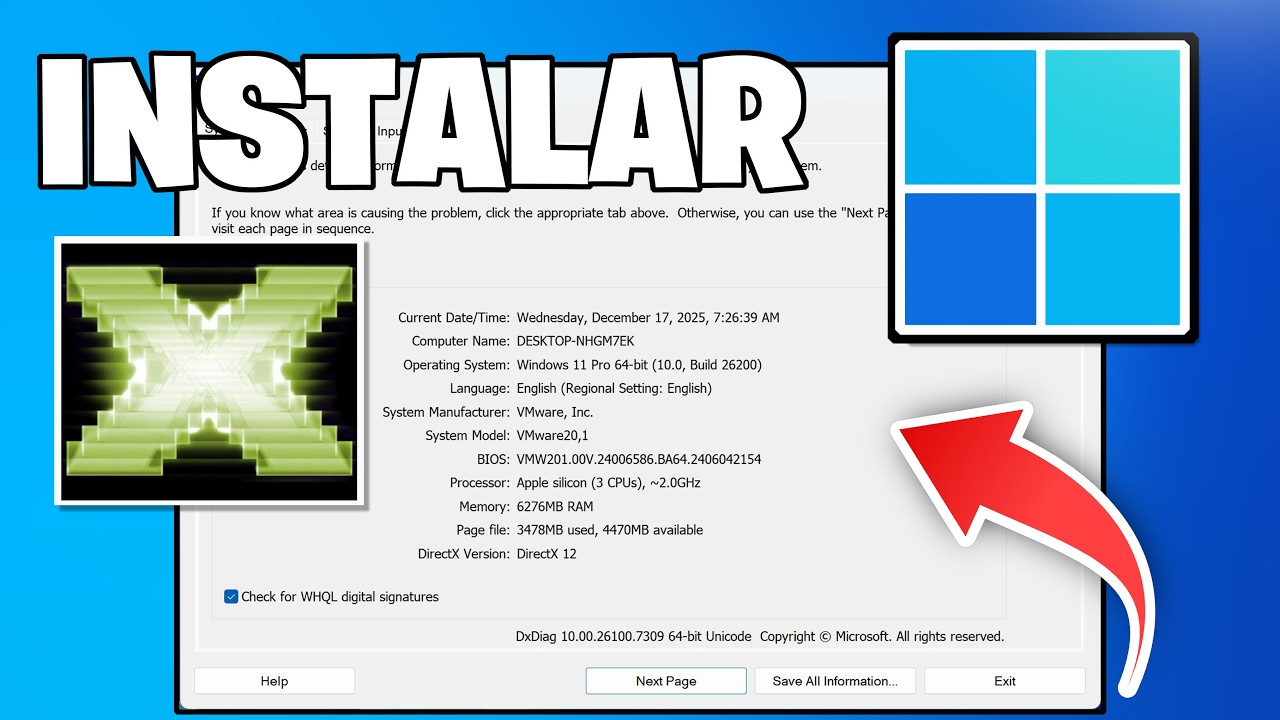
Si has buscado "DirectX última versión" esperando descargar un instalador que suba el número de tu DirectX, lo más probable es que no lo encuentres: no existe. La última versión del runtime principal (DirectX 12) ya viene dentro de Windows 10 y Windows 11, y solo cambia con Windows Update. Lo que sí se actualiza a parte son las DLL antiguas que piden algunos juegos, y eso se hace con una herramienta muy concreta. Esta guía aplica a Windows 10 y Windows 11; en Windows 10, recuerda que ya no hay soporte desde el 14/10/2025.
Qué es DirectX y qué hay realmente detrás de "la última versión"
DirectX es el conjunto de APIs (interfaces de programación) que Windows usa para que los juegos y los vídeos se dibujen rápido, suenen bien y respondan al mando. Lo forman piezas como Direct3D (los gráficos 3D), Direct2D (gráficos 2D acelerados), DirectInput (mando, teclado, ratón) y DirectSound/XAudio (el sonido). El runtime principal, el motor que ejecuta esas APIs, vive dentro del propio Windows: se instala con el sistema y no se descarga aparte.
La versión de DirectX 12 que lleva Windows 10 u 11 solo se actualiza con Windows Update o al subir a una versión mayor de Windows. Por eso, cuando alguien busca "la última versión de DirectX", en la mayoría de los casos lo que necesita en realidad es una DLL antigua del SDK de 2010 para un juego viejo, o confirmar que su tarjeta gráfica soporta las funciones modernas de DirectX 12 Ultimate.
Lo que te pasa con DirectX y por qué te pasa
| Lo que ves | Causa probable | Dónde se arregla |
|---|---|---|
Falta d3dx9_43.dll, xinput1_3.dll o similar al abrir un juego antiguo |
El juego pide DLL del SDK de DirectX de 2010 que Windows moderno no incluye | Faltan DLL antiguas: instala el Web Installer |
| El juego no usa DirectX 12 Ultimate (no hay DXR ni VRS) | La tarjeta gráfica no soporta esas funciones | "DirectX 12 Ultimate" no aparece en dxdiag |
| "DirectX 9 no se encuentra" en un PC con Windows 10/11 | Es el mismo caso de las DLL antiguas, no el runtime | Faltan DLL antiguas: instala el Web Installer |
| Tras instalar el Web Installer, la "Versión de DirectX" sigue igual en dxdiag | Se esperaba que subiera el número, pero ese instalador solo añade DLL | La versión de DirectX no cambia tras instalar nada |
Comprueba qué versión de DirectX y qué tarjeta tienes
Antes de instalar nada, conviene saber qué DirectX tienes y qué tarjeta gráfica usa el PC. Windows trae una herramienta pensada para esto: dxdiag (la Herramienta de diagnóstico de DirectX). Ábrela con Win+R, escribe dxdiag y pulsa Enter. En la pestaña Sistema mira el campo Versión de DirectX: ahí verás "DirectX 12" en cualquier Windows 10 u 11 actual. Después ve a la pestaña Pantalla y apunta el Modelo de controlador WDDM (por ejemplo, WDDM 3.0) y el Tipo de chip (el modelo exacto de tu tarjeta, como NVIDIA GeForce RTX 3060 o AMD Radeon Graphics). Con esos tres datos sabrás qué puedes actualizar y qué no.
Versión de DirectX en dxdiag: qué número y qué significa
Si tu Windows es 10 u 11, lo normal es ver "DirectX 12". Ese 12 no se sube con un instalador: solo cambia con una actualización mayor de Windows. Cualquier valor inferior a 12 (por ejemplo "DirectX 11" o "DirectX 9") en estos Windows indica que el equipo es antiguo o que falta el paquete gráfico de Windows.
Tu tarjeta y el controlador WDDM
Modelo de controlador WDDM es la versión del modelo de controlador de pantalla de Windows (Windows Display Driver Model). WDDM 2.0 o superior significa que la tarjeta es compatible con DirectX 12. WDDM 1.x indica que la tarjeta solo llega a DirectX 11 y, si la quieres usar con Windows 11, conviene revisar en la web del fabricante si tiene controlador firmado para esa versión.
Faltan DLL antiguas (d3dx9_43.dll, xinput1_3.dll): instala el Web Installer
Los juegos publicados antes de 2012 suelen necesitar DLL del SDK de DirectX de agosto de 2009: D3DX9, D3DX10, D3DX11, XAudio 2.7, XInput 1.3 y XACT. Esas DLL no forman parte del runtime moderno y Windows 10/11 no las trae. Cuando abres uno de esos juegos y te sale un mensaje de DLL faltante, el arreglo es el DirectX End-User Runtime Web Installer, la única herramienta oficial de Microsoft que las añade.
Datos del instalador: archivo dxwebsetup.exe, tamaño 288,4 KB, versión 9.29.1974.1, publicado el 15/7/2024. El programa no cambia el runtime principal del sistema; solo copia las DLL del SDK heredado en la carpeta de DirectX del sistema.
Descárgalo solo desde la web de Microsoft
- Abre esa página en el navegador.
- Pulsa Descargar.
- Ejecuta
dxwebsetup.execomo administrador (clic derecho sobre el archivo > Ejecutar como administrador). - Acepta los términos y deja que el asistente detecte la carpeta de DirectX del sistema y añada lo que falte.
d3dx9_43.dll ni ninguna otra DLL suelta desde webs de terceros. Es el camino más común a malware y no soluciona nada: el juego seguirá pidiendo más DLL del SDK.Deja que termine y reinicia si el juego sigue fallando
- Espera a que el asistente termine y muestre su pantalla final.
- Cierra el instalador y reinicia el PC.
- Vuelve a abrir el juego que fallaba.
"DirectX 12 Ultimate" no aparece en dxdiag: no es un fallo, es la tarjeta
DirectX 12 Ultimate no es un programa que se instale: es un conjunto de funciones nuevas del runtime (ray tracing por hardware con DXR, mesh shaders, variable rate shading o VRS, y sampler feedback) que solo funcionan si la tarjeta gráfica las soporta por hardware. Por eso en dxdiag verás "DirectX 12" sin la palabra "Ultimate" aunque tengas Windows 11 al día. No hay instalador que lo cambie: la limitación es de la GPU.
Qué necesitas para DirectX 12 Ultimate
- Una tarjeta NVIDIA GeForce RTX serie 20, 30 o 50 (equivalentes en AMD son Radeon RX 6000 en adelante con RDNA 2).
- El controlador más reciente descargado desde la web del fabricante.
- Windows 10 (actualizado) o Windows 11.
Si tu tarjeta es una GTX (no RTX), o una integrada Intel UHD / AMD Vega antigua, el juego caerá a DirectX 12 normal o a una versión anterior; ningún programa lo va a convertir en compatible.
Actualiza el controlador de la tarjeta
- Pulsa Win+X y elige Administrador de dispositivos.
- Despliega Adaptadores de pantalla, clic derecho sobre tu tarjeta y Actualizar controlador.
- Elige Buscar controladores en mi equipo y luego Elegir de una lista de controladores en mi equipo, o usa Buscar actualizaciones de controladores en Windows Update.
- Si no encuentra nada nuevo, descarga el controlador desde la web del fabricante (NVIDIA, AMD o Intel) e instálalo.
- Reinicia el PC y vuelve a abrir
dxdiag.
dxdiag debe seguir saliendo el nombre de tu tarjeta y un WDDM actual. En la ficha del juego o en su menú gráfico deberían aparecer ya DXR/VRS como opciones disponibles si tu hardware las soporta.La versión de DirectX no cambia tras instalar nada en Windows 10 u 11
Si has ejecutado el Web Installer esperando ver "DirectX 12.1" o "DirectX 12 Ultimate" en dxdiag, no va a pasar. El runtime de DirectX 12 vive dentro del sistema y solo se actualiza cuando Windows se actualiza. El Web Installer no toca ese runtime: solo añade DLL del SDK de 2010 a la carpeta de DirectX del sistema. Si tu objetivo real era subir la versión, lo que toca es actualizar Windows.
Actualiza Windows desde Configuración
- Abre Configuración con Win+I.
- En Windows 11: ve a Windows Update y pulsa Buscar actualizaciones. En Windows 10: ve a Actualización y seguridad > Windows Update y pulsa Buscar actualizaciones.
- Instala todo lo que aparezca, reinicia si lo pide y repite hasta que diga "Estás al día".
Reinicia y vuelve a mirar dxdiag
- Tras la actualización, reinicia el PC.
- Pulsa Win+R, escribe
dxdiagy abre la pestaña Sistema. - Mira el campo Versión de DirectX.
dxdiag.Nada cambia o el error vuelve: qué te queda por probar
Si después de aplicar las partes anteriores el juego sigue fallando, quedan tres comprobaciones razonables antes de tocar nada drástico: reparar los archivos del sistema, reinstalar el juego (muchos traen su propio DirectX) y, en el caso de juegos muy antiguos, confirmar que el Web Installer no se quedó a medias.
Repara los archivos del sistema con SFC y DISM
Abre Terminal o Símbolo del sistema como administrador: clic derecho en Inicio y elige Terminal (Administrador) en Windows 11 o Windows PowerShell (Administrador) en Windows 10.
sfc /scannowWindows Resource Protection did not find any integrity violations.Si SFC encuentra errores que no puede arreglar, ejecuta después:
DISM /Online /Cleanup-Image /RestoreHealthThe restore operation completed successfully.
The component store corruption was repaired.Reinstala el juego que falla y deja que instale su propio DirectX
- Desinstala el juego desde Configuración > Aplicaciones > Aplicaciones instaladas (Windows 11) o Configuración > Aplicaciones > Aplicaciones y características (Windows 10).
- Vuelve a instalarlo desde su plataforma (Steam, Epic Games Store, GOG, EA App).
- Acepta cuando el instalador del juego proponga instalar DirectX: muchos juegos llevan su propio instalador que copia las DLL que necesitan.
- Reinicia el PC y pruébalo.
Lo que ya has descartado sobre la "última versión" de DirectX
- La última versión del runtime es DirectX 12 y ya viene dentro de Windows 10 y Windows 11; no se descarga aparte.
- El DirectX End-User Runtime Web Installer solo añade DLL del SDK heredado de 2010 para juegos antiguos; no cambia el runtime.
- "DirectX 12 Ultimate" depende de la tarjeta gráfica (RTX serie 20/30/50 o equivalente AMD), no de un instalador.
- Subir de Windows 10 a Windows 11 o instalar las actualizaciones de Windows Update es la vía oficial para mantener DirectX 12 al día.
Si aun así tu juego no arranca, el siguiente paso es buscar el error exacto por su mensaje o su código en la web del juego o en su soporte.
Dudas sobre DirectX y su última versión
1. Cómo descargar DirectX 12
DirectX 12 viene integrado en Windows 10 y Windows 11, así que no se descarga por separado. Lo que sí puedes hacer es ejecutar la herramienta «dxdiag» (pulsa Win+R, escribe dxdiag y pulsa Enter) para ver qué versión tienes y comprobar si falta algún archivo; si falta algo, se repara desde Windows Update o instalando el paquete DirectX End-User Runtime de la web de Microsoft.
2. Cuál es la última versión de DirectX en 2026
En Windows 10 y Windows 11 la versión moderna estable sigue siendo DirectX 12, con su última revisión disponible a través de Windows Update. Microsoft distribuye mejoras y nuevos sombreadores (como DirectX 12 Agility) como actualizaciones del propio sistema, no como un instalador aparte, de modo que basta mantener Windows al día.
3. Cuál es la última versión de DirectX 12
DirectX 12 recibe nuevas versiones por medio de Windows Update y no tiene un número fijo como pasaba con DirectX 9 o 11. Puedes comprobar la revisión instalada abriendo «dxdiag» (Win+R → dxdiag) y mirando el campo «Versión de DirectX» de la pestaña Sistema; la cifra que aparece es la que tienes activa.
4. Qué es DirectX 11 y para qué sirve
DirectX 11 es la versión anterior a DirectX 12 y sigue presente en Windows 10 y 11 por compatibilidad con juegos y programas antiguos. Sirve para reproducir gráficos, sonido y entrada en aplicaciones multimedia, y Windows la activa automáticamente cuando un juego o un programa la necesita, junto a la 12.
5. Existe DirectX 13
No existe ningún «DirectX 13» anunciado por Microsoft: tras DirectX 12 se sigue evolucionando la misma línea con actualizaciones y nuevas funciones como DirectX 12 Ultimate o Agility. Estas mejoras llegan como parte de Windows y de los controladores de la tarjeta gráfica, no como una nueva generación con ese nombre.
6. Cuál es la última versión de DirectX para Windows 10
En Windows 10 la última versión disponible también es DirectX 12, igual que en Windows 11, porque Microsoft actualiza ambas con las mismas novedades. Para tener la revisión más reciente basta con instalar las actualizaciones de Windows Update y los controladores gráficos de NVIDIA, AMD o Intel desde su web oficial.
Fuentes
- MicrosoftCómo instalar la versión más reciente de DirectX – Microsoft Supportconsultado el 16/10/2026
- GithubGitHub – naxl/directx12offline: DirectX 12 Offline installer for those …consultado el 16/10/2026
- AmdAMD and Microsoft® DirectX® 12consultado el 16/10/2026
- MicrosoftQué versión de DirectX tengo y cómo actualizarlo — documentación oficialconsultado el 16/10/2026
- MicrosoftTarjeta gráfica y controlador WDDM para Windows 11 — documentación oficialconsultado el 16/10/2026