PowerShell es la consola de comandos avanzada de Windows, y al abrirla es fácil no saber si estás usando la versión 5.1 que viene con Windows o la rama moderna 7.x, que se instala aparte. Si un script no arranca, la consola se cierra al abrir o te aparece un mensaje sobre la versión, esta guía te lleva de la mano: primero miras qué tienes, luego arreglas el problema más probable y, si nada funciona, reinstalas o reparas los archivos del sistema. Sirve para Windows 11 (cualquier versión compatible) y Windows 10 22H2.
Qué versión de PowerShell estás usando y cuál toca
Windows trae de fábrica Windows PowerShell 5.1, la consola clásica integrada en el sistema y motor de muchos cmdlets que usa el propio Windows. A su lado puede convivir PowerShell 7.x, una versión moderna que se descarga e instala por separado, con cmdlets nuevos y mejor compatibilidad con Linux y macOS. Ambas pueden estar abiertas a la vez sin estorbarse: una como "Windows PowerShell" en el menú Inicio y la otra como "PowerShell 7" como app aparte. PowerShell 7 se abre como usuario normal y la 5.1 sigue siendo útil para los comandos del propio sistema, así que no conviene quitarla.
| Windows | PowerShell integrado (5.1) | PowerShell 7.x que puedes instalar (octubre 2026) |
|---|---|---|
| Windows 11 24H2 / 25H2 / 26H2 | 5.1 (incluido en el sistema) | 7.6 LTS (soporte hasta 15/11/2028), 7.5 (soporte hasta 11/11/2026), 7.7-preview |
| Windows 10 22H2 | 5.1 (incluido en el sistema) | 7.6 LTS (soporte hasta 15/11/2028), 7.5 (soporte hasta 11/11/2026), 7.7-preview |
Las ramas 7.5 y 7.4 LTS dejan de recibir soporte el 11/11/2026, así que si tu PC tiene una de esas, conviene actualizarla a 7.6 LTS antes de esa fecha.
Por qué PowerShell muestra una versión antigua o falla al abrir
| Lo que ves | Causa probable | Dónde se arregla |
|---|---|---|
| Solo aparece "Windows PowerShell 5.1" en el menú Inicio y necesitas cmdlets nuevos | No está instalada la rama 7.x | Instala PowerShell 7 |
| "No se puede cargar el archivo … porque en este sistema está deshabilitada la ejecución de scripts" | La directiva de ejecución lo bloquea | Cambia la directiva de ejecución |
| PowerShell 7 se cierra al abrir o muestra un error nada más arrancar | El perfil $PROFILE tiene una línea rota |
Repara el perfil sin reinstalar |
| PowerShell no responde o da errores raros incluso con comandos básicos | Archivos del sistema dañados | Reinstala y, si sigue, repara Windows |
Comprueba en tu PC qué versión de PowerShell tienes y si falla
Antes de instalar nada, conviene confirmar qué consola tienes y por qué falla. Tres comprobaciones rápidas: cada una dice qué resultado apunta a qué causa de la tabla de arriba.
La versión exacta en cada consola
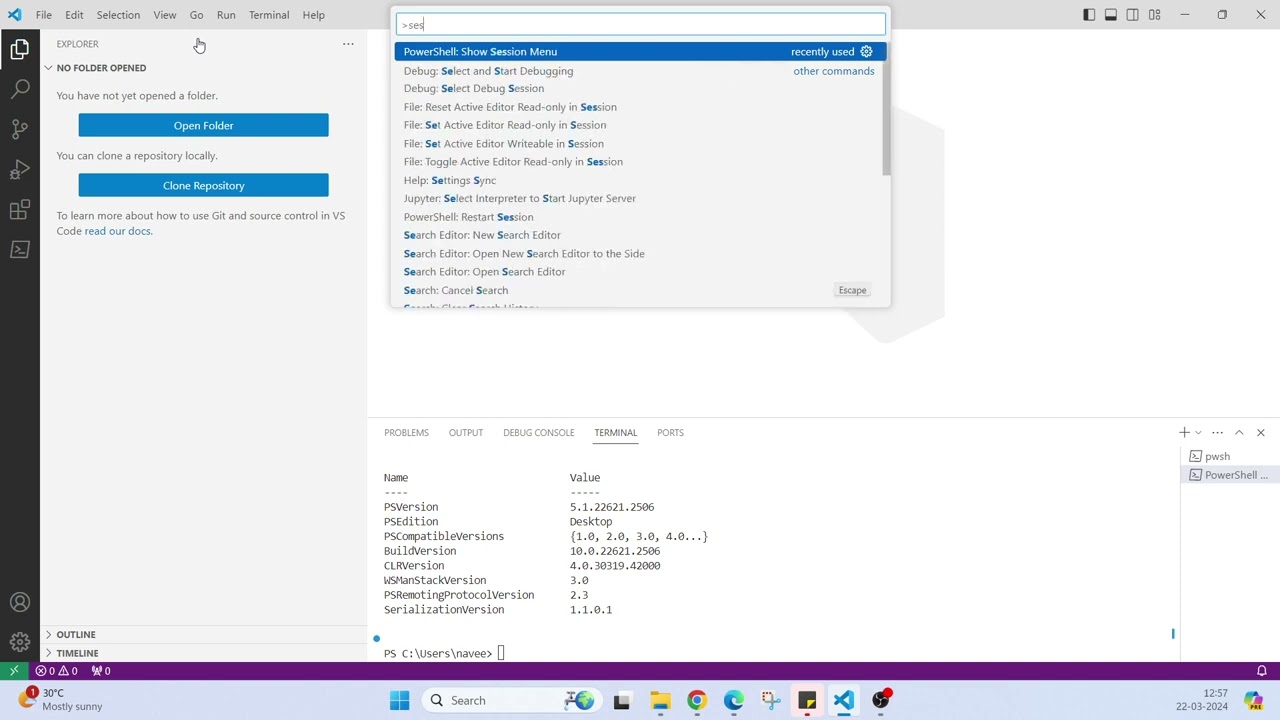
En Windows PowerShell (la 5.1), abre Ejecutar con Win+R, escribe powershell y pulsa Enter. En PowerShell 7, si ya está instalado, búscalo como "PowerShell 7" en el menú Inicio. En cualquiera de las dos ejecuta:
$PSVersionTableName Value
---- -----
PSVersion 5.1.xxxxx
PSEdition DesktopSi PSVersion muestra 5.1.x, estás en la consola integrada. Si muestra 7.4.x, 7.5.x, 7.6.x o 7.7.x, estás en la rama moderna. Apunta sobre todo el número Minor para saber si te toca actualizar dentro de la misma rama.
La directiva de ejecución cuando un script no arranca
En la consola donde falla el script, ejecuta:
Get-ExecutionPolicy -List Scope ExecutionPolicy
----- ---------------
MachinePolicy Undefined
UserPolicy Undefined
Process Undefined
CurrentUser RemoteSigned
LocalMachine UndefinedSi ves RemoteSigned o Undefined en el ámbito en vigor (normalmente CurrentUser), los scripts locales pueden correr y el problema no es la directiva. Si ves Restricted o AllSigned, toca cambiarla.
El perfil cuando PowerShell 7 se cierra al abrir
En PowerShell 7, ejecuta:
$PROFILEC:\Users\tu_usuario\Documents\PowerShell\Microsoft.PowerShell_profile.ps1Esa es la ruta del archivo de perfil. Si la ruta sale vacía, no hay perfil y el cierre al abrir se debe a otra cosa. Si tiene contenido y la consola se cierra nada más abrirla, ejecuta powershell -NoProfile desde Win+R: si así sí abre, el culpable es una línea del perfil.
-NoProfile sí abre, ve a "PowerShell 7 se cierra al abrir o da error en el perfil".Tienes Windows PowerShell 5.1 y necesitas cmdlets nuevos: instala PowerShell 7
Esta parte es para quien solo tiene la 5.1 y quiere la rama moderna. Las dos conviven: instalar PowerShell 7 no quita ni toca la 5.1, que sigue siendo el motor de los cmdlets del sistema.
Instalar PowerShell 7 desde winget o su web oficial
- Abre Terminal como usuario normal (no hace falta administrador): Win+X > "Terminal" en Windows 11, o "Windows Terminal" en Windows 10 si lo tienes, si no "Windows PowerShell".
- Ejecuta:
winget install Microsoft.PowerShell- Si prefieres el instalador gráfico, entra en la página oficial de instalación de PowerShell en
learn.microsoft.comy descarga el archivo MSI; sigue el asistente con "Next" hasta "Finish". - Cuando termine, abre el menú Inicio: verás PowerShell 7 como app separada del clásico Windows PowerShell 5.1.
- Abre "PowerShell 7" y vuelve a ejecutar
$PSVersionTablepara confirmar la versión instalada.
$PSVersionTable muestra 7.4, 7.5, 7.6 o 7.7, la instalación ha ido bien. Si vuelve a fallar, ve a "Si nada de lo anterior funciona".Elegir LTS o estable según tu equipo
Un script no se ejecuta: cambia la directiva de ejecución
Esta parte es para quien ve el mensaje de "ejecución de scripts deshabilitada" al lanzar un .ps1. El cambio solo afecta a tu usuario, no a todo el equipo.
RemoteSigned para el usuario actual
En la consola donde falla el script, ejecuta:
Set-ExecutionPolicy -ExecutionPolicy RemoteSigned -Scope CurrentUserWindows pregunta y aceptas con "Y" o "Sí". Los scripts locales en tu equipo pasan a ejecutarse; los descargados de internet siguen pidiendo un desbloqueo explícito, que es el comportamiento seguro.
Comprobar que el script ya corre
- Vuelve a la carpeta del script con
Set-Location(la ruta actual se ve conpwd). - Ejecuta el script con su ruta:
.\nombre-del-script.ps1- Si aún falla, el problema no es la directiva: ve a "Si nada de lo anterior funciona".
PowerShell 7 se cierra al abrir o da error en el perfil: repáralo sin reinstalar
Esta parte es para quien ve que PowerShell 7 se cierra nada más abrir o muestra un error de perfil. Dos pasos, de menos a más.
Abrir sin perfil para aislar el fallo
Desde Win+R, o desde el Símbolo del sistema (cmd), ejecuta:
powershell -NoProfileSi la consola abre, el perfil está roto. La ruta del archivo la imprimió $PROFILE antes: ve al Explorador de archivos, busca ese archivo y renómbralo añadiendo .bak al final (por ejemplo Microsoft.PowerShell_profile.ps1.bak). Vuelve a abrir PowerShell 7 normal y debería cargar.
-NoProfile abre y, tras renombrar el archivo, PowerShell 7 abre sin el comando, el perfil era el culpable.Limpiar una línea concreta del perfil
- Abre el archivo de perfil con el Bloc de notas. El camino más rápido:
notepad $PROFILE- Busca la línea que importa un módulo o una ruta que ya no existe (suelen empezar por
Import-ModuleoSet-Location). - Desactívala poniendo
#delante de la línea y guarda el archivo con "Archivo > Guardar". - Abre PowerShell 7 sin
-NoProfile: si abre, esa línea era el problema.
Si nada de lo anterior funciona: reinstala y, en el último caso, repara Windows
Quitar PowerShell 7 y volver a instalarlo limpio
- Ve a Configuración > Aplicaciones > Aplicaciones instaladas y busca "PowerShell 7".
- Pulsa los tres puntos junto a la app y elige "Desinstalar".
- Reinstala con
winget install Microsoft.PowerShello con el MSI oficial desde la página de instalación enlearn.microsoft.com. - El Windows PowerShell 5.1 no se ve afectado y sigue disponible como antes.
$PSVersionTable muestra la rama 7.x esperada, todo ha vuelto a la normalidad.Reparar los archivos del sistema cuando el propio PowerShell falla
sfc y DISM reparan archivos del sistema y, si algo va mal, pueden afectar al propio Windows. Antes de seguir, crea un punto de restauración desde Configuración > Sistema > Acerca de > "Configuración avanzada del sistema" > "Crear".- Abre Terminal como administrador: Win+X > "Terminal (Administrador)" en Windows 11; en Windows 10, "Windows PowerShell (Administrador)".
- Ejecuta:
sfc /scannow- Si termina con el mensaje "La protección de recursos de Windows no encontró ninguna infracción de integridad", el sistema está sano. Si dice que encontró errores y no pudo repararlos, sigue con:
DISM /Online /Cleanup-Image /RestoreHealth- Cuando termine, vuelve a pasar
sfc /scannow. Esto repara Windows PowerShell 5.1; PowerShell 7 instalado aparte no se ve afectado.
sfc /scannow termina sin errores, el sistema (y la 5.1) están reparados.Lo que ya has descartado sobre la versión de PowerShell
- Windows PowerShell 5.1 sigue siendo el motor de los cmdlets del sistema: conviene dejarlo en paz.
- PowerShell 7 se instala aparte y convive con la 5.1 sin reemplazarla.
- La rama 7.6 LTS es la apuesta estable, con soporte hasta el 15/11/2028.
- Las ramas 7.5 y 7.4 LTS dejan de recibir soporte el 11/11/2026.
- Los datos de este artículo están comprobados en octubre de 2026.
Siguiente paso: si ya tienes clara tu versión, abre la parte del arreglo que toca (o el escenario) y aplica sus pasos en orden, de menos a más riesgo.
Dudas sobre la versión de PowerShell
1. ¿Qué es PowerShell 7 y en qué se diferencia del que ya trae Windows?
PowerShell 7 es la versión moderna y multiplataforma del shell de Microsoft, publicada como aplicación independiente y separada de Windows PowerShell 5.1, que es el que viene instalado de fábrica en Windows 10 y 11. Soporta cmdlets nuevos, usa .NET en su versión reciente y permite instalar módulos más actuales. Windows PowerShell 5.1 sigue ahí para compatibilidad, pero las novedades van a PowerShell 7.
2. ¿Cómo se actualiza PowerShell en Windows 11 y Windows 10?
PowerShell 7 no se actualiza por Windows Update: hay que descargar el paquete MSI desde la página oficial de GitHub de PowerShell o instalarlo con el comando winget install Microsoft.PowerShell en una terminal con permisos de administrador. Windows PowerShell 5.1, el que viene con el sistema, sí se mantiene al día con las actualizaciones de Windows.
3. ¿Dónde se descarga PowerShell 7 de forma segura?
El instalador oficial está en la página de releases del repositorio PowerShell en GitHub (github.com/PowerShell/PowerShell), donde se elige el paquete MSI, ZIP o MSIX según la versión de Windows. Evita descargarlo de páginas de terceros: muchas meten versiones modificadas. Si prefieres algo más cómodo, winget install Microsoft.PowerShell lo deja listo en un paso.
4. ¿Cuál es la última versión estable de PowerShell 7?
La rama estable más reciente de PowerShell 7 es la 7.4.x, con mantenimiento activo y publicadas como 7.4.6 y siguientes en la página de releases de GitHub. Cada release incluye correcciones y, a veces, cmdlets nuevos frente a 7.3. Puedes ver el número exacto en esa misma página o, una vez instalado, con $PSVersionTable en la consola.
5. ¿Windows PowerShell 5.1 ha dejado de tener soporte?
Windows PowerShell 5.1 sigue integrado en Windows 10 y 11, pero Microsoft solo publica correcciones de seguridad para él como parte del mantenimiento del propio Windows, no como producto independiente. No tiene fecha de fin de soporte propia: su ciclo va ligado al de la versión de Windows en la que está. Las nuevas funcionalidades y el soporte activo como producto están en PowerShell 7.
6. ¿Cómo se comprueba qué versión de PowerShell tengo instalada?
Abre PowerShell, escribe $PSVersionTable.PSVersion y pulsa Intro: el valor que aparece bajo PSVersion es la versión exacta. En una sola línea verás también la PSEdition (Desktop o Core) para distinguir Windows PowerShell 5.1 de PowerShell 7. Es la forma más fiable, válida para Windows 10, 11 y cualquier equipo con PowerShell 7 instalado.
7. ¿Cuándo termina el soporte de PowerShell 7.4?
PowerShell 7.4 es la rama de soporte a largo plazo (LTS) actual y, según la página de soporte de Microsoft, recibirá actualizaciones hasta noviembre de 2026, con mantenimiento de seguridad hasta mayo de 2027. Pasada esa fecha, Microsoft recomienda migrar a la siguiente LTS, 7.6, cuando se publique. Para entornos de producción, conviene comprobar la fecha exacta en learn.microsoft.com antes de計画を立て la migración.
Fuentes
- MicrosoftHow to install PowerShell 7 – Microsoft Learnconsultado el 16/10/2026
- GithubReleases · PowerShell/PowerShell – GitHubconsultado el 16/10/2026
- MicrosoftServicio Power (Power) — documentación oficialconsultado el 16/10/2026