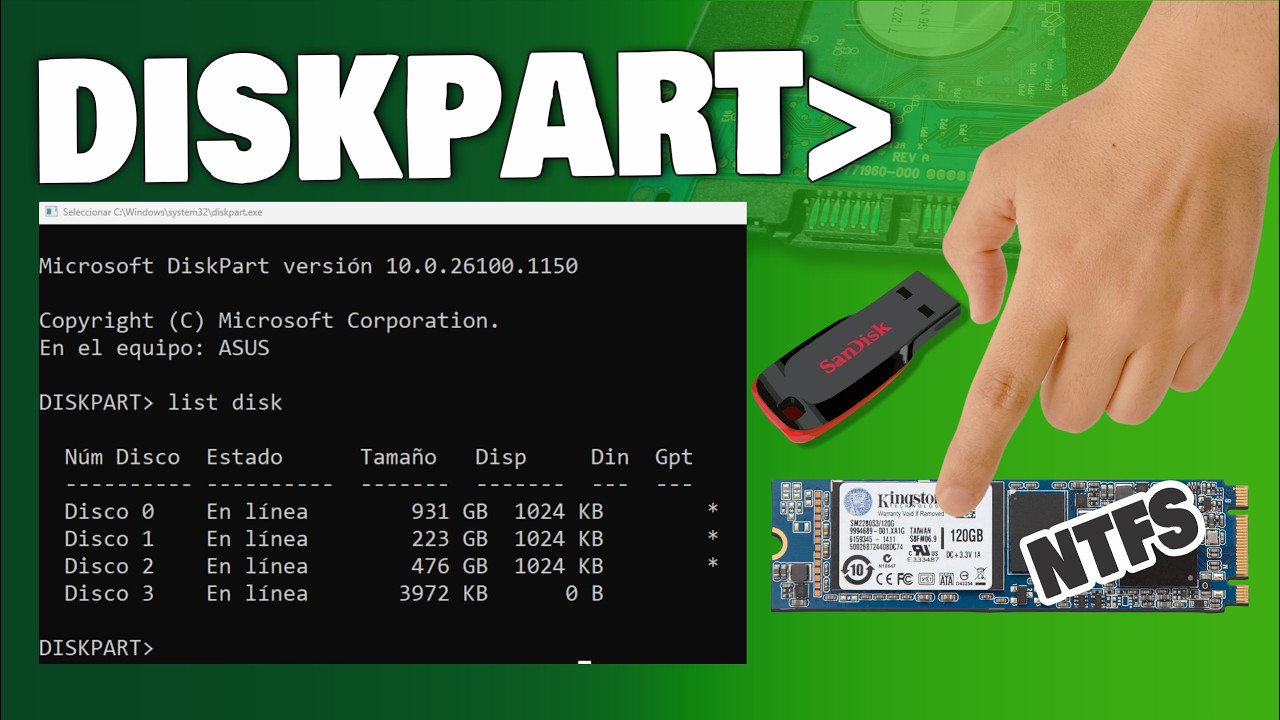
Formatear una memoria USB, una tarjeta SD o un disco externo a FAT32 desde el Explorador de archivos de Windows deja de ser una opción cuando la unidad pasa de 32 GB: solo aparece NTFS o exFAT. La palabra clave «diskpart formatear fat32» se refiere a usar la herramienta de consola diskpart para forzar ese formato. Aplica a Windows 11 y Windows 10, y sirve para unidades pequeñas y grandes. Antes de empezar conviene abrir un punto de restauración, porque todo el contenido de la unidad se borrará.
Formatear a FAT32 con diskpart: qué hace y cuándo conviene
FAT32 es un sistema de archivos antiguo, compatible con casi todo (consolas, cámaras, radios, routers, lectores de coches) pero con dos límites claros: archivos de hasta 4 GB por unidad y volumen máximo teórico de 2 TB que, en la práctica, Windows y diskpart tratan como tope práctico en ExFAT32 al usar la herramienta sin más. Por eso, desde Windows 10, el cuadro Formato del Explorador solo ofrece FAT32 en memorias de hasta 32 GB; por encima, hay que pasar por diskpart o por PowerShell.
diskpart es un intérprete que trabaja con discos y particiones a bajo nivel: crea, borra y formatea. Cuando el Explorador no deja elegir FAT32, diskpart sí puede hacerlo, aunque la unidad se borrará entera (tabla incluida) y no se recuperará lo que hubiera antes. La consola se abre como administrador: clic derecho en el botón de Inicio > Terminal (Administrador) en Windows 11 o Windows PowerShell (Administrador) en Windows 10, y dentro se escribe cmd para entrar al Símbolo del sistema clásico.
Por qué diskpart no formatea a FAT32 o se queda colgado
Antes de tocar nada, conviene saber qué está fallando. La tabla va de lo más común a lo menos.
| Lo que ves | Causa probable | Dónde se arregla |
|---|---|---|
| En el Explorador, al formatear, solo aparecen NTFS y exFAT | Unidad de más de 32 GB o sistema que oculta FAT32 por defecto | Formatear a FAT32 con diskpart en Windows 11 y Windows 10 |
format fs=fat32 quick se queda al 0 % o al 10 % durante minutos |
Disco con sectores dañados, archivo bloqueado o consola sin permisos de administrador | Errores comunes de diskpart al formatear a FAT32 y cómo salir de ellos |
Acceso denegado al usar select disk N |
Hay un programa, el Explorador de Windows o el antivirus usando la unidad | «Acceso denegado» al seleccionar el disco |
| La unidad no aparece tras el formateo | No se le asignó letra de unidad o quedó en estado RAW | La unidad no aparece en el Explorador tras formatear |
format fs=fat32 (sin quick) tarda horas en una unidad grande |
Formateo completo, recorre todo el disco; no es un cuelgue | La unidad pasa de 32 GB: FAT32 con diskpart y formateo completo |
Comprueba el disco y la letra antes de tocar diskpart
Antes de lanzar comandos hay que mirar la unidad con calma para no equivocarse de disco. El disco del sistema tiene particiones marcadas como Sistema y Activa, partición principal; si dudas, no lo toques.
- Clic derecho en el botón de Inicio y abre Administración de discos.
- Busca la unidad que vas a formatear: fíjate en el tamaño, el sistema de archivos (NTFS, exFAT, FAT32 o RAW) y la letra (D:, E:, F:…).
- Cierra el Explorador de archivos, OneDrive y cualquier programa que pueda estar usando esa unidad.
- Confirma que no es el disco del sistema (no debe tener la partición Reservado para el sistema ni C: si C: es donde está Windows).
La unidad que vas a formatear con list disk
Ahora se confirma el número de disco en diskpart. Se ejecuta en el Símbolo del sistema como administrador.
diskpart
list disk Disco ### Estado Tamaño Disp Din Gpt
-------- ------------- ------- ------- ---- ---
Disco 0 En línea 476 GB 0 B
Disco 1 En línea 29 GB 0 BLa columna «###» es el número que se usará después. Una memoria USB de 29 GB suele ser Disco 1; si hay varios discos del mismo tamaño, fíjate también en la columna Tamaño. Apunta el número.
detail disk para ver el sistema de archivos actual
Para asegurarte de que diskpart ve la misma unidad y saber qué FS tiene ahora:
select disk 1
detail diskFabricante del disco: Kingston
Modelo: DataTraveler 3.0
Tipo de bus: USB
Es extraíble: Sí
Sistema de archivos: NTFSSi «Es extraíble» dice Sí y el modelo y la marca son los de tu memoria, es la unidad correcta. Si no, vuelve a list disk y elige otro número.
Formatear a FAT32 con diskpart en Windows 11 y Windows 10
Este método vale para memorias USB y tarjetas SD de hasta 32 GB, que es el caso más común. El recorrido borra la tabla de particiones, crea una nueva, marca la partición como activa y aplica FAT32 rápido. Todo se hace en la misma sesión de diskpart.
Selecciona el disco y borra su contenido
list disk
select disk N
clean
create partition primary
select partition 1
activeselect disk N apunta a la memoria correcta.Ejecuta format fs=fat32 quick
format fs=fat32 quick
assign letter=H
exit 100 por ciento completado
DiskPart successfully formatted the volume.Sustituye N por el número que viste en list disk y H por una letra libre (Administración de discos te dice cuáles están libres). Cuando termina, la unidad aparece en el Explorador con la letra asignada.
La unidad pasa de 32 GB: FAT32 con diskpart y formateo completo
Cuando la memoria o el disco es de más de 32 GB, diskpart sigue aceptando el comando format fs=fat32, pero el proceso puede tardar horas porque recorre todo el disco sin la opción quick. PowerShell, en cambio, sí admite unidades grandes con /FS:FAT32 y suele tardar menos porque va por otra ruta. Para unidades muy grandes (discos duros externos), conviene usar PowerShell.
format fs=fat32 sin quick en diskpart
Mismo recorrido que en la parte anterior, pero sin quick:
select disk N
clean
create partition primary
select partition 1
active
format fs=fat32
assign letter=H
exitformat /FS:FAT32 en PowerShell como administrador
PowerShell es la alternativa más cómoda para unidades grandes. Se abre desde el menú de Inicio.
En Windows 11: clic derecho en Inicio > Terminal (Administrador). En Windows 10: clic derecho en Inicio > Windows PowerShell (Administrador).
Format-Volume -DriveLetter D -FileSystem FAT32Format-Volume : Formatting... 100%
Format complete.Sustituye D por la letra de la unidad. PowerShell también admite el comando clásico:
format /FS:FAT32 D:Errores comunes de diskpart al formatear a FAT32 y cómo salir de ellos
Cuando los comandos fallan o la unidad no queda usable, se empieza por lo que no rompe nada y se termina con lo más serio.
«Acceso denegado» al seleccionar el disco
Suele pasar porque hay un programa con la unidad abierta o porque la consola no se abrió como administrador.
- Cierra el Explorador de Windows, OneDrive, el reproductor de vídeo y el antivirus.
- Cierra también cualquier pestaña de
diskpartprevia y abre una nueva consola como administrador. - Repite
select disk N. Si sigue fallando, dentro dediskpartejecuta:
offline disk
online disk- Vuelve a
select disk Ny continúa.
«El parámetro no es correcto» o el formateo se queda al 0 %
Mensaje de diskpart cuando algo en la unidad no encaja con lo que espera.
Pasos, de menos a más:
- Repite
cleanycreate partition primaryy vuelve aformat fs=fat32 quick. - Si no avanza, prueba
format fs=fat32sinquick. - Si sigue igual, sal de
diskparty usa PowerShell conFormat-Volume -DriveLetter D -FileSystem FAT32. - Si nada funciona, la unidad puede tener sectores dañados: ejecútala con
chkdsk D: /rdesde el Símbolo del sistema como administrador. Sichkdskno consigue reparar, reemplaza la unidad.
chkdsk marca muchos sectores defectuosos, no confíes en ella para datos importantes.La unidad no aparece en el Explorador tras formatear
El formateo fue bien, pero Windows no la enseña. Casi siempre es porque no tiene letra asignada o quedó en RAW.
- Abre Administración de discos (clic derecho en Inicio).
- Busca la unidad: si está en negro con «Sin asignar», clic derecho > Nuevo volumen simple y asigna letra.
- Si aparece con letra pero sin contenido, clic derecho sobre la partición > Cambiar letra y rutas de acceso > Agregar y elige una letra libre.
- Si el sistema de archivos aparece como RAW, repite el formateo desde
diskpartconclean+format fs=fat32 quick.
Lo que ya has descartado al formatear a FAT32 con diskpart
- Has abierto la consola como administrador (clic derecho en Inicio > Terminal (Administrador) o Windows PowerShell (Administrador)).
- Has identificado el disco correcto con
list diskydetail diskantes de tocar nada. - Recuerdas el límite de FAT32: archivos de hasta 4 GB por unidad.
- Sabes que
format fs=fat32 quickes válido hasta ese tamaño;format fs=fat32sinquickpuede tardar horas en unidades grandes. - Para memorias o discos de más de 32 GB, PowerShell con
Format-Volume -FileSystem FAT32oformat /FS:FAT32 D:es más fiable. - Si todo falla,
chkdsk D: /rpuede revelar sectores dañados que impiden el formateo.
Si la unidad sigue sin reconocerse tras estos pasos, lo más probable es un fallo físico: prueba en otro puerto y, si tampoco, reemplázala.
Datos comprobados en octubre de 2026.
Dudas sobre formatear a FAT32 con diskpart
1. ¿Cómo formatear una unidad a FAT32 desde Diskpart en Windows?
Abre el Símbolo del sistema como administrador y ejecuta diskpart. Dentro, escribe list disk, select disk X (donde X es el número del disco), clean, create partition primary, format fs=fat32 quick y assign. Confirma con exit al terminar.
2. ¿Puedo formatear a FAT32 con Rufus en lugar de Diskpart?
Sí, Rufus es una opción más sencilla: eliges el dispositivo, el esquema de partición GPT o MBR y el sistema de archivos FAT32, y pulsas Empezar. No necesitas escribir comandos, pero Diskpart te da más control sobre cada paso.
3. ¿Diskpart tiene un tamaño máximo al formatear a FAT32?
Sí, Diskpart solo aplica el formato FAT32 rápido a discos de hasta 32 GB. Para unidades de 64 GB o 128 GB, el comando format fs=fat32 falla y necesitas Rufus, fat32format (guiformat) o dividir la unidad en particiones más pequeñas.
4. ¿Cómo formatear un USB de 64 GB a FAT32 en Windows?
Diskpart no lo permite directamente porque FAT32 rápido solo llega a 32 GB. Usa Rufus seleccionando FAT32, o descarga guiformat (fat32format) y ejecútalo eligiendo la unidad de 64 GB para que la formatee sin límite práctico.
5. ¿Qué programa me sirve para formatear en FAT32 desde Windows?
Rufus y la herramienta gratuita guiformat (fat32format) son las opciones más fiables. Rufus es ideal para USB y tarjetas de arranque, mientras que guiformat formatea unidades grandes sin los límites que tiene Diskpart.
6. ¿Cómo formatear una micro SD a FAT32?
Inserta la micro SD en un lector de tarjetas y ábrela en el Explorador de archivos. Desde Diskpart puedes ejecutar clean, create partition primary, format fs=fat32 quick y assign; o usar Rufus eligiendo la tarjeta y el sistema FAT32.
7. ¿Cómo formatear a FAT32 una memoria de 128 GB?
Diskpart rechaza el formato FAT32 rápido en discos mayores de 32 GB. Usa guiformat (fat32format) abriéndolo como administrador y eligiendo la unidad de 128 GB, o recurre a Rufus con el sistema FAT32 seleccionado.
8. ¿Cómo formatear a FAT32 desde Windows 11?
En Windows 11 el proceso en Diskpart es idéntico: Símbolo del sistema como administrador, diskpart, list disk, select disk X, clean, create partition primary, format fs=fat32 quick y assign. Recuerda que solo formatea hasta 32 GB.
Fuentes
- MicrosoftRe-formatting a USB Stick to FAT32 – Microsoft Q&Aconsultado el 16/10/2026
- Microsoftdiskpart (comando de la consola) — documentación oficialconsultado el 16/10/2026