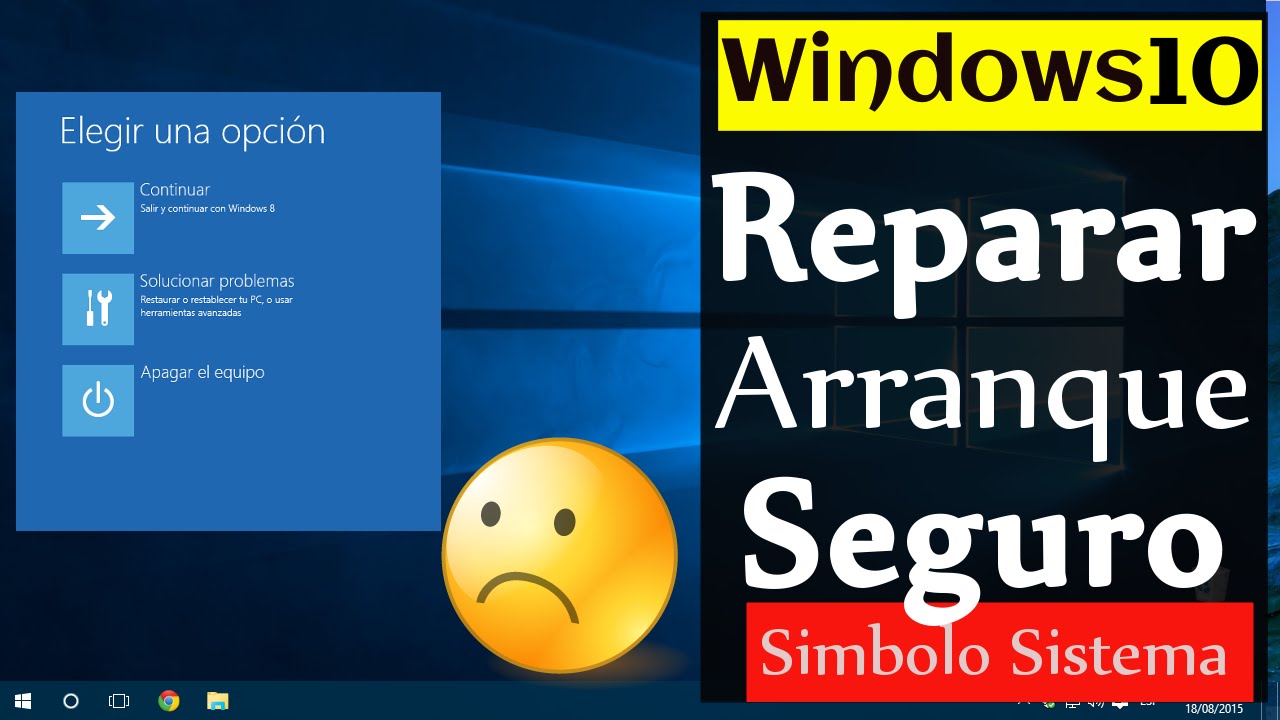
Si Windows 10 no arranca o te ha dejado de funcionar de repente, antes de reinstalarlo conviene probar las opciones de recuperación integradas: Restaurar sistema, Restablecer este PC, Reparación de inicio y, como último recurso, reinstalar Windows desde un USB. Todas pasan por el Entorno de recuperación de Windows (WinRE) y están pensadas para dejar el equipo usable sin perder tus archivos, o reinstalando desde cero si no hay más remedio. Esta guía está pensada para Windows 10 (que ya no tiene soporte desde el 14/10/2025 y solo recibe parches de seguridad del programa ESU hasta el 13/10/2026), y también sirve para Windows 11 en la mayoría de los pasos.
Qué pasa cuando intentas recuperar Windows 10
Windows 10 incluye varias herramientas de recuperación que viven dentro del Entorno de recuperación de Windows (WinRE), al que se llega cuando el sistema no arranca tres veces seguidas o al mantener Mayús mientras pulsas Reiniciar desde el menú de Inicio. Restaurar sistema revierte archivos, configuraciones del Registro y programas al estado de un punto anterior, sin tocar tus archivos personales. Restablecer este PC reinstala Windows desde una imagen guardada en disco, con opción de mantener o borrar archivos. Reparación de inicio intenta que el sistema cargue corrigiendo el arranque. Reinstalar Windows desde USB instala desde cero usando el medio de instalación creado con la herramienta de creación de medios de Microsoft. Cada una recurre a WinRE cuando Windows no puede iniciarse con normalidad. Antes de tocar nada, conviene tener una copia de seguridad y, si el disco está cifrado con BitLocker, la clave de recuperación a mano.
Por qué Windows 10 no arranca o no deja recuperar: lo que puede estar fallando
| Lo que ves | Causa probable | Dónde se arregla |
|---|---|---|
| Windows no pasa de la pantalla de carga o entra en reparación automática repetida | Archivos de arranque o el BCD dañados | Reparación de inicio y Reparar el equipo desde el medio de instalación |
bootrec /fixboot devuelve acceso denegado |
Permisos rotos o partición EFI incorrecta | Acceso denegado y comandos takeown / icacls / bcdboot |
| "No se puede restaurar el sistema" o no hay puntos disponibles | Protección del sistema desactivada o poco espacio en disco | Restaurar sistema: volver a un punto anterior sin perder tus archivos |
| Pantalla blanca con "Instalar ahora" o "Reparar el equipo" | USB mal creado, arrancando desde una ISO booteable de terceros | Comprueba el estado de la unidad con diskpart antes de tocar nada |
| Tras "Restablecer este PC" queda en bucle o tira error | Partición de recuperación dañada o disco con sectores defectuosos | Restablecer este PC y Reinstalar Windows 10 desde USB |
Comprueba el estado de la unidad con diskpart antes de tocar nada
Si Windows no arranca y sospechas del disco o del arranque, entra en WinRE (forzando tres apagados seguidos durante el arranque, o desde Reparar el equipo si entras con USB), ve a Solucionar problemas > Opciones avanzadas > Símbolo del sistema y, dentro de Símbolo del sistema (no necesita permisos adicionales aquí), ejecuta:
diskpart
list disk
select disk 0
list volume
exit Disco ### Estado Tamaño Libre Din. GPT
-------- ---------- ------- ----- --- ---
Disco 0 En línea 476 GB 0
Volumen ### Etiqueta Letra Tamaño Estado
---------- ---------- ------- ------- --------
Volumen 0 Sistema 100 MB Bueno Oculto
Volumen 1 16 MB Bueno Oculto
Volumen 2 450 GB Bueno
Volumen 3 8 GB BuenoBusca el volumen de 100 MB en formato FAT32, marcado como Sistema u Oculto: es la partición EFI del disco del PC. Si entre los volúmenes aparece una etiqueta tipo VTOYEFI o similar, pertenece al USB de arranque, no al disco del sistema, y operarla dañará el arranque del PC. Para poder escribir sobre ella, asígnale una letra con select volume 2 (ajusta el número al tuyo) y assign letter=Z:.
select volume 2
assign letter=Z:
exitZ: asignada. Si no aparece esa partición o el disco 0 es el extraíble, vuelve a Reparación de inicio y Reparar el equipo desde el medio de instalación y arranca desde un USB limpio creado con la herramienta oficial.Reparación de inicio y Reparar el equipo desde el medio de instalación
Si Windows no arranca y sospechas de archivos de inicio, este camino repara el gestor de arranque sin reinstalar. Para quién le toca: el lector que ve bucles en "Preparando reparación automática" o entra en Reparación automática al iniciar.
- Crea el medio de instalación en otro PC con la herramienta de creación de medios oficial (Descargar herramienta de creación de medios) y graba la ISO en una USB de al menos 8 GB con Rufus o el asistente.
- Arranca el PC desde el USB (tecla de menú de arranque, normalmente F12, F2, Esc o Supr, según fabricante) y pulsa cualquier tecla en el aviso "Press any key to boot from CD or DVD".
- Elige idioma, formato de hora y método de entrada de teclado.
- Pulsa Reparar el equipo (no Instalar ahora): si aparece la pantalla blanca con "¿Quiere actualizar o instalar limpio?", elige No.
- Ve a Solucionar problemas > Opciones avanzadas y elige Reparación de inicio. Deja que ejecute y reinicie.
- Si no arregla, repite hasta el Símbolo del sistema desde Opciones avanzadas y, con la partición EFI ya visible (revisado antes con diskpart), ejecuta:
bootrec /fixboot
bootrec /scanos
bootrec /rebuildbcdbootrec /fixboot da acceso denegado, ve a Acceso denegado y comandos takeown / icacls / bcdboot.Restaurar sistema: volver a un punto anterior sin perder tus archivos
Para quién le toca: Windows arranca, pero algo cambió (un controlador, una actualización, un programa) y dejó de funcionar como antes. Restaurar sistema revierte esa vuelta atrás sin tocar tus archivos personales.
Desde Windows, abre Restaurar sistema con Win+R > rstrui.exe o desde:
Si Windows no arranca, entra a WinRE y sigue Solucionar problemas > Opciones avanzadas > Restaurar sistema, acepta reiniciar al terminar. Antes de continuar, pulsa Buscar programas afectados para ver qué se quitará y qué se quedará.
Si el dispositivo está cifrado con BitLocker, ten a mano la clave de recuperación de BitLocker (8 grupos de 6 dígitos): sin ella, el reinicio no termina el proceso.
Restablecer este PC y Reinstalar Windows 10 desde USB
Para quién le toca: ni Reparación de inicio ni Restaurar sistema han arreglado el problema, o Windows no inicia lo bastante como para usar las opciones internas. Llegados aquí, el siguiente paso es reinstalar el propio sistema con dos opciones: en disco (Restablecer) o desde USB limpio (Reinstalar).
Desde Windows, abre:
Elige Mantener mis archivos (deja tus documentos pero reinstala Windows y sus programas) o Quitar todo (borra todo y deja el disco limpio). Cuando te pregunte "¿Desea limpiar también la unidad?", elige Quitar solo los archivos salvo que vayas a regalar el PC o el problema sea de disco real.
Si Windows no arranca, crea un USB con la herramienta de creación de medios, arranca desde él, pulsa Instalar ahora y sigue hasta tener listo (al llegar a "¿Quiere actualizar o instalar limpio?", elige No para evitar quedarte en blanco). Introduce tu clave de producto si te la pide; en equipos que ya tenían Windows 10, suele venir incrustada en la BIOS y se autocompleta.
Acceso denegado y comandos takeown / icacls / bcdboot que pueden fallar
Para quién le toca: el lector que tras una reparación fallida ve el mensaje "Acceso denegado" al ejecutar bootrec /fixboot, o el sistema que aún no arranca con la partición EFI ya visible en diskpart. La causa suele ser permisos rotos sobre la partición EFI o, peor, operar sobre la EFI del USB en vez de la del disco del sistema.
Primero, identifica y asigna letra a la EFI del disco del PC (no a una etiqueta tipo VTOYEFI del extraíble). Después, en Opciones avanzadas > Símbolo del sistema, ejecuta paso a paso (ajusta Z: a la letra de tu EFI y C: a la unidad de Windows):
takeown /F Z:\ /A /R /D Y
icacls Z:\ /grant *S-1-5-32-544:F /T
bootrec /fixboot
bcdboot C:\Windows /s Z: /f UEFI /l es-es
Si takeown responde "argumento u opción no válido" o "no se encuentra el archivo o directorio", normalmente es por ejecutarlo pegado en una sola línea con caracteres invisibles, o por aplicarlo a un volumen equivocado. Escribe cada parámetro separado por un espacio, ajusta Z: y C: a tus letras reales, y comprueba que la EFI es FAT32 de unos 100 MB del disco 0 con diskpart.
Archivos preparados para tomar posesión: 1 de 1
operación correcta
Si sigues con la EFI bloqueada, la opción nuclear es limpiar la partición EFI y dejar que el sistema la regenere al conectar el disco a otro equipo o ejecutar bcdboot desde dentro de Windows tras un DVD de arranque.
clean en diskpart sobre disk 0 si no estás seguro.bcdedit /enum muestra el cargador de Windows en español, o bcdboot devuelve "Archivos de arranque creados correctamente". Si vuelve a salir "Acceso denegado" tras tomar posesión, mira de nuevo si estás sobre la EFI del disco del sistema o del USB.Lo que ya has descartado al recuperar Windows 10
- Reparación de inicio: cubre arranque dañado y BCD roto; para errores de permiso, ve a la sección anterior.
- Restaurar sistema: cubre cambios recientes que rompieron el sistema; los archivos personales no se tocan.
- Restablecer este PC: reinstala Windows desde una imagen interna; con Quitar todo, deja el disco limpio.
- Reinstalar Windows desde USB: instalación desde cero con la herramienta de creación de medios; útil cuando no hay otra opción.
Si tras todos estos pasos Windows sigue sin arrancar, no insistas: vuelve a la copia de seguridad y consulta el soporte oficial de Microsoft en support.microsoft.com o la página específica de Entorno de recuperación de Windows (WinRE) para tu modelo de PC.
Dudas sobre recuperar Windows 10
¿Recuperar Windows 10 borra mis archivos? Restaurar sistema y Restablecer este PC con "Mantener mis archivos" no tocan tus documentos. "Quitar todo" y la instalación limpia desde USB sí.
¿Por qué bootrec /fixboot da acceso denegado en Windows 10? Normalmente por permisos rotos sobre la partición EFI o por estar operando sobre la EFI del USB de arranque en lugar de la del disco del PC; se arregla con takeown, icacls y reconstruyendo el BCD.
¿Cómo entro al Entorno de recuperación si Windows no arranca? Forzando tres apagados seguidos durante el inicio, o arrancando desde USB/DVD de instalación y eligiendo Reparar el equipo.
¿Cuál es la diferencia entre Restablecer este PC y reinstalar Windows desde USB? Restablecer usa una imagen guardada en disco y conserva parte del contenido; reinstalar desde USB descarga/instala desde cero y deja el sistema recién montado.
Dudas sobre recuperar Windows 10
1. Cómo restaurar Windows 10 de fábrica desde el arranque
Enciende el PC y, antes de que cargue Windows, pulsa varias veces la tecla del fabricante (F8, F11 o Esc según el equipo) hasta entrar en el Entorno de recuperación. Allí elige Solucionar problemas > Restablecer este equipo > Quitar todo y sigue el asistente; el sistema se reinicia y queda como recién instalado.
2. Cómo reparar Windows 10 con el Símbolo del sistema
Abre el Símbolo del sistema desde el Entorno de recuperación de Windows (o desde un USB de instalación) con permisos de administrador ejecutando sfc /scannow y, si detecta fallos que no puede reparar, después dism /online /cleanup-image /restorehealth para que descargue los archivos correctos desde Windows Update.
3. Cómo restaurar Windows 10 a un punto de restauración anterior
Pulsa Win+R, escribe rstrui y pulsa Enter; se abre el asistente de Restaurar sistema. Elige un punto anterior a cuando empezó el problema, pulsa Siguiente y Finalizar, y el equipo volverá al estado guardado sin tocar tus archivos personales.
4. Cómo restaurar Windows 10 de fábrica sin disco de instalación
No hace falta disco si vas a Inicio > Configuración > Actualización y seguridad > Recuperación y pulsas Comenzar en Restablecer este equipo. Elige si quieres Conservar mis archivos (reinstala Windows sin tus documentos) o Quitar todo (borrado limpio), y el propio Windows descarga lo que necesita desde internet.
5. Se puede restaurar Windows 10 a una fecha anterior desde la BIOS
No: la BIOS o UEFI no guarda puntos de restauración de Windows, solo configura el hardware y el arranque. La restauración a una fecha anterior se hace siempre desde dentro de Windows con rstrui o, si no arranca, desde el Entorno de recuperación al que se entra con la tecla del fabricante.
6. Cómo reparar Windows 10 desde un USB de instalación
Crea el USB con la Herramienta de creación de medios de Microsoft, arranca el PC desde él (configurando el orden de arranque en la BIOS o con el menú de boot) y elige Reparar el equipo. Desde ahí puedes abrir el Símbolo del sistema para SFC y DISM, restablecer Windows o reinstalarlo conservando tus archivos.
7. Cómo restaurar el sistema en Windows 11
En Windows 11 el camino habitual es Inicio > Configuración > Sistema > Recuperación y pulsar Reiniciar ahora junto a Recuperación avanzada. Tras el reinicio entra en Solucionar problemas > Opciones avanzadas, donde encontrarás Restaurar sistema (con rstrui), Reparación de inicio o Restablecer este equipo, según lo que necesites.
Fuentes
- MicrosoftRestaurar Windows – Microsoft Q&Aconsultado el 16/10/2026
- MicrosoftReinstalar Windows con el soporte de instalación – Microsoft Supportconsultado el 16/10/2026
- DellCómo ejecutar la reparación de inicio de Windows en una …consultado el 16/10/2026
- MicrosoftTecla Windows: Abrir o cerrar el menú Inicio — documentación oficialconsultado el 16/10/2026