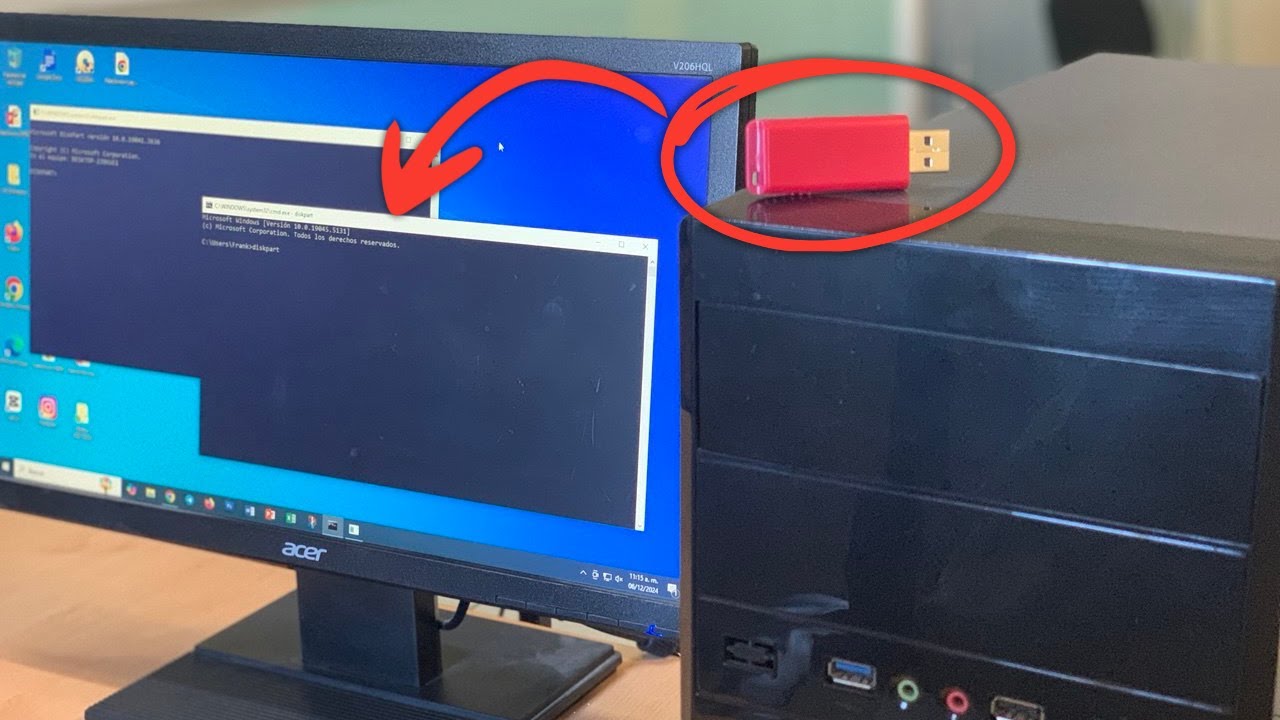
El USB no aparece en el Explorador o tiene una tabla de particiones rota y el formateo normal no llega a completarlo. En estos casos, diskpart permite limpiar la unidad desde la consola y dejarla lista para un formateo limpio, aunque también puede revelar que el dispositivo está dañado. Esta guía cubre Windows 11 y Windows 10 (sin soporte desde el 14/10/2025). Toma «diskpart formatear USB» en su sentido más habitual: usar el comando diskpart desde el Símbolo del sistema o Terminal para preparar la unidad y aplicar format fs=….
Qué hace diskpart al formatear un USB y en qué se diferencia del formateo normal
diskpart es el intérprete de comandos de Windows que prepara el disco a nivel de partición y tabla de particiones (GPT o MBR). El comando format fs=…, en cambio, solo crea el sistema de archivos (NTFS, FAT32, exFAT) sobre una partición ya existente; no repara tablas dañadas ni unidades que no aparecen en el Explorador. Por eso, cuando el USB sale como «No inicializado», «Sin asignar» o tiene particiones fantasma, hay que pasar primero por diskpart con clean y create partition primary, y solo después aplicar format. Si el dispositivo no es un disco real (por ejemplo, un lector de tarjetas vacío), diskpart lo listará igualmente como disco pero no podrá inicializarlo.
Por qué diskpart no formatea el USB o falla al hacerlo: causas más habituales
| Lo que ves | Causa más probable | Dónde se trata |
|---|---|---|
| El USB no aparece en ningún sitio | Puerto, cable o hub sin alimentación, o dispositivo dañado | El USB no aparece en Explorador pero sí en Administración de discos y Probar el USB en otro puerto y en otro PC |
| Administración de discos lo marca como «desconocido» o «Sin asignar» | Tabla de particiones dañada | Inicializar el disco si está «No inicializado» y Limpiar y crear la partición con diskpart |
diskpart lo lista pero dice «protegido contra escritura» |
Bloqueo físico en el USB o clave WriteProtect en el Registro |
Quitar la protección contra escritura del Registro |
clean termina pero el volumen no aparece |
Falta asignar letra o crear partición | Asignar letra desde Administración de discos o Asignar letra, formatear y elegir sistema de archivos |
format fs=ntfs falla con «El sistema no puede encontrar el archivo especificado» |
Archivos del sistema dañados | sfc y chkdsk sobre la unidad del sistema |
| La capacidad que muestra es muy inferior a la real | Partición de fábrica corrupta o particiones ocultas | Limpiar y crear la partición con diskpart |
Comprueba cómo ve Windows tu USB antes de tocar diskpart
Antes de abrir diskpart, conviene saber si el problema es del USB o del equipo. Si Administración de discos lo ve, casi siempre se puede arreglar con diskpart; si ni Administración de discos ni otro PC lo ven, el dispositivo está dañado y no hay software que lo recupere.
Administración de discos: letra, estado y tabla
- Pulsa Win+R, escribe
diskmgmt.mscy pulsa Aceptar. - Busca tu USB en la lista de la parte inferior (se reconoce por el tamaño y, a veces, por la etiqueta).
- Apunta cómo aparece: letra asignada, «Sin asignar», «No inicializado», «Sin conexión» o «Desconocido».
- Si está sin letra, basta con clic derecho > Cambiar la letra y rutas de acceso de unidad > Agregar y no necesitas
diskpart.
Visor de eventos: el error Kernel-PnP 219
- Pulsa Win+R, escribe
eventvwr.mscy pulsa Aceptar. - En el panel izquierdo, ve a Registros de Windows > Sistema.
- En el panel derecho, pulsa Filtrar registro actual, escribe 219 en «<Todos los identificadores de evento>» y Aceptar.
- Si hay un evento Kernel-PnP con identificador 219, el mensaje indicará qué controlador falló al cargar para tu USB. Conviene reinstalar ese controlador antes de formatear.
Probar el USB en otro puerto y en otro PC
- Desconecta el USB y vuelve a conectarlo.
- Prueba con un puerto trasero directo en un sobremesa (o un puerto lateral no afectado por ahorro de energía en un portátil), sin concentrador.
- Si tienes otro cable, cámbialo.
- Llévalo a otro PC. Si allí lo reconoce, el problema es del equipo; si en ninguno, el dispositivo está dañado.
El USB no aparece en Explorador pero sí en Administración de discos: asígnale letra o inicialízalo
En estos casos el USB está bien y Windows no le da letra o le falta una tabla válida. Casi siempre se resuelve sin tocar diskpart.
Asignar letra desde Administración de discos
- Abre Administración de discos con Win+R >
diskmgmt.msc. - Clic derecho sobre el volumen del USB (la barra azul de la parte inferior).
- Elige Cambiar la letra y rutas de acceso de unidad.
- Pulsa Agregar, elige una letra libre (por ejemplo,
E:oZ:) y Aceptar.
Inicializar el disco si está «No inicializado»
- En Administración de discos, clic derecho sobre el nombre del disco (panel izquierdo, por ejemplo «Disco 1»).
- Elige Inicializar disco.
- Selecciona GPT (recomendado para USB de más de 2 TB y para equipos modernos) o MBR (para sistemas antiguos o USB pequeños).
diskpart.diskpart ve el USB pero se resiste: desbloquéalo y límpialo
Cuando diskpart lista el disco pero algo lo bloquea o la tabla está rota, lo habitual es protección contra escritura o particiones dañadas.
Quitar la protección contra escritura del Registro
- Pulsa Win+R, escribe
regedity Aceptar. Acepta el aviso de control de cuentas. - Navega hasta
HKEY_LOCAL_MACHINE\SYSTEM\CurrentControlSet\Control\StorageDevicePolicies. - Si existe la clave
WriteProtect, haz doble clic y pon su valor en0. - Si la carpeta
StorageDevicePoliciesno existe, no la crees: sigue con los pasos de la sección siguiente. - Reinicia el equipo y vuelve a probar.
- Algunos USB llevan un interruptor físico de bloqueo en el lateral; comprueba que esté en la posición de escritura.
diskpart ya no muestra el mensaje «protegido contra escritura» al usar attributes disk clear readonly.Limpiar y crear la partición con diskpart
list disk
select disk 1
attributes disk clear readonly
clean
convert gpt
create partition primary
list partition- Clic derecho en Inicio y elige Terminal (Administrador) en Windows 11, o Windows PowerShell (Administrador) en Windows 10.
- Escribe
diskparty pulsa Enter. - Ejecuta
list disky localiza tu USB por tamaño (un disco de 8 GB o 32 GB es claramente tuyo, no la unidad del sistema). select disk Xsustituyendo X por el número del USB.attributes disk clear readonlypara quitar el atributo de solo lectura si lo tuviera.cleanborra la tabla de particiones (tarda unos segundos).convert gptdeja la tabla en GPT; usaconvert mbrsi necesitas compatibilidad muy antigua.create partition primarycrea la partición.list partitionconfirma que existe.
DISKPART> list partition

 Partición ###  Tipo              Tamaño   Compensación
 -------------  ----------------  -------  ----------
Partición 1 Principal 29 GiB 1024 KiBclean borra todo el contenido del USB. Solo si los datos no importan o ya hay copia.list partition muestra una partición «Principal» con el tamaño esperado.Formatear el USB desde diskpart con format fs=…
Con la partición ya creada, llega el momento de asignarle una letra y aplicar el sistema de archivos.
Asignar letra, formatear y elegir sistema de archivos
select partition 1
assign letter=Z
format fs=ntfs quick- Sigue en la misma Terminal como administrador con
diskpartabierto. select partition 1para trabajar sobre la partición recién creada.assign letter=Zelige una letra libre (Z evita conflictos con unidades de sistema).format fs=ntfs quickaplica el sistema de archivos NTFS en modo rápido.- Cambia
ntfsporfat32oexfatsegún el uso: NTFS para Windows y archivos grandes; exFAT para Windows, macOS y Linux modernos; FAT32 para máxima compatibilidad con dispositivos antiguos.
 100 percent completed
DiskPart successfully formatted the volume.Si format fs=fat32 falla con «el volumen es demasiado grande»
format fs=exfat quick- Repite los pasos anteriores hasta llegar a
select partition 1. - Ejecuta
format fs=exfat quick(oformat fs=ntfs quick).
format fs=fat32 falla cuando el volumen supera los 32 GB: es una limitación de FAT32. Para esos tamaños, usa exFAT (compatible con Windows, macOS y Linux modernos) o NTFS. La única alternativa externa para forzar FAT32 de más de 32 GB es un programa del fabricante de tu USB o una utilidad conocida, nunca sitios de descarga de DLL ni activadores.
diskpart borra el USB pero Windows sigue sin mostrarlo: repara los archivos del sistema
Si tras limpiar y formatear el problema persiste, toca descartar que Windows tenga archivos dañados.
sfc y chkdsk sobre la unidad del sistema
sfc /scannow
chkdsk Z: /f- Abre Terminal como administrador (clic derecho en Inicio > Terminal (Administrador)).
sfc /scannowrepara los archivos protegidos del sistema y muestra «La protección de recursos de Windows no detectó ninguna infracción de integridad» si está bien.- Si sospechas del propio USB,
chkdsk Z: /flo repara sustituyendoZpor la letra que le asignaste.
Si aparece «Windows Resource Protection found corrupt files but was unable to fix some of them», conviene mirar el log en C:\Windows\Logs\CBS\CBS.log y, si se repite, usar DISM /Online /Cleanup-Image /RestoreHealth antes de continuar.
sfc /scannow termina sin errores y el USB se reconoce y abre desde el Explorador.Reinstalar los controladores USB y, en último caso, el propio Windows
- Clic derecho en Inicio > Administrador de dispositivos.
- Expande Controladoras de bus serie universal.
- Clic derecho sobre cada Concentrador raíz USB, elige Desinstalar dispositivo y marca Eliminar el software de controlador. Confirma.
- Reinicia el equipo. Windows reinstalará los controladores al arrancar.
- Si aun así no se reconoce nada USB, repara Windows desde Win+I > Sistema > Recuperación > Restaurar el equipo sin perder archivos (Windows 11) o Configuración > Actualización y seguridad > Recuperación (Windows 10). Esta opción no aparece en Home; en Home hay que usar un USB de instalación.
diskpart BORRA todo el contenido del USB. Solo si los datos no importan o ya hay copia.Lo que ya has descartado al usar diskpart para formatear el USB
- El USB está sano si lo reconoce otro PC y Administración de discos lo lista.
- La letra asignada es lo que hace que el Explorador lo muestre; sin letra, no aparece.
- El orden
clean+create partition primary+format fs=…resuelve casi todos los fallos de tabla y sistema de archivos. - Si
diskpartni siquiera lista el disco, el dispositivo está dañado y no hay software que lo arregle. - Para empezar de cero en otro PC, lo siguiente es crear un USB de arranque con la herramienta oficial de Microsoft.
Dudas frecuentes al formatear un USB con diskpart
1. ¿Cómo formatear un disco duro desde el Símbolo del sistema con diskpart?
Abre el Símbolo del sistema como administrador, escribe diskpart y pulsa Enter. Después ejecuta list disk, select disk X (donde X es el número del disco), clean, create partition primary, format fs=ntfs quick y assign para que Windows le ascule una letra y aparezca en el Explorador.
2. ¿Qué es Rufus y para qué sirve?
Rufus es un programa gratuito y portable que crea USBs de arranque con una ISO de Windows o Linux en pocos clics. Resulta muy cómodo cuando diskpart se complica o necesitas además descargar la ISO oficial desde la web de Microsoft.
3. ¿Cuáles son los comandos principales de diskpart?
Los más usados son list disk para ver las unidades, select disk para elegir una, clean para borrar la tabla de particiones, create partition primary, active para marcarla de arranque, format fs=ntfs quick para darle formato rápido y assign para asignarle letra.
Fuentes
- MicrosoftHow to format a usb drive when not showing on my computer?consultado el 15/10/2026
- Microsoftdiskpart (comando de la consola) — documentación oficialconsultado el 15/10/2026
- MicrosoftWindows no reconoce el USB, el pendrive o el disco externo — documentación oficialconsultado el 15/10/2026