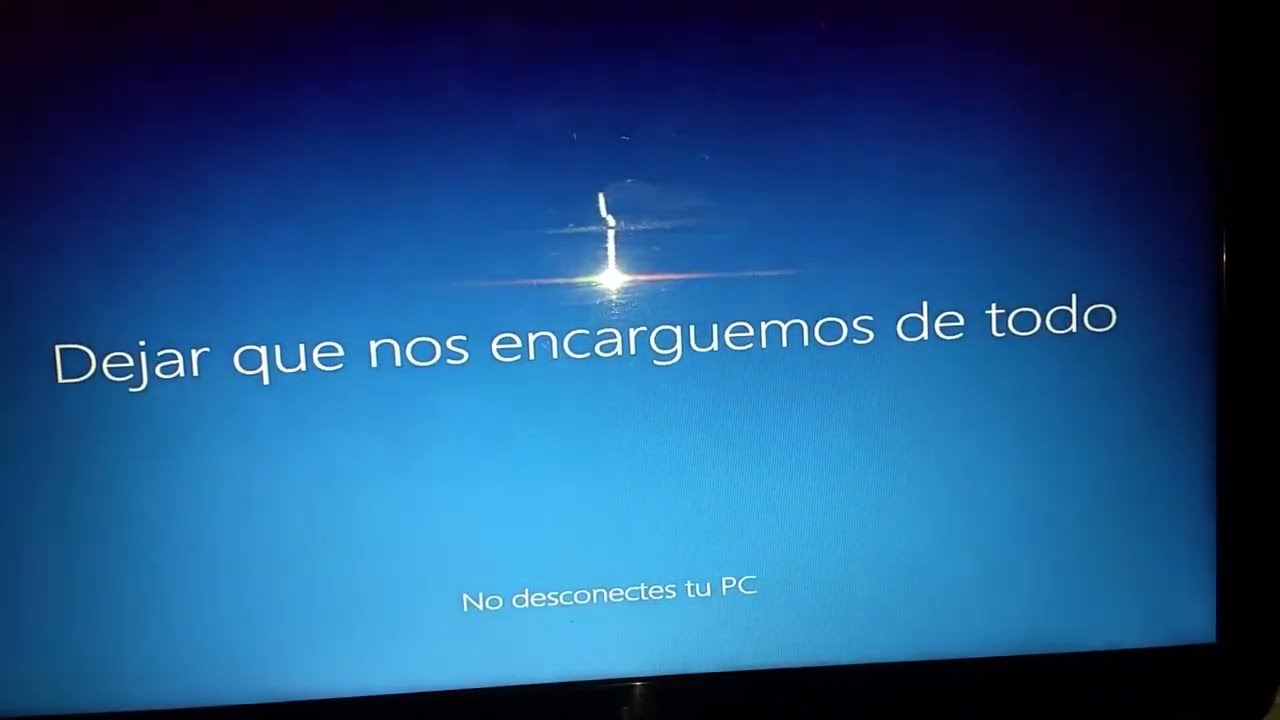
Si tu Toshiba Satellite va lento, tiene errores que no se van o quieres dejarlo como recién sacado de la caja, formatearlo es la forma más limpia de empezar de cero. Aquí tienes cómo hacerlo paso a paso con la partición de recuperación de Toshiba, con «Resteblecer este equipo» de Windows y con un USB de instalación, además de qué hacer cuando algo no sale como debería. Los modelos más antiguos (Satellite de hace más de diez años) suelen llevar Windows 7, Vista o XP; esos Windows ya no tienen soporte ni updates de seguridad, así que el formateo no los protege por sí solo.
Qué hace «formatear» un Toshiba Satellite y qué necesitas tener a mano
«Formatear» un Toshiba Satellite no es lo mismo que formatear un disco cualquiera. Aquí significa devolver el portátil a cómo estaba de fábrica: reinstalando el Windows original desde la partición de recuperación oculta de Toshiba o desde un USB de instalación, y borrando tus programas, cuentas y archivos.
Antes de empezar necesitas:
- Copia de seguridad de todo lo que quieras conservar: documentos, fotos, vídeos, favoritos del navegador y, si puedes, una imagen del sistema o de los controladores con
dism /online /export-driver /destination:D:\CopiaDrivers(en Símbolo del sistema como administrador). - El cargador conectado: el portátil no debe quedarse sin batería a mitad del formateo.
- Acceso a la etiqueta inferior del equipo con el modelo exacto (Satellite C50, L50, P50, etc.) y a la web de soporte de Toshiba/Dynabook para los controladores.
Si tu Toshiba trae Windows 7, Vista o XP, ten presente que esas versiones ya no tienen soporte y que Microsoft cerró los servidores de actualización de Windows XP en 2014.
Por qué el formateo falla o no arranca: lo que ves y su causa probable
| Lo que ves | Causa probable |
|---|---|
Pulsar 0 al encender no abre la recuperación |
La partición de recuperación está borrada, dañada o no está marcada como arrancable (suele pasar tras una instalación limpia o un fallo del disco). Se arregla en «Cuando la tecla 0 no hace nada o la partición está borrada». |
| F12 no muestra el menú de arranque o no aparece el USB | La BIOS/UEFI está en modo Secure Boot y bloquea el USB, o el arranque rápido de Windows lo impide. Se revisa en «Comprueba cómo arranca tu Toshiba y qué método te toca». |
| «Hubo un problema al restablecer el PC» | Los archivos locales de recuperación de Windows están dañados. Se arregla en «Si 'Restablecer este equipo' se queda a medias o da error». |
| El portátil se apaga solo antes de terminar | La batería está casi sin carga (no es el cargador) o el disco duro está fallando. Se revisa en «Lo que revisar si el formateo deja el Toshiba inestable o muy lento». |
| Aparece un idioma o un menú que no entiendes | La región del firmware está en otro idioma (suele pasar en equipos comprados fuera). Se cambia en la BIOS/UEFI, en «Language». |
Comprueba cómo arranca tu Toshiba y qué método te toca
Antes de tocar nada, confirma dos cosas: cómo está configurado el arranque en la BIOS/UEFI y qué Windows tiene el equipo ahora. Esto decide si te sirve la partición de recuperación de Toshiba o necesitas un USB de instalación.
Enciende el portátil pulsando F2 para entrar a la BIOS/UEFI. Mira:
- El modo de arranque: UEFI o Legacy (también llamado CSM).
- Si Secure Boot está activado o desactivado.
- El idioma del firmware.
Después, identifica tu modelo en la etiqueta inferior (Satellite C50, L50, P50…) y la versión de Windows con winver (Win+R, escribes winver y Aceptar).
Si en el menú de F12 ves una entrada llamada «HDD Recovery» o «RECOVERY», usa el método de la partición de Toshiba. Si no aparece, prepárate un USB de instalación: la partición se ha borrado o está dañada.
Averigua la versión de Windows que tiene ahora
- Pulsa Win+R, escribe
winvery pulsaAceptar. - Apunta la versión de Windows (por ejemplo «Windows 10 Pro» o «Windows 11 Home») y la compilación que aparece en la segunda línea.
- Lee la etiqueta inferior del portátil y anota el modelo exacto (Satellite C50-B, L50-C, etc.) y, si está, el número de serie.
Restablecer el Toshiba desde la partición de recuperación (tecla 0 o HDD Recovery)
Este es el método oficial de Toshiba para volver al estado de fábrica. Funciona en los Satellite con Windows 8, 8.1, 10 y 11 que aún conservan la partición de recuperación.
- Apaga el portátil por completo.
- Desconecta todos los periféricos (USB, discos externos, docks) y deja solo el cargador conectado.
- Enciende pulsando y manteniendo
0hasta que aparezca un mensaje de aviso en pantalla; suelta la tecla en ese momento. - Si no sale nada con la
0, enciende pulsando F12 y elige «HDD Recovery» en el menú de arranque. - Selecciona el sistema operativo de la lista y confirma con «Sí».
- Se abrirá el «Toshiba Recovery Wizard»; elige «Recovery of Factory Software» y pulsa «Siguiente».
- Sigue las indicaciones hasta que el portátil reinicie solo.
El proceso tarda entre 15 minutos y 2 horas. No lo apagues durante el proceso.
Cuando la tecla 0 no hace nada o la partición está borrada
Si la 0 no abre nada y «HDD Recovery» no sale en F12, la partición de recuperación está eliminada o dañada (algo habitual tras instalar otro Windows o tras un fallo de disco). En esa situación tienes dos caminos:
- Si Windows aún arranca, usa «Restablecer este equipo» desde Configuración (desarrollado más abajo).
- Si Windows no arranca, necesitas un USB de instalación de Windows.
Restablecer el Toshiba desde Windows con «Restablecer este equipo»
Si tu Toshiba arranca Windows (aunque vaya mal), esta es la forma más sencilla de formatearlo sin necesitar un USB.
En Windows 11 la ruta es Configuración > Sistema > Recuperación > Restablecer este equipo. En Windows 10 está en Configuración > Actualización y seguridad > Recuperación > Restablecer este equipo. También se llega con Win+R, escribiendo ms-settings:recovery y pulsando Aceptar.
- Pulsa «Restablecer este equipo».
- Elige «Mantener mis archivos» (reinstalará Windows y quitará las apps) o «Quitar todo» (borra todo el contenido).
- Si te lo pide, elige «Descarga en la nube» cuando el problema sea que los archivos locales de recuperación están dañados; si no, «Reinstalación local».
- Confirma y deja que reinicie. El proceso tarda entre 15 minutos y 2 horas.
Si «Restablecer este equipo» se queda a medias o da error
Si ves ese mensaje o el proceso se interrumpe, fuerza el entorno de recuperación de Windows: enciende el portátil y, cuando pase el logo, mantén el botón de encendido hasta apagarlo; repite hasta ver «Preparing Automatic Repair».
- En la pantalla azul «Elige una opción», ve a «Solucionar problemas» > «Opciones avanzadas» > «Restablecer este equipo».
- Vuelve a elegir «Quitar todo» y, esta vez, «Descarga en la nube».
- Si tampoco funciona, ve a «Formatear el Toshiba con un USB de instalación de Windows».
Formatear el Toshiba con un USB de instalación de Windows
Este método borra todo el disco, incluida la partición de recuperación, y deja un Windows recién instalado. Es el más drástico y el que mejor arregla los casos graves.
- En otro PC que funcione, descarga la ISO de Windows desde la página oficial de Microsoft o desde la web de Toshiba/Dynabook si tu modelo trae una imagen propia.
- Graba la ISO en un USB de al menos 8 GB con la «Media Creation Tool» de Microsoft o con Rufus.
- Enciende el Toshiba pulsando F12 y elige el USB en el menú de arranque.
- En la pantalla del instalador, pulsa «Instalar ahora». Si el equipo ya venía con Windows, elige «No tengo clave de producto»: la activación se aplica sola al reconocer el equipo.
- Cuando llegues a «¿Qué tipo de instalación quieres?», elige «Personalizada: instalar solo Windows».
- En la pantalla de particiones, selecciona cada partición del disco del sistema y pulsa «Eliminar». Luego elige el «Espacio no asignado» y pulsa «Siguiente».
El instalador copiará los archivos, reiniciará el Toshiba varias veces y entrará en Windows. Después tendrás que instalar los controladores desde la web de Toshiba/Dynabook con el modelo exacto.
0 después. Haz copia de seguridad antes.Cómo conseguir el USB si el portátil no enciende o no tiene Windows
Si el Toshiba no arranca y necesitas otro PC para preparar el USB:
- Desde ese PC, entra en la web oficial de Microsoft y descarga la «Media Creation Tool» para Windows 10 u 11, según la versión que quieras instalar.
- Ejecuta la herramienta, acepta la licencia, elige «Crear medio de instalación» y selecciona el idioma, edición y arquitectura correctos.
- Elige «Unidad flash USB» y sigue los pasos.
- Vuelve al Toshiba, conecta el USB y enciende pulsando F12; selecciona el USB en el menú de arranque.
Lo que revisar si el formateo deja el Toshiba inestable o muy lento
Si después de formatear el Toshiba sigue lento o da fallos, casi siempre es por una de estas tres cosas: controladores sin instalar, un disco que está muriendo o demasiadas apps de inicio.
- Instala los controladores desde la web de Toshiba/Dynabook con el modelo exacto: chipset, vídeo (gráfica), red (wifi y Ethernet), audio, lector de tarjetas, touchpad. Si no tienes red por wifi tras instalar, conecta un cable Ethernet y descarga el controlador de red.
- Comprueba la salud del disco en el «Administrador de dispositivos» (clic derecho en el botón de Inicio o Win+X > «Administrador de dispositivos») o con la herramienta del fabricante del disco (CrystalDiskInfo, SeaTools de Seagate, Data Lifeguard de Western Digital). Si el estado SMART no es correcto, haz copia de seguridad y cambia el disco.
- Desactiva lo que no necesites en el «Administrador de tareas» (Ctrl+Mayús+Esc) > pestaña «Aplicaciones de inicio». Desactiva lo que no reconozcas.
- Usa Sensor de almacenamiento en Configuración > Sistema > Almacenamiento para borrar temporales y archivos que no uses.
- Si el disco hace ruidos extraños, desaparece y aparece, o
chkdsk /rencuentra muchos sectores defectuosos, lo que falla es el hardware: cambia el disco antes de que pierda los datos.
Lo que ya tienes claro al formatear tu Toshiba Satellite
- Hay tres caminos: la partición de recuperación (tecla
0o HDD Recovery), «Restablecer este equipo» desde Windows y un USB de instalación de Windows. - Antes de cualquiera: copia de seguridad, cargador conectado y modelo exacto del Toshiba a mano.
- Si la partición de Toshiba está borrada, el USB de instalación es la salida.
- Tras formatear, instala los controladores desde la web de Toshiba/Dynabook con el modelo exacto; sin el controlador de red, el wifi no funcionará.
- Si el disco hace ruidos o da fallos, lo que está fallando es el hardware, no Windows.
El siguiente paso, si tu Toshiba sigue inestable tras el formateo, es revisar la salud del disco y los controladores del modelo. Los datos de este artículo están comprobados en octubre de 2026.
Dudas sobre cómo formatear un Toshiba Satellite
1. ¿Cómo dejar un Toshiba Satellite con Windows 7 como de fábrica?
Enciéndelo y, antes de que cargue Windows, pulsa varias veces F8 para entrar a Opciones de arranque avanzadas; si ves "Reparar el equipo", elige esa entrada, abre Símbolo del sistema y ejecuta de fábrica con el usuario integrado. Si F8 no muestra esa pantalla, necesitará un DVD o USB de instalación de Windows 7 para hacer la instalación limpia desde el asistente.
2. ¿Se puede restablecer un Toshiba Satellite de fábrica sin saber la contraseña?
Sí, desde la partición de recuperación oculta: apaga el equipo, mantén pulsada la tecla 0 (cero) y enciéndelo hasta que aparezca la pantalla de recuperación de Toshiba; desde ahí puedes elegir "Restaurar el sistema a su estado de fábrica" sin necesidad de iniciar sesión en Windows. Si la partición se borró o falla, la alternativa es iniciar con un USB booteable de Windows y reinstalar el sistema desde cero.
3. ¿Por qué no funciona la tecla 0 para restablecer de fábrica un Toshiba?
Lo habitual es que la partición de recuperación haya sido borrada o esté dañada, así que la tecla 0 no encuentra nada que cargar. También puede fallar si el disco fue sustituido, si la BIOS está en modo UEFI en lugar de Legacy, o si el teclado no responde en ese momento. Comprueba en BIOS que el modo de arranque heredado esté activo y, si sigue sin funcionar, usa un USB de instalación de Windows para formatear.
4. ¿Cómo reiniciar un portátil Toshiba Satellite de fábrica?
Apágalo, mantén pulsada la tecla 0 y pulsa el botón de encendido hasta ver el menú Recovery de Toshiba; ahí elige "Restaurar a estado de fábrica" y sigue los pasos. Si esa opción no aparece, puedes usar la opción de Windows desde Configuración > Actualización y seguridad > Recuperación (en Windows 10) o desde el Panel de control > Recuperación (en Windows 7) para llegar al mismo resultado.
Fuentes
- MicrosoftNTFS, FAT32, exFAT y ReFS: límites — documentación oficialconsultado el 14/10/2026
- MicrosoftRestablecer este equipo — documentación oficialconsultado el 14/10/2026
- MicrosoftCopia de seguridad de todos los controladores (DISM /Export-Driver) — documentación oficialconsultado el 14/10/2026
- MicrosoftCHKDSK y discos con errores: «CHKDSK no está disponible para unidades RAW» y la unidad que pide formatear — documentación oficialconsultado el 14/10/2026
- MicrosoftRestablecer este equipo y reinstalar con Windows Update — documentación oficialconsultado el 14/10/2026