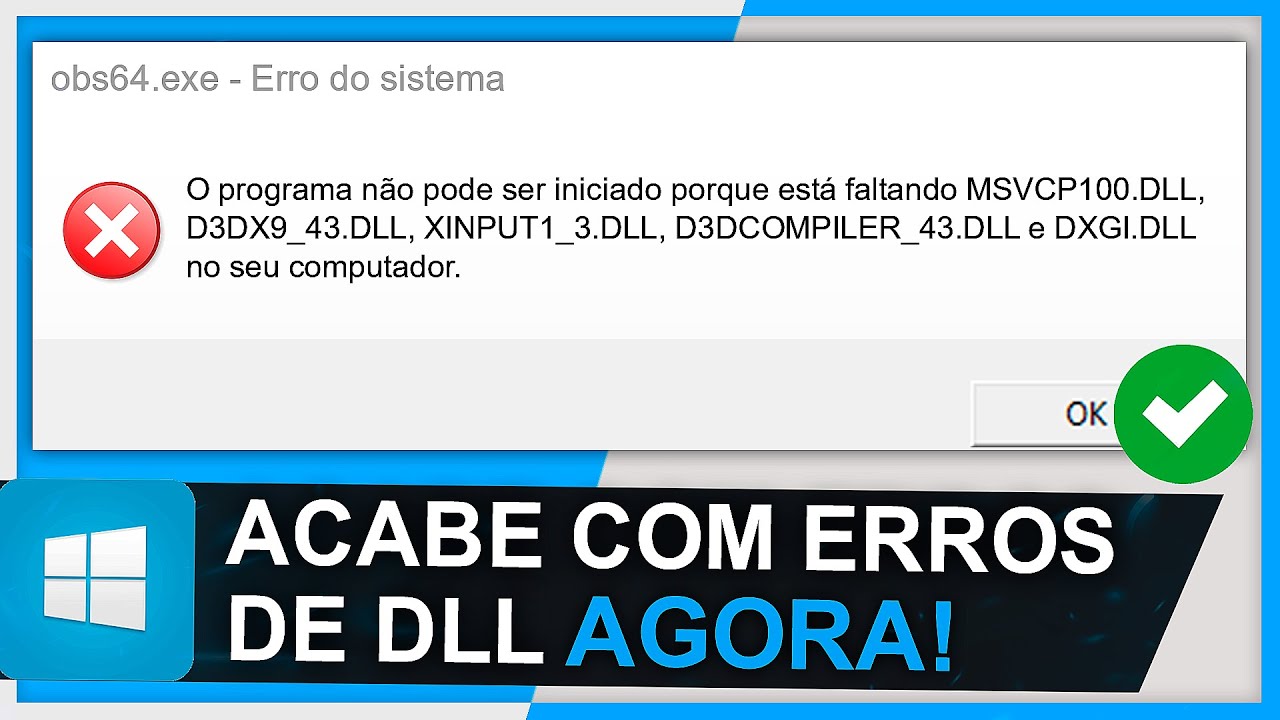
«No se puede iniciar el programa porque falta MSVCP140.dll», «La ejecución de código no puede continuar…», un 0x80070485 al abrir una app de la Tienda: todos son avisos de Windows sobre DLL (Dynamic Link Library, una librería con código que comparten muchos programas). Antes de copiar archivos a mano, conviene saber qué DLL falta y por qué; casi siempre basta con reinstalar el programa, instalar el paquete Visual C++ 2015-2022 oficial o reparar los archivos del sistema con SFC y DISM. Los pasos siguientes sirven para Windows 11 y Windows 10 (Home y Pro), y se indican los cambios cuando difieren.
Qué es una DLL y por qué Windows no la encuentra
Una DLL (Dynamic Link Library) es un archivo con instrucciones que comparten casi todos los programas, así el código no se repite en cada aplicación. Cuando abres un programa, Windows busca las DLL que necesita en su carpeta, en C:\Windows\System32 y, en Windows de 64 bits, también en C:\Windows\SysWOW64. Si falta una o está dañada, sale el aviso «No se puede iniciar… porque falta X.dll» o «La ejecución de código no puede continuar…».
En Windows Update y en Microsoft Store esos fallos aparecen como HRESULT 0x8007XXXX: el error Win32 XXXX envuelto (0x8007 + el código en hexadecimal). Los más comunes son 0x80070261, 0x8007026F, 0x80070270, 0x800702AE, 0x800702AF, 0x8007045A, 0x80070482, 0x80070485, 0x800704FC y 0x800736C5.
Lo que ves, su causa probable y dónde se arregla
| Lo que ves en pantalla | Causa más probable | Dónde se arregla |
|---|---|---|
Falta MSVCP140.dll, VCRUNTIME140.dll o VCRUNTIME140_1.dll |
Falta el paquete Visual C++ 2015-2022 | Falta MSVCP140.dll, VCRUNTIME140.dll o VCRUNTIME140_1.dll |
| Falta una DLL propia de un programa (no del sistema) | Esa DLL se borró o dañó al actualizar/desinstalar | El error dice otra DLL de un programa concreto |
Visor de eventos apunta a SideBySide o faltan kernel32, user32 |
DLL del sistema dañada | La DLL es del sistema |
| DLL borrada o sobrescrita por otro programa | Borrado accidental o copia de otra versión | Si la DLL era tuya y la borraste |
| Errores repetidos en varias apps tras una actualización | Sistema dañado | Cuando nada de esto funciona |
| Fallo al usar una impresora u otro dispositivo | Controlador con DLL dañada | DLL de impresora u otro hardware |
Comprueba de dónde viene el error antes de tocar archivos
Antes de mover archivos, dos comprobaciones técnicas: el Visor de eventos te dice qué programa falló, y la prueba con regsvr32 confirma si la DLL carga. Así aciertas con la causa.
El Visor de eventos con el identificador del fallo
- Pulsa Win+R, escribe
eventvwr.mscy pulsa Enter. - En el panel izquierdo abre Registros de Windows > Aplicación.
- Busca la entrada con nivel Error cuya descripción mencione la DLL; anota el Origen (source) y el Identificador del evento (Event ID).
Si el error apunta a un ejecutable concreto (un juego, un navegador, etc.), es una DLL de ese programa: ve a «El error dice otra DLL de un programa concreto». Si el origen es Application Error o SideBySide, es una DLL del sistema: ve a «La DLL es del sistema».
Dónde está la DLL y si carga bien
- Abre el Explorador de archivos y mira si la DLL está en
C:\Windows\System32(y enC:\Windows\SysWOW64si tu Windows es de 64 bits). - Pulsa Win+R, escribe
regsvr32 nombre.dll(sustituyenombre.dllpor el archivo) y pulsa Enter.
Si ves ese «LoadLibrary falló», la DLL está dañada o no es compatible. Si ves que «se cargó correctamente», el problema es otra causa.
Falta MSVCP140.dll, VCRUNTIME140.dll o VCRUNTIME140_1.dll: instala o repara Visual C++
Estas tres DLL vienen con el paquete Microsoft Visual C++ Redistributable 2015-2022. Si falta una de ellas al abrir un programa, la causa más probable es que el paquete no está instalado o está dañado. La solución oficial es instalar el paquete desde la web de Microsoft, nunca copiar la DLL suelta.
Instala Microsoft Visual C++ Redistributable 2015-2022
- Entra en la página oficial de Microsoft desde learn.microsoft.com.
- Descarga
vc_redist.x64.exey, si tu Windows es de 64 bits, tambiénvc_redist.x86.exe(muchos programas son de 32 bits). - Clic derecho en cada uno > Ejecutar como administrador, acepta los términos y pulsa Instalar.
- Reinicia el PC.
- Si sigue fallando, abre Configuración > Aplicaciones > Aplicaciones instaladas, busca «Visual C++ 2015-2022», entra y pulsa Modificar > Reparar.
Si sale 0xc000007b al abrir el programa
0xc000007b casi siempre indica una mezcla de 32 y 64 bits en las DLL. Instala ambas versiones del paquete (x64 y x86) como se indica arriba.
El error dice otra DLL de un programa concreto: reinstala ese programa
Si la DLL que falla no es de Visual C++ (MSVCP/VCRUNTIME están bien) y el Visor de eventos menciona el nombre del programa, esa DLL la trae el propio programa. Reinstalarlo la deja como nueva.
Reinstalar el programa desde su web oficial
- Abre Configuración > Aplicaciones > Aplicaciones instaladas.
- Busca el programa, entra y pulsa Desinstalar.
- Descarga el instalador desde la web oficial del fabricante o desde la Microsoft Store. También puedes usar
winget install NombreDelProgramaen Terminal. - Ejecuta el instalador como administrador y reinicia.
Reparar antes de reinstalar si el programa lo permite
- En Configuración > Aplicaciones > Aplicaciones instaladas, elige el programa.
- Pulsa Modificar y, si aparece la opción, Reparar (Microsoft Visual C++, .NET, juegos de la Tienda, muchos de Office, etc.).
- Sigue las instrucciones y reinicia.
La DLL es del sistema (System32, SideBySide): repara los archivos de Windows
Cuando el Visor de eventos marca SideBySide, origen Application Error, o faltan DLL de sistema como kernel32 o user32, la causa está en los archivos de Windows. Las herramientas oficiales para arreglarlas son SFC y DISM.
Comprobador de archivos de sistema (SFC)
- Clic derecho en Inicio > Terminal (Administrador) (Windows 10: Windows PowerShell (Administrador)).
- Escribe
sfc /scannowy pulsa Enter. Espera a que termine.
sfc /scannowLa Protección de Recursos de Windows no encontró ninguna violación de integridad.Si ves ese mensaje, no hay daño. Si encuentra y repara archivos, reinicia y prueba el programa.
DISM y, si hace falta, la actualización in situ
- En la misma Terminal como administrador, escribe
DISM /Online /Cleanup-Image /RestoreHealthy pulsa Enter. Al terminar, repitesfc /scannow. - Reinicia el PC.
DISM /Online /Cleanup-Image /RestoreHealthwinver, Win+R). Esa reinstala Windows sin perder archivos ni programas.Windows Update o Microsoft Store devuelven un 0x8007XXXX de DLL
Cuando el fallo sale al actualizar Windows o al instalar/actualizar una app de la Tienda, Windows envuelve el error Win32 como HRESULT 0x8007XXXX. Los códigos válidos aquí son 0x80070261, 0x8007026F, 0x80070270, 0x800702AE, 0x800702AF, 0x8007045A, 0x80070482, 0x80070485, 0x800704FC y 0x800736C5 (cada uno apunta a un problema distinto con la DLL que Windows Update está cargando).
Vacía la caché de Windows Update y reintenta
- Pulsa Win+R, escribe
services.mscy pulsa Enter. - Busca Windows Update (
wuauserv) y Servicio de transferencia inteligente en segundo plano (bits); clic derecho en cada uno > Detener. - En el Explorador de archivos, ve a
C:\Windows\SoftwareDistributiony renómbrala aSoftwareDistribution.old. - Vuelve a
services.mscy reinicia ambos servicios. - Abre Configuración > Windows Update (Windows 11) o Configuración > Actualización y seguridad > Windows Update (Windows 10) y pulsa Buscar actualizaciones.
Restablece Microsoft Store si el error es de una app de la Tienda
- Abre Configuración > Aplicaciones > Aplicaciones instaladas.
- Busca Microsoft Store, entra y pulsa Opciones avanzadas.
- Pulsa Restablecer y confirma.
- Si sigue fallando, pulsa Win+R, escribe
wsresety pulsa Enter.
wsresetDLL de impresora u otro hardware: reinstala el controlador
Cuando el fallo sale al usar la impresora u otro dispositivo y el Visor de eventos apunta a él, la DLL que falla es del controlador. Reinstalarlo la sustituye por una copia sana.
Reinstalar el controlador desde el Administrador de dispositivos
- Pulsa Win+X > Administrador de dispositivos (o Win+R >
devmgmt.msc). - Clic derecho en el dispositivo con el icono de error (triángulo amarillo) > Desinstalar el dispositivo.
- Marca Eliminar el software de controlador y confirma.
- Reinicia: Windows detectará el dispositivo e instalará un controlador genérico.
- Entra en la web oficial del fabricante (HP, Epson, Canon, Brother, etc.) y descarga el controlador más reciente; instálalo como administrador.
Automatizar la impresora con rundll32 printui.dll,PrintUIEntry
rundll32 printui.dll,PrintUIEntry automatiza tareas de impresoras (añadir, quitar, definir predeterminada, instalar drivers). Se escribe en Terminal o Símbolo del sistema; algunos parámetros necesitan abrir como administrador.
rundll32 printui.dll PrintUIEntry /in /n\client1\printer1\client1\printer1 por la ruta de tu impresora. Consulta la referencia oficial del comando para el resto de parámetros (/a, /n, /if, etc.).Si la DLL era tuya y la borraste por accidente
Si sabes qué archivo era (por nombre y carpeta), recupéralo de la Papelera o reinstalando el programa que lo trae. Evita descargar DLL sueltas de webs de terceros: suelen ser versiones distintas o contener malware, y copiarlas a System32 no arregla el problema de raíz.
Recupérala desde la Papelera o desde una copia
- Abre la Papelera de reciclaje y busca el archivo
.dll. - Si está, clic derecho > Restaurar y comprueba que vuelve a su carpeta original.
- Si no está o se borró de
C:\Windows\System32o de la carpeta del programa, reinstala el programa o el paquete (Visual C++/.NET) que la trae.
Evita estas prácticas que no arreglan nada
- No copies DLL sueltas a
System32ni aSysWOW64desde webs de descarga: la versión casi nunca coincide. - No instales «reparadores de registro», optimizadores ni limpiadores DLL de terceros.
- No desconectes Windows Defender ni las actualizaciones para «esquivar» el aviso.
- Descarga siempre desde la web oficial, Microsoft Store o con
winget.
Cuando nada de esto funciona
Si tras reinstalar el programa, reparar Visual C++, pasar SFC y DISM y reinstalar el controlador el error sigue, el problema es más profundo en Windows. Antes de tocar más, crea un punto de restauración y, si no basta, haz una «Actualización in situ».
Punto de restauración antes de tocar más a fondo
Pulsa Crear, ponle un nombre claro (por ejemplo, «Antes de reparar DLL») y confirma.
Reparación de Windows con «Actualización in situ»
- Pulsa Win+R, escribe
winvery anota tu versión y compilación (por ejemplo, Windows 11 25H2). - Descarga la ISO oficial de esa misma versión desde la página de Microsoft.
- Monta la ISO (doble clic) y ejecuta
setup.exe. - Elige Conservar archivos y aplicaciones y sigue los pasos.
Lo que ya has descartado sobre las DLL en Windows
- Qué es una DLL y los avisos típicos al abrir un programa o al instalar uno.
- Las seis causas más comunes y la tabla para ubicarte en seguida.
- Los códigos 0x8007XXXX de DLL en Windows Update y Microsoft Store y qué hacer con cada uno.
- Instalar y reparar Microsoft Visual C++ 2015-2022 (MSVCP140, VCRUNTIME140, VCRUNTIME140_1).
- Reinstalar el programa que da el error y repararlo cuando se puede.
- Reparar los archivos del sistema con SFC y DISM.
- Vaciar la caché de Windows Update y restablecer Microsoft Store.
- Reinstalar controladores de impresora y usar
rundll32 printui.dll,PrintUIEntry. - Recuperar DLL borradas y evitar las prácticas que no arreglan nada.
- Y lo que este artículo no cubre: descargar DLL sueltas de webs de terceros, ajustes que solo aplican a países concretos, ni un repaso de todas las DLL que existen.
Dudas sobre instalar y reparar DLL en Windows
1. ¿Cómo consigo todas las DLL que faltan en Windows 10 de 64 bits?
No existe una descarga oficial que contenga todas las DLL, y las webs que ofrecen paquetes así suelen colar malware. Lo correcto es identificar el archivo concreto que falta (por ejemplo MSVCP140.dll) y reinstalar el programa o el paquete redistribuible que lo trae, como Microsoft Visual C++ Redistributable o .NET, desde la web de Microsoft.
2. ¿Dónde puedo descargar una DLL que me falta en Windows 10?
La fuente segura nunca es una web de DLL sueltas, porque las DLL no se instalan por sí solas y esas páginas suelen distribuir versiones manipuladas. La DLL que te falta viene dentro de un programa: reinstala ese programa o, si es de sistema, instala el paquete redistribuible o la actualización de Windows que la incluye.
3. ¿Cómo se reparan los errores de DLL en Windows 10?
Empieza por ejecutar sfc /scannow en el Símbolo del sistema como administrador, que restaura archivos del sistema dañados desde la caché local. Si no basta, DISM con los comandos RestoreHealth repara la imagen de Windows desde Windows Update, y por último reinstalas el programa que da el error o el redistribuible correspondiente.
4. ¿Qué son los archivos DLL y por qué fallan?
Una DLL (Dynamic Link Library) es un módulo con funciones que usan varios programas a la vez, por eso un mismo archivo puede venir de Visual C++, .NET o del propio Windows. Fallan cuando se borran, los daña un disco en mal estado, un apagón corta una actualización o un programa desinstala una DLL compartida que aún necesitan otros.
Fuentes
- MicrosoftDLL Fixer – Ayuda para errores de PC – Microsoftconsultado el 17/10/2026
- MicrosoftHabilitar la colección de reglas de DLL – Microsoft Learnconsultado el 17/10/2026
- MicrosoftERROR_BAD_DLL_ENTRYPOINT (error 609, 0x261) — documentación oficialconsultado el 17/10/2026
- MicrosoftERROR_ILLEGAL_DLL_RELOCATION (error 623, 0x26F) — documentación oficialconsultado el 17/10/2026
- MicrosoftERROR_DLL_INIT_FAILED_LOGOFF (error 624, 0x270) — documentación oficialconsultado el 17/10/2026