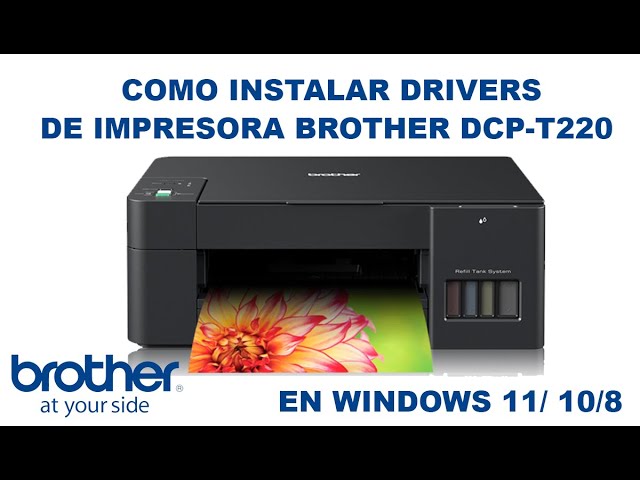
Cuando enciendes o enchufas la Brother T220 y Windows no la reconoce, imprime con rayas, muestra "Acceso denegado" o "La impresora no responde", lo más probable es que falte el driver oficial o que el servicio de impresión esté parado. La solución más rápida es descargar el paquete completo desde la web de Brother, instalarlo con el cable USB conectado y, si no basta, reparar el spooler y los archivos del sistema. Lo que sigue vale para Windows 10 y Windows 11 en sus últimas versiones.
Qué incluye el paquete de la Brother T220 y para qué sirve
La Brother T220 es una impresora láser de Brother que se conecta al PC por USB. Para que Windows pueda enviarle trabajos hace falta un driver: un software que traduce lo que imprimes al idioma que la T220 entiende. La T220 no trae escáner ni pantalla táctil; el driver es solo de impresión.
Desde la web de soporte de Brother se descarga el "Paquete completo de controladores y software", que en un solo instalador une el driver de impresión propiamente dicho, las utilidades de Brother para comprobar el estado del tóner y el tambor, y la app iPrint&Scan (ahora llamada Brother Mobile Connect) para imprimir desde el móvil. Si no instalas este paquete, Windows carga un driver genérico muy básico que imprime, pero no deja acceder a los ajustes de calidad ni a los avisos de consumibles. Por eso casi todos los fallos de la T220 en Windows arrancan en un driver mal instalado o desaparecido.
Por qué la Brother T220 falla: lo que puede estar ocurriendo
| Lo que ves en tu PC | Causa más probable | Dónde se arregla |
|---|---|---|
| Windows no detecta la T220 tras enchufarla | Falta el driver o el cable USB no hace buen contacto | "La Brother T220 no aparece en Windows" |
| Imprime pero sale con líneas, franjas o manchas | Tóner bajo o tambor gastado (en las láser de Brother son piezas separadas) | "La T220 imprime mal" |
| Sale "Acceso denegado" o "La impresora no responde" | El servicio de spooler está colgado o el driver está dañado | "Acceso denegado o La impresora no responde" |
| Solo imprime desde un equipo de la red | El firewall de Windows bloquea el puerto o la T220 no está bien compartida | "La T220 solo falla en un equipo de la red" |
Antes de tocar nada: confirma qué falla en tu T220
Antes de desinstalar nada, conviene saber qué está roto exactamente. Empieza por lo que ya tienes delante: el estado de la T220 en Windows y su parte mecánica.
- Abre Configuración con Win+I y ve a
Bluetooth y dispositivos>Impresoras y escáneresen Windows 11, o aDispositivos>Impresoras y escáneresen Windows 10. Selecciona la T220 y mira el Estado: si dice "Listo", el driver funciona y el problema va por otro lado. - Pulsa Win+R, escribe
eventvwr.mscy abre el Visor de eventos. EnRegistros de aplicacionesfiltra por origenPrint; los errores marcan el componente que falló (driver, puerto, spooler). - Por último, imprime una página de prueba desde el panel de la T220. Si sale bien, la T220 está bien y todo el problema está en el PC.
El Administrador de dispositivos: el driver con triángulo amarillo
- Pulsa Win+X y abre Administrador de dispositivos.
- Despliega
Colas de impresiónyControladoras de bus serie universal (USB). - Si la T220 aparece con un triángulo amarillo, haz doble clic y mira la pestaña
General>Estado del dispositivo. Los mensajes habituales son:
– Código 28: faltan los drivers. – Código 39: el driver está dañado. – Código 52: la firma digital del driver no es válida.
El servicio Cola de impresión: spooler
sc query spoolerESTADO : 4 RUNNING
TIPO_INICIO : 2 AUTO_START
NOMBRE_MOSTRADO: Cola de impresiónAbre Terminal como administrador (clic derecho en Inicio > Terminal (Administrador) en Windows 11 o Windows PowerShell (Administrador) en Windows 10) y ejecuta sc query spooler. Si ESTADO no es RUNNING o TIPO_INICIO no es AUTO_START, el spooler no está arrancando y la T220 se queda colgada aunque el driver esté bien.
La Brother T220 no aparece en Windows: instala el driver desde la web de Brother
Cuando Windows no la reconoce, no muestra el estado "Listo" o el driver tiene un Código 28/39/52, el origen está casi siempre en un driver no instalado, dañado o genérico.
Descarga el paquete completo de la T220
- Entra en
https://support.brother.com. - Escribe "T220" en el buscador y abre la ficha del modelo.
- En la sección
Descargas>Controladores y software, la web detecta tu versión de Windows. Si no, elígela manualmente. - Descarga el
Paquete completo de controladores y softwarey guárdalo en el escritorio.
support.brother.com.Instálalo con el cable USB conectado
- Ejecuta el archivo descargado como administrador (clic derecho >
Ejecutar como administrador). - Sigue el asistente hasta que pregunte el tipo de conexión: elige
Conexión USB local. - Deja que termine sin desconectar la T220.
- Reinicia el PC y comprueba que imprime la página de prueba desde
Impresoras y escáneres.
Si Windows ya trae un driver genérico, quítalo antes
- Abre Administrador de dispositivos con Win+X.
- Localiza la T220 en
Colas de impresión(puede aparecer como "Brother T220" o como "Generic / Texto solo"). - Clic derecho >
Desinstalar dispositivoy marca la casillaEliminar el software de controlador. - Desconecta el USB de la T220, reinicia el PC y vuelve a conectar el cable.
- Windows la detectará sin driver y el asistente de Brother podrás ejecutarlo limpio.
General ya no debe mostrar códigos 28/39/52.La T220 imprime mal: tóner, tambor o tambor por reponer
En las láser de Brother, el tóner (la tinta en polvo) y el tambor (la unidad de tambor o drum, donde se forma la imagen) son piezas separadas. Los avisos Tambor próximo al fin o Sustituir tambor se refieren al tambor aunque el tóner parezca lleno.
Comprueba qué pieza avisa la T220
- Imprime el informe de estado desde el panel de la T220 o desde la app de Brother en el PC.
- Si el mensaje dice
Tambor, hay que cambiar el tambor aunque el tóner esté recién puesto. - Si dice
Tóner, solo hace falta tóner.
Cambia el tambor y pon su contador a cero
- Apaga la T220 y abre la tapa delantera.
- Saca el conjunto tóner + tambor y separa el tóner del tambor nuevo.
- Monta el tóner sobre el tambor nuevo y vuelve a meter el conjunto en la T220.
- Enciende la T220 y entra en el menú del panel en
Configuración equipo>Restablecer tambor>Sí.
Sustituir tambor.Limpieza del rodillo y del cristal
- Apaga la T220 y desconecta el cable de corriente.
- Pasa un paño seco y sin pelusa por el rodillo de carga (visible al abrir la tapa).
- Si la T220 trae cristal de escáner, límpialo con un paño suave; las manchas negras/blancas en la hoja suelen ser tóner suelto en el rodillo.
"Acceso denegado" o "La impresora no responde": repara el spooler y los archivos del driver
El spooler (Cola de impresión) es el servicio que reparte los trabajos. Cuando se cuelga, la T220 deja de responder aunque el driver esté bien.
Reinicia el servicio Cola de impresión
net stop spooler & del /Q /F "%windir%\System32\spool\PRINTERS\*" & net start spoolerEl servicio de Cola de impresión se está deteniendo.
El servicio de Cola de impresión se ha detenido.
\*\*\*\*\*\* no se puede encontrar el archivo.
El servicio de Cola de impresión está iniciándose.
El servicio de Cola de impresión se ha iniciado.- Abre Terminal como administrador.
- Ejecuta el comando tal cual: detiene el spooler, borra los trabajos colgados en
C:\Windows\System32\spool\PRINTERSy vuelve a arrancar el servicio. - Vuelve a
Impresoras y escáseresy comprueba el estado.
Repara los archivos del sistema con SFC
sfc /scannowIniciando examen del sistema
Examen 100% completado.
Protección de recursos de Windows encontró archivos dañados y los reparó.- En el mismo Terminal como administrador, ejecuta
sfc /scannow. - Espera a que termine (puede tardar varios minutos) y reinicia.
Acceso denegado no debe repetirse; si sigue, pasa a la parte de últimos recursos.La T220 solo falla en un equipo de la red
Cuando la T220 imprime desde el equipo al que está enchufada por USB pero no desde los demás, la culpa casi nunca es del driver: la compartición depende del firewall y del perfil de red.
Comprueba el firewall de Windows Defender
- Abre Seguridad de Windows y entra en
Firewall y protección de red. - Pulsa
Permitir una aplicación a través del firewally buscaCompartir archivos e impresoras. - Marca las casillas
PrivadoyDominio. Si el PC está en redPública, no se mostrará la T220 compartida a los demás equipos.
\\nombre-del-PC en el Explorador de archivos.Comparte la T220 desde el equipo al que está enchufada
En Windows 10 la ruta es Configuración > Dispositivos > Impresoras y escáneres > T220 > Propiedades de la impresora > pestaña Compartir.
- Selecciona la T220 y abre
Propiedades de la impresora. - En la pestaña
Compartir, marcaCompartir esta impresoray anota elNombre del recurso(por ejemploT220oBrotherT220). - Vuelve a instalar el driver en el otro equipo eligiendo
Agregar una impresora de redy escribiendo\\nombre-del-PC\T220.
Si nada de esto arregla la T220: últimos recursos
Cuando ni el driver reinstalado, ni el spooler reparado ni el tambor reseteado resuelven el problema, el siguiente paso es comprobar que no sea una actualización reciente de Windows la que rompió la impresión, o restaurar el driver a una versión anterior.
Actualiza Windows y vuelve a instalar el driver
- Abre Configuración y entra en
Windows Update(Windows 11) oActualización y seguridad>Windows Update(Windows 10). - Pulsa
Buscar actualizacionese instala todo lo pendiente, incluyendoActualizaciones opcionales>Actualizaciones de controladores(Windows 11) oVer actualizaciones opcionales>Actualizaciones de controladores(Windows 10). - Al terminar, reinstala otra vez el paquete de Brother.
Restaura el driver a una versión anterior
- En Administrador de dispositivos, clic derecho sobre la T220 >
Propiedades. - En la pestaña
Controlador, pulsaRevertir al controlador anterior. - Sigue el asistente y reinicia.
Lo que ya has comprobado de la Brother T220
- Driver oficial instalado desde
support.brother.com, con el cable USB conectado. - Tambor y tóner revisados por separado, y contador del tambor reseteado desde el panel.
- Spooler (
Cola de impresión) reiniciado y archivos del sistema reparados consfc /scannow. - Firewall abierto y T220 compartida en la pestaña
Compartirpara que se vea en la red. - Windows Update al día y, si había empeorado tras una actualización, el driver revierte a la versión anterior.
- Si aun así no imprime, el fallo está en el hardware de la T220 y toca servicio técnico.
Datos comprobados en octubre de 2026.
Dudas sobre el controlador de la Brother T220
1. ¿Cómo se instala el controlador de la Brother DCP-T220?
Descárgalo desde la página oficial de Brother eligiendo tu modelo (DCP-T220), el sistema operativo y el idioma. Ejecuta el archivo descargado, sigue el asistente hasta el final y conecta el cable USB solo cuando el instalador lo pida; en wifi, selecciona tu red y espera a que termine el emparejamiento.
2. ¿Qué tipo de tinta usa la Brother DCP-T220?
Funciona con el sistema de tanques de tinta de Brother, usando botellas de la serie BT-D60 (negro BTD60BK y color BTD60 C/M/Y) que se rellenan directamente en los tanques. Si la calidad de impresión baja, ejecuta una limpieza de cabezal desde el panel o el software de la impresora antes de cambiar los cartuchos.
Fuentes
- BrotherDescargas | DCP-T220 | Latinoamérica – Brother supportconsultado el 16/10/2026
- BrotherBrother: tóner, tambor y Brother Mobile Connect — documentación oficialconsultado el 16/10/2026