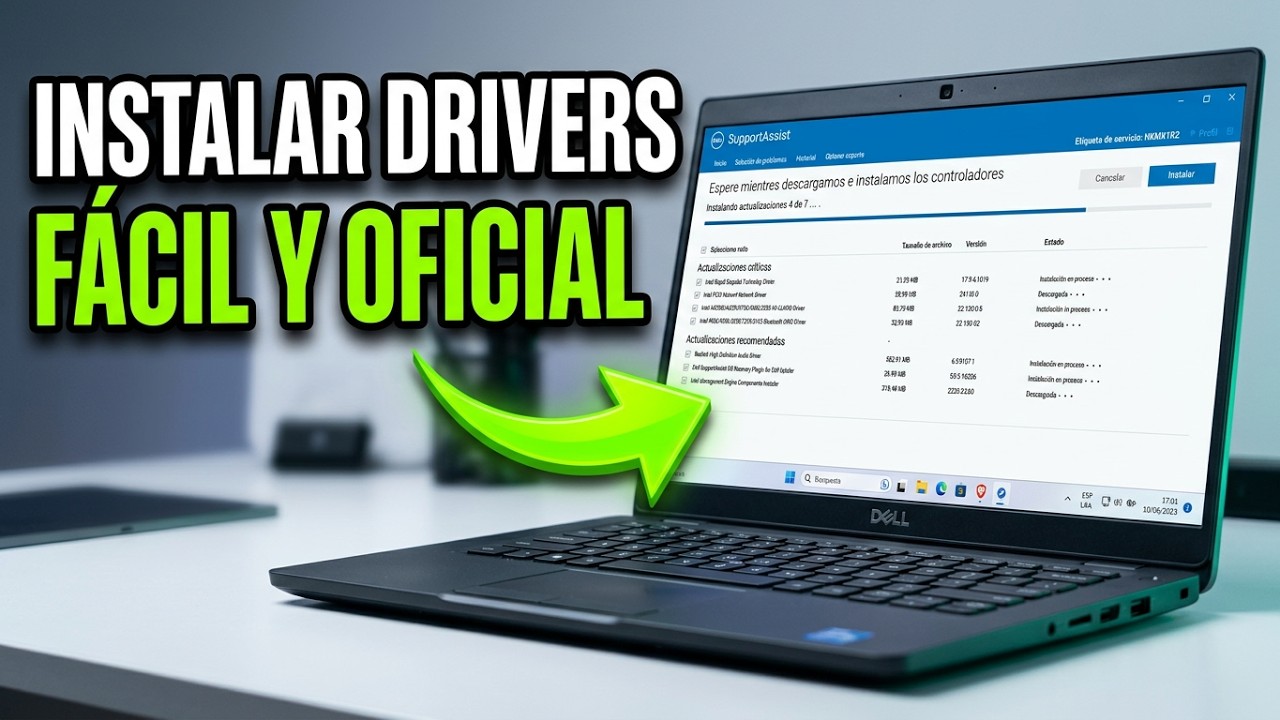
Si tu Dell va lento, un dispositivo no funciona o el Administrador de dispositivos muestra un triángulo amarillo, lo más probable es que falte un driver o que el instalado esté roto. Dell recomienda usar su herramienta SupportAssist o la web de soporte con el Service Tag para instalar los drivers oficiales. Drivers descargados de fuera de Dell pueden causar fallos de rendimiento o impedir que Windows arranque. Esta guía vale para Windows 11 y Windows 10 con cualquier Dell reciente (Inspiron, Latitude, XPS, Vostro, OptiPlex, G Series, Alienware y workstations).
Qué hace SupportAssist y por qué Dell recomienda usarlo para los drivers
SupportAssist es la herramienta que Dell instala de serie en la mayoría de sus equipos. Detecta el modelo exacto por el Service Tag, busca los drivers oficiales en los servidores de Dell y los descarga e instala sin que tengas que buscarlos uno a uno. Al estar hechos para tu hardware concreto, estos drivers evitan incompatibilidades que sí se dan al bajar versiones genéricas de internet. Dell avisa de que descargar software de fuentes desconocidas puede causar problemas de rendimiento o impedir que el equipo arranque, por eso pide hacerlo desde SupportAssist o desde la web de soporte. Si SupportAssist no está en tu Dell, se puede instalar desde la web oficial y funciona igual.
Lo que necesitas antes de empezar: Service Tag, conexión y batería
| Lo que necesitas | Por qué | Cómo comprobarlo |
|---|---|---|
| Service Tag del equipo | Identifica tu Dell exacto y sus drivers | Etiqueta en el portátil o en el sobremesa; Win+R, escribir msinfo32 y mirar "Etiqueta de servicio del sistema" |
| Cargador enchufado | SupportAssist y los instaladores piden no perder energía | Enchufe del portátil conectado a la corriente durante todo el proceso |
| Internet estable | Descarga de archivos de varios cientos de MB | WiFi con buena señal o cable ethernet |
| Windows Update al día | Evita que un driver genérico de Microsoft tape al de Dell | Configuración > Windows Update, pulsar "Buscar actualizaciones" |
Comprueba que SupportAssist reconoce tu Dell antes de tocar nada
Antes de instalar nada, conviene confirmar tres cosas: que SupportAssist ve tu equipo por su Service Tag, que Windows está actualizado y que el Administrador de dispositivos no tiene ningún dispositivo con el icono de aviso. Si las tres se cumplen, SupportAssist hará el trabajo solo; si no, hay que pasar a la descarga manual.
Anota tu Service Tag o deja que Dell detecte el equipo
El Service Tag es la etiqueta alfanumérica de 7 caracteres que Dell pega en el portátil (en la base) o en la torre (en la parte trasera o superior). También lo puedes ver abriendo Información del sistema:
O desde la Terminal, sin instalar nada, con este comando:
wmic bios get serialnumberSerialNumber
ABC1234En la web de soporte de Dell, al pulsar "Detectar PC" el navegador rellena el modelo si permites la detección; si no, escribes el Service Tag a mano.
Abre el Administrador de dispositivos y mira si hay algún signo de alerta
Forma alternativa: Win+R, escribir devmgmt.msc y Aceptar. Un triángulo amarillo con signo de exclamación sobre un dispositivo indica que su driver falla; en la pestaña "General" de sus Propiedades aparece un código de error del Administrador de dispositivos. Si lo ves, ese es el primer candidato a reinstalar con SupportAssist. Si todo está limpio, los drivers están cargados y el problema no es de drivers.
Comprueba que Windows Update está al día
Pulsa "Buscar actualizaciones" y aplica todo lo que salga, incluido lo de "Actualizaciones opcionales" si aparece el apartado "Actualizaciones de controladores" en Windows 11 o "Ver actualizaciones opcionales" en Windows 10. Un driver genérico de Microsoft puede tapar al de Dell; actualizar Windows primero deja a SupportAssist trabajar limpio.
Actualiza los drivers con SupportAssist desde el propio Windows
Es el camino más sencillo y el que Dell recomienda en sus guías: SupportAssist ya viene en la mayoría de Dell con Windows y busca los drivers por ti.
Abre SupportAssist y deja que analice el equipo
- Pulsa Inicio y escribe
SupportAssist. - Selecciona
SupportAssisten los resultados para abrirlo. - En la pestaña de inicio, pulsa "Actualizar software".
- Pulsa "Start" para que SupportAssist analice el equipo.
- Espera a que termine; SupportAssist muestra los drivers y software que encuentra.
Revisa la lista e instala las actualizaciones
- Pulsa "Ver actualizaciones" para ver todas las disponibles.
- Marca las que quieras aplicar (drivers, BIOS, firmware).
- Pulsa "Instalar" y espera la descarga e instalación.
Reinicia y comprueba que el dispositivo que fallaba ya funciona
- Cuando SupportAssist lo pida, pulsa "Reiniciar".
- El equipo arranca en Windows con los drivers nuevos.
- Abre el Administrador de dispositivos y comprueba que el triángulo amarillo del dispositivo afectado ha desaparecido.
- Si sigue ahí, repite los pasos para forzar la reinstalación.
Actualiza los drivers desde la web de soporte de Dell si SupportAssist no está
Cuando SupportAssist no se abre, no se puede instalar o el equipo no traía la herramienta, la web de soporte de Dell hace lo mismo a mano: detecta el equipo, lista los drivers de ese modelo y los descarga.
Entra en la página de drivers de Dell con tu Service Tag
- Abre el navegador y ve a Dell Soporte.
- Escribe el Service Tag en el cuadro de búsqueda.
- Si no lo tienes a mano, pulsa "Detectar PC" y permite que el navegador detecte el equipo.
- Dell abre la página de tu modelo exacto con sus drivers.
Filtra por categoría y descarga solo lo que necesitas
- Entra en "Controladores y descargas".
- Filtra por categoría (Audio, Vídeo, Red, Chipset, etc.) y por sistema operativo.
- Pulsa "Descargar" junto al driver que quieras.
- Si la web te pide instalar SupportAssist para identificar el equipo, sigue los pasos hasta el final.
Ejecuta el instalador y reinicia
- Abre el archivo
.exeo.zipdescargado. - Sigue los pasos en pantalla del instalador de Dell.
- Cuando termine, reinicia si te lo pide.
- Comprueba en el Administrador de dispositivos que el driver nuevo está cargado y sin triángulo amarillo.
Reinstalar a mano un driver que sigue fallando en el Administrador de dispositivos
Cuando SupportAssist y la web no resuelven, el driver se quita y se deja que Windows lo vuelva a detectar. Es el arreglo para el triángulo amarillo o el Código 43 que no se va.
Desinstala el driver problemático desde el Administrador de dispositivos
- Localiza el dispositivo con el triángulo amarillo.
- Clic derecho sobre él y pulsa "Desinstalar el dispositivo".
- Si aparece la casilla "Eliminar el software de controlador de este dispositivo", márcala.
- Confirma en "Desinstalar".
Vuelve a pasar SupportAssist o reinicia para que se reinstale
- Reinicia el equipo; Windows intenta cargar un driver genérico.
- Abre SupportAssist y vuelve a pulsar "Actualizar software" > "Start" para que ponga el oficial de Dell sobre el genérico.
- Si el fallo continúa, descarga el driver desde la web de soporte de Dell con el Service Tag e instálalo a mano.
Drivers que no son de Dell: impresoras, webcams y otros dispositivos
Dell avisa de que SupportAssist y la web de soporte solo cubren el propio Dell. Para una impresora HP, una webcam Logitech, un monitor externo o cualquier otro periférico, hay que ir a la web del fabricante. Dell no los actualiza.
Descarga el driver desde la web del fabricante del dispositivo
- Identifica marca y modelo exacto del dispositivo (suele estar en una etiqueta).
- Entra en la página de soporte del fabricante (HP, Epson, Logitech, etc.).
- Busca tu modelo y descarga el driver para tu versión de Windows.
.dll sueltos o "drivers universal" de terceros; instalan virus o drivers que no son los reales.Instálalo y reinicia si te lo pide
- Ejecuta el instalador del fabricante.
- Sigue los pasos hasta el final.
- Si pide reiniciar, hazlo.
- Comprueba en el Administrador de dispositivos que el dispositivo aparece sin triángulo amarillo.
Si nada cambia: vuelve a una imagen o reinstala Windows
Último recurso cuando el driver está bien instalado, el dispositivo es de Dell y aun así sigue fallando. Antes, copia de seguridad de tus archivos.
Restablece el equipo desde Configuración
- Pulsa "Restablecer este PC" y elige "Restablecer todo".
- Elige "Descarga de la nube" si aparece la opción, para bajar una imagen limpia de Windows.
- Decide si conservar archivos o no, revisa y confirma.
- Tras la reinstalación, abre SupportAssist y actualiza los drivers de Dell.
Reinstalación limpia o imagen de fábrica de Dell
- Entra en la web de soporte de Dell con el Service Tag.
- Descarga la imagen de recuperación de Dell (ISO o archivo para USB de arranque).
- Crea un USB de arranque siguiendo los pasos de Dell.
- Arranca el Dell desde el USB (menú de arranque con F12 en la mayoría de Dell).
- Sigue los pasos del asistente hasta dejar el equipo como recién salido de fábrica, con sus drivers incluidos.
Lo que ya has descartado sobre los drivers en un Dell
- SupportAssist y la web de soporte de Dell son el camino oficial; drivers de fuera pueden romper Windows.
- El Service Tag es la llave para encontrar los drivers correctos para tu modelo exacto.
- El Administrador de dispositivos dice qué driver falla con su triángulo amarillo y su código.
- Windows Update al día evita que un driver genérico tape al oficial de Dell.
- Los dispositivos que no son Dell se actualizan en la web de su fabricante, no en la de Dell.
- Si todo falla, restablecer Windows o usar la imagen de fábrica de Dell deja los drivers limpios de cero.
Si el dispositivo sigue fallando tras reinstalar Windows, es probable que la pieza esté estropeada: en ese caso, abre un caso de soporte en Dell con el Service Tag o lleva el equipo al servicio técnico.
Fuentes
- DellHow to update Drivers and download latest updates for your systemconsultado el 17/10/2026