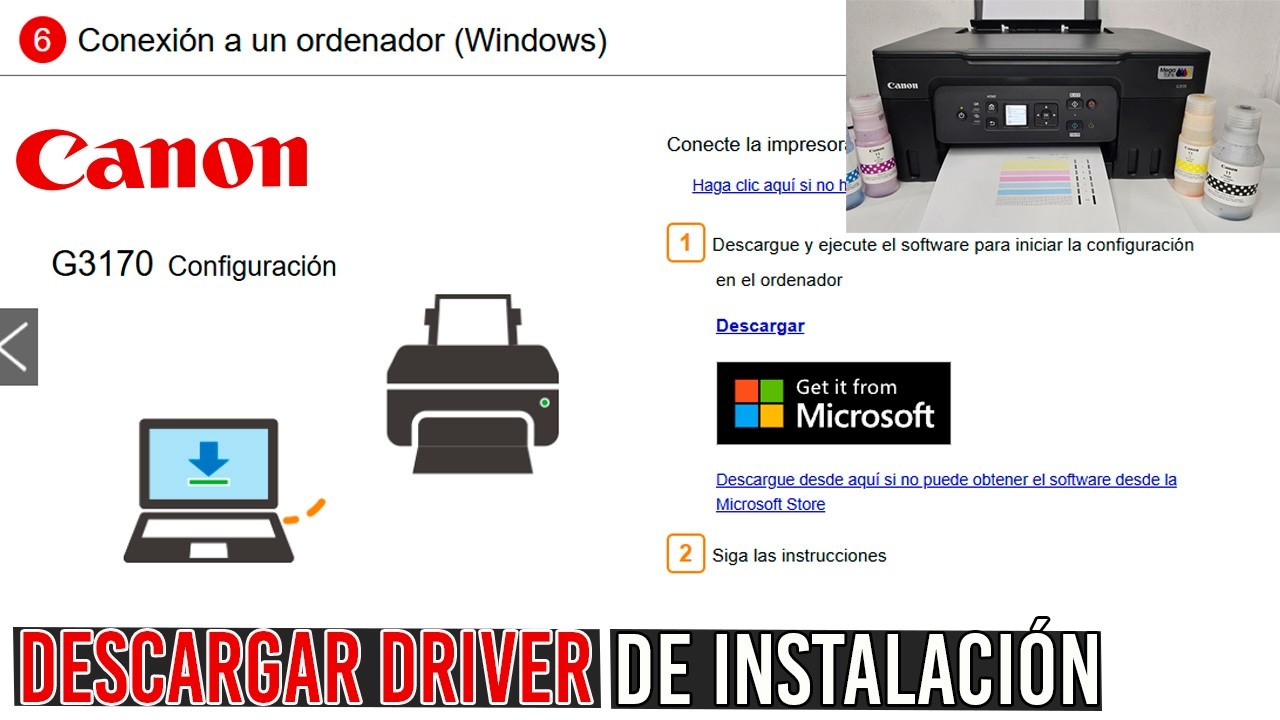
Cuando Windows no reconoce tu impresora Canon, los trabajos se quedan en cola sin imprimir o el escáner deja de responder, el problema casi siempre está en el controlador: el software que traduce lo que pide Windows y lo que entiende el equipo. Este artículo sirve para Windows 10 y Windows 11, y se centra en los modelos de consumo (PIXMA, TS, MG, E, TR y MegaTank serie G) y en los equipos de oficina imageRUNNER.
Qué es el controlador Canon y por qué Windows lo pide
El controlador es el programa que hace de intérprete entre Windows y la impresora Canon: sin él, el equipo entiende el hardware (los rodillos, los inyectores, el escáner) pero no sabe qué hacer cuando le pides imprimir o escanear. Windows lo necesita también para enviar a la aplicación móvil Canon PRINT (antes Canon PRINT Inkjet/SELPHY) las opciones de cada papel y de cada tinta. La descarga oficial está en canon.es/support, donde se busca por modelo exacto.
Lo que ves cuando falla el controlador Canon y su causa probable
| Lo que ves | Causa probable | Dónde se arregla |
|---|---|---|
| Windows no reconoce la Canon al conectarla por USB | Cable, puerto o servicio de cola parado | Windows no detecta la impresora Canon al conectarla por USB |
| Icono con triángulo amarillo y Código 28 o Código 43 en el Administrador de dispositivos | Controlador mal instalado, dañado o no compatible | El controlador Canon falla con Código 28 o Código 43 |
| El trabajo se queda en cola y nunca imprime | Atasco en la cola o varias impresoras peleando | El trabajo se queda en cola y no imprime |
| Imprime bien pero el escáner no responde | Falta el controlador de escaneado | El escáner no responde aunque la imprima sí funciona |
Confirma qué falla antes de tocar nada
Antes de instalar nada, dos comprobaciones rápidas te dicen si el fallo es de hardware (cable, puerto) o de software (controlador, cola). Si en el Administrador de dispositivos sale un triángulo amarillo, el problema es el controlador. Si la cola tiene un trabajo «En pausa» o «Error», el atasco está en el servicio. Con eso ya sabes qué parte del artículo te toca.
El Administrador de dispositivos: el Código 28 y el Código 43
Abre el Administrador de dispositivos con Win+X > Administrador de dispositivos, o con Win+R y devmgmt.msc. Despliega «Colas de impresión» (si la Canon aparece ahí) o «Controladoras de bus serie universal» (si está conectada por USB).
Si ves un dispositivo con un triángulo amarillo, haz clic derecho sobre él y abre Propiedades. En la pestaña General, bajo «Estado del dispositivo», lee el código: el Código 28 significa que falta el controlador; el Código 43 significa que el controlador falló al cargar y debe reinstalarse. Si la Canon aparece como «Dispositivo desconocido», Windows no la identifica y el problema suele estar en el cable o en el puerto.
La cola de impresión y el estado del trabajo
Abre la cola desde la impresora, en Configuración > Bluetooth y dispositivos > Impresoras y escáneres > tu Canon > «Abrir la cola de impresión».
En Windows 10 la ruta está en el Panel de control clásico. Si en la cola ves un trabajo marcado como «En pausa» o «Error», el atasco es de la cola. Si la impresora aparece como «Sin conexión» o ves dos Canon (una como predeterminada y otra duplicada), el problema es que el controlador está mal instalado o que hay varias copias peleándose por los trabajos.
Windows no detecta la impresora Canon al conectarla por USB
Esto pasa cuando el cable, el puerto o el servicio que gestiona la cola no responden. Antes de tocar el controlador, descarta que sea algo físico.
- Apaga la impresora y el PC.
- Desconecta el cable USB y prueba otro puerto, preferiblemente uno trasero directo a la placa base (los frontales del chasis suelen pasar por un cable interno que falla).
- Si tienes otro cable USB a mano, cámbialo.
- Enciende primero la impresora y después el PC, con la Canon ya enchufada.
- Comprueba que la impresora está encendida y sin parpadeos de error (si parpadea, mira en su pantalla o en la app Canon PRINT el código de asistencia de 4 caracteres, como 1700 o 5B00).
Activa la detección de hardware y prueba otro puerto
Si sigue sin aparecer, reinicia el servicio «Cola de impresión» desde services.msc y vuelve a agregar el dispositivo.
- Pulsa Win+R, escribe
services.mscy pulsa Intro. - Busca «Cola de impresión», haz clic derecho y elige «Reiniciar».
- Vuelve a Configuración > Bluetooth y dispositivos > Impresoras y escáneres.
- Pulsa «Agregar dispositivo» y espera a que Windows detecte la Canon.
El controlador Canon falla con Código 28 o Código 43
El Código 28 y el Código 43 quieren decir lo mismo en la práctica: el controlador que tiene Windows no sirve (está dañado, es antiguo o no es el de tu modelo). La solución pasa por quitarlo bien y poner el oficial desde canon.es/support.
Descarga el controlador desde la página oficial de Canon
Entrar en la web oficial y buscar por modelo exacto es lo que evita los falsos positivos de los códigos.
- Abre canon.es/support en el navegador.
- Elige «Consumidores» si tienes una PIXMA, TS, MG, E, TR o MegaTank serie G, o «Empresas» si es una imageRUNNER.
- Escribe el nombre del modelo tal y como viene en la pegatina de la impresora (sin espacios de más).
- Abre la ficha del producto y ve a la pestaña «Controladores» o «Drivers».
- Filtra por la versión de Windows que tienes (la ves con Win+R >
winver). - Descarga el controlador recomendado.
- Ejecuta el instalador como administrador (clic derecho > «Ejecutar como administrador») y reinicia al terminar.
Desinstala el controlador antes de volver a instalarlo
Si con la actualización no basta, quitar del todo el controlador viejo evita que Windows reuse la versión rota.
- Abre el Administrador de dispositivos con Win+X.
- Busca la Canon en «Colas de impresión» o en «Controladoras de bus serie universal».
- Clic derecho > «Desinstalar el dispositivo» y marca «Eliminar el software de controlador de este dispositivo».
- Ejecuta el instalador descargado de canon.es/support como administrador.
- Reinicia el PC.
- Abre la cola de impresión, ve a Propiedades de la Canon y pulsa «Imprimir página de prueba».
El trabajo se queda en cola y no imprime
Cuando el trabajo aparece en la cola pero la Canon no se mueve, lo más habitual es que la cola esté atascada o que otra impresora esté marcada como predeterminada y se lleve los trabajos.
Limpia la cola y deja una sola impresora predeterminada
- Abre Configuración > Bluetooth y dispositivos > Impresoras y escáneres.
- Entra en la Canon y pulsa «Abrir la cola de impresión».
- En el menú «Impresora», elige «Cancelar todos los documentos».
- Vuelve a la lista de impresoras y comprueba que solo hay una Canon y que está marcada como predeterminada.
- Si hay duplicadas, elimínalas desde su menú contextual.
En Windows 10 el camino es el Panel de control clásico: clic derecho sobre la Canon > «Establecer como impresora predeterminada».
El escáner no responde aunque la imprima sí funciona
Esto pasa porque el controlador de impresión y el de escaneado son paquetes separados en Canon: instalar uno no implica el otro.
- Vuelve a la página de tu modelo en canon.es/support.
- En la pestaña «Controladores», descarga también el paquete de escaneado (suele llamarse «IJ Scan Utility» o «Scanner Driver»).
- Instálalo como administrador y reinicia.
- Abre «Windows Scan» o «Fax y Escáner de Windows» desde el menú Inicio y comprueba que detecta el escáner.
Si nada de esto funciona: reinstala el controlador desde cero
Cuando ya probaste cable, puerto, reinstalación manual y nada, lo que queda es dejar el sistema limpio de cualquier resto del controlador y empezar de cero.
Quita el controlador con la herramienta de impresión de Microsoft y vuelve a instalarlo
- Entra en support.microsoft.com y descarga «Print Spooler Cleanup» o la «Printer Troubleshooter» de Microsoft, según cuál esté disponible.
- Ejecútala como administrador y sigue sus pasos hasta el final.
- Reinicia el PC.
- Vuelve a canon.es/support, descarga el controlador de tu modelo e instálalo como administrador.
- Imprime una página de prueba desde Propiedades de la impresora.
gpedit.msc), así que toda la limpieza se hace desde Configuración y el Panel de control.Restaura el punto anterior a la instalación que rompió el controlador
Si el fallo empezó justo después de instalar algo (una actualización, un controlador nuevo, un programa), Restaurar sistema te devuelve al estado anterior.
- Pulsa Win+R, escribe
rstruiy pulsa Intro. También puedes buscar «Crear un punto de restauración» en el menú Inicio y abrir «Restaurar sistema» desde ahí. - Elige un punto con fecha anterior a cuando empezó el problema.
- Cierra todos los programas y guarda los documentos abiertos antes de continuar.
- Confirma y deja que el PC se reinicie solo.
Lo que ya has descartado del controlador Canon
- Detectaste la causa con el Código 28 o 43 en el Administrador de dispositivos.
- Descargaste el controlador siempre desde canon.es/support para el modelo exacto y la versión de Windows que dice
winver. - Reiniciaste la cola de impresión en
services.msccuando los trabajos se atascan. - Instalaste también el paquete de escaneado si solo fallaba el escáner.
- Usaste un punto de restauración si todo lo anterior falló.
Datos verificados en octubre de 2026.
Dudas sobre el controlador Canon en Windows
1. ¿Cómo se descargan los controladores de Canon para Windows?
Entra en la web oficial de Canon de tu país y busca tu modelo exacto en el buscador (por ejemplo, "PIXMA G3110" o "imageRUNNER MF450"). Selecciona Windows como sistema operativo y la versión correcta (11 o 10, 32 o 64 bits), y descarga solo el driver principal y, si lo necesitas, el escáner o el fax por separado.
2. ¿Dónde está el soporte y los controladores oficiales de Canon?
El soporte oficial está en canon.es (o la web local de tu país), en la sección "Soporte" o "Drivers". Ahí introduces el nombre exacto del modelo —no la serie completa— y la página te muestra solo los controladores compatibles con tu Windows.
3. ¿Cómo se instala el driver de una impresora Canon en Windows?
Conecta la impresora por USB o a la misma red Wi-Fi que el PC y descarga el instalador oficial desde la página de soporte de Canon. Ejecuta el archivo, sigue los pasos en pantalla y deja que el programa termine; al acabar, Windows debería reconocer la impresora y la cola de impresión debería responder.
4. ¿Cómo instalar el driver de la serie Canon MF450 en Windows?
Ve a la web de soporte de Canon, busca "imageRUNNER MF450" y descarga el driver genérico UFR II o el completo recomendado para tu versión de Windows. Ejecuta el instalador como administrador (clic derecho → "Ejecutar como administrador") y reinicia el PC cuando lo pida, sobre todo si la impresora está en red.
5. ¿Dónde está el driver de la Canon MF410?
El driver de las imageRUNNER MF410 está en canon.es, buscando el modelo exacto (MF411, MF416, etc.) dentro de la serie MF410. Elige tu Windows (11, 10, 8.1 o 7) y el tipo (64 o 32 bits), y descarga el paquete UFR II o el "Generic Plus" si tu modelo no tiene uno propio.
6. ¿Cómo descargar el driver de la Canon MF240?
Entra en la web de Canon, busca el modelo concreto dentro de la serie MF240 (MF241, MF243, MF244 o MF247) y elige tu Windows. Descarga el controlador UFR II o el "Full Driver and Software Package" y ejecútalo como administrador; reinicia el PC al terminar para que Windows lo reconozca sin errores.
7. ¿Cómo se instala el driver de la Canon G3110 en Windows?
La PIXMA G3110 no incluye CD con driver actualizado, así que hay que ir a canon.es, buscarla y descargar el instalador para Windows 11 o 10. Durante la instalación te preguntará el tipo de conexión: elige USB si la vas a enchufar al PC, o Wi-Fi si quieres imprimir desde varios dispositivos.
Fuentes
- MicrosoftCanon PRINT: descarga e instalación gratuitas en Windowsconsultado el 16/10/2026
- CanonCanon: PIXMA, MegaTank (serie G) y Canon PRINT — documentación oficialconsultado el 16/10/2026